

Comment diffuser Apple Music sur Xbox One ?
« Existe-t-il un moyen de diffuser du Apple Music sur Xbox 1 ? »
Pour les abonnés Apple Music et, en même temps, pour les utilisateurs de Xbox 1, la question suivante : comment diffuser du Apple Music sur Xbox 1 ? serait certainement une préoccupation.
Au fil de cet article, nous nous concentrerons sur ces questions importantes : comment jouer à Apple Music sur Xbox 1 sans AirServer et comment écouter de la musique sur Xbox 1 depuis un téléphone.
Techniquement, nous pouvons répondre immédiatement par « Oui » à la question principale (Est-il possible de jouer à Apple Music sur Xbox ? 1 2020 ?). Cependant, pour vous fournir tous les détails dont vous aurez besoin, nous vous recommandons de lire l'article en entier. Vous y découvrirez les méthodes pour diffuser avec succès Apple Music sur Xbox One. Si vous souhaitez en savoir plus, commencez par parcourir la première partie de cet article.
Contenu de l'article Partie 1. Puis-je diffuser le jeu Apple Music sur Xbox One ?Partie 2. Comment diffuser Apple Music sur Xbox One ?Partie 3. Résumé
Partie 1. Puis-je diffuser le jeu Apple Music sur Xbox One ?
Nous allons chercher la réponse à cette question – “can I stream Apple Music to Xbox One?” Dans cette première partie de l'article, nous aborderons le sujet suivant. Mais avant cela, nous souhaitons vous donner quelques détails sur la console Xbox 1.
La Xbox 1 est une console de jeux conçue, développée et popularisée par Microsoft. Figurant parmi les consoles les plus utilisées et les plus célèbres au monde, elle représente la 80000055949e génération, succédant aux Xbox et Xbox 360.. Grâce à ses fonctionnalités avancées, la Xbox 1 permet aux utilisateurs d'écouter leurs morceaux préférés sur différentes plateformes (comme mentionné précédemment) et de visionner des vidéos depuis Netflix, Amazon Video, YouTube, et d'autres services.
La Xbox 1 permet la lecture en streaming de morceaux provenant d'autres services de streaming musical que l'application Apple Music. Cela signifie que l'on peut écouter Apple Music en streaming sur Xbox One. La question suivante est : comment lire Apple Music sur Xbox One ?
Oui, il est possible d'écouter des morceaux de Apple Music en jouant à des jeux sur Xbox (1), mais uniquement via AirServer ou après conversion des morceaux (Apple Music). Il est impossible de lire directement des morceaux de Apple Music sur Xbox (1), car ces fichiers sont protégés par le système de protection DRM, empêchant ainsi les utilisateurs de les télécharger, de les conserver ou même de les lire sur des appareils non autorisés.
En lisant la deuxième partie de cet article, vous découvrirez comment écouter de la musique sur votre Xbox 1 depuis votre téléphone grâce à AirServer et AirPlay. Nous vous présenterons également un outil permettant de supprimer la protection DRM des fichiers Apple Music afin de les lire facilement sur votre Xbox 1. Cette méthode vous apprendra notamment à lire les fichiers Apple Music sur votre Xbox 1 sans AirServer. Enfin, si vous souhaitez réaliser un montage vidéo de qualité, nous vous donnerons des conseils pour lire les fichiers Apple Music dans iMovie.
Partie 2. Comment diffuser Apple Music sur Xbox One ?
Les utilisateurs peuvent diffuser du contenu (Apple Music) sur Xbox (1), mais la protection (DRM) des fichiers (Apple Music) les empêche de télécharger les morceaux pour une écoute facile sur n'importe quel appareil. C'est pourquoi il est essentiel que les utilisateurs connaissent une méthode permettant de contourner cette protection. Avant cela, nous vous expliquerons comment écouter de la musique sur Xbox (1) depuis votre téléphone grâce à AirServer et AirPlay.
Méthode 1. Diffuser Apple Music sur Xbox 1 via AirServer
Dans cette section, vous allez apprendre à écouter de la musique sur votre Xbox 1 depuis votre téléphone grâce à AirServer. Pour ce faire, les instructions seront divisées en plusieurs parties : la configuration d'AirServer sur votre Xbox 1, la configuration d' AirServer Connect sur votre appareil iOS et, enfin, la lecture de morceaux sur votre Xbox Apple Music via AirServer.
Comment configurer AirServer sur Xbox 1
L'installation d'AirServer sur votre Xbox (1) est très simple. Aucun identifiant ni mot de passe n'est requis. Il vous suffit d'installer l'application et le tour est joué. Seul bémol : l'installation nécessite un paiement de 8 USD (20) via le Microsoft Store. Si vous souhaitez l'essayer, rien de plus simple : vous pouvez profiter de la version d'essai (qui vous permettra de vérifier si l'achat en vaut la peine).
Voici le processus.
Étape n° 1. Accédez au Microsoft Store
Rendez-vous sur le Microsoft Store à l'aide de votre Xbox One.
Étape #2. Choisissez AirServer
En utilisant l'option "Rechercher", tapez "AirServer". Vous pouvez utiliser le clavier que vous verrez à l'écran pour continuer.
Étape n° 3. : Choisissez AirServer Xbox Edition
Choisissez l'option “AirServer Xbox Edition”.
Étape n° 4. : Sélectionnez la version d'essai gratuite ou la version payante
Vous pouvez choisir soit le “Free Trial” la version ou la version payante.
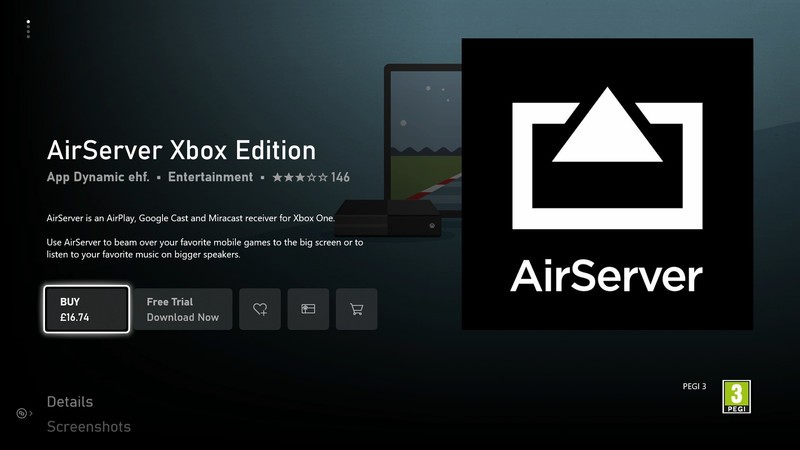
Étape n° 5. Ouvrir AirServer
Cliquez sur le menu "Lancer" pour ouvrir l'AirServer sur votre Xbox One.
Étape n° 6. Appuyez sur la droite
Sur le pavé, appuyez à droite.
Étape n° 7. Appuyez sur le bouton « A ».
Vous devez appuyer sur le bouton « A » pour voir le code QR.
Maintenant, une fois terminé, dirigez-vous vers la deuxième partie - la configuration d'AirServer Connect sur votre appareil iOS.
Comment configurer AirServer Connect sur votre appareil iOS
Si vous utilisez un appareil iOS depuis assez longtemps maintenant, vous connaissez sûrement la fonctionnalité AirPlay intégrée à tous les gadgets iOS - iPhones, iPads, etc. AirServer tire un grand avantage de cette fonctionnalité.
Vous trouverez ci-dessous la procédure à suivre.
Étape n° 1. Rendez-vous sur l'App Store
Rendez-vous sur l'App Store de votre appareil iOS.
Étape n° 2. Rechercher AirServer Connect
Utilisez l'option « Rechercher » pour saisir : “AirServer Connect”.
Étape n° 3. : Installation d'AirServer Connect
Procédez à l'installation de cette application.
Étape n° 4. Ouvrir AirServer Connect
Une fois cela fait, ouvrez le "AirServer Connect" sur votre appareil.
Étape n° 5. : Scannez un code QR
Choisissez le “Scan a QR Code” option.
Étape n° 6. Autoriser l'accès à la caméra
Il vous sera demandé d'autoriser l'accès à la caméra. Assurez-vous de le confirmer.
Étape n° 7. Terminer l'appairage
Scannez le code QR généré sur votre Xbox One. L'appairage sera alors terminé et votre Xbox 1 sera reconnue comme périphérique AirPlay.
Une fois l'appairage effectué avec succès, votre Xbox 1 sera désormais capable de recevoir tout flux audio ou vidéo provenant de l'appareil iOS utilisé.
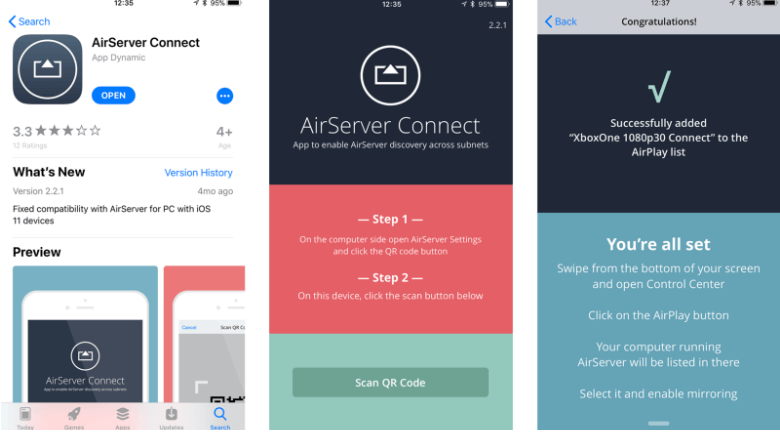
Comment diffuser le jeu Apple Music sur Xbox 1 via AirServer
L'étape suivante consiste à écouter vos morceaux Apple Music préférés sur Xbox 1 avec AirServer. Une fois les premières étapes 2 terminées, vous pourrez profiter des morceaux Apple Music comme musique de fond pendant vos jeux sur votre console Xbox 1. Voici la procédure à suivre.
Étape n° 1. Accédez à l'application « Musique »
À l'aide de votre appareil iOS, dirigez-vous vers l'application « Musique ».
Étape n° 2. Sélectionner la chanson Apple Music
Choisissez le morceau Apple Music que vous souhaitez écouter.
Étape n° 3. Cliquez sur l'icône AirPlay
Sur l'écran de lecture, vous verrez l'icône AirPlay, appuyez sur celle-ci.
Étape n° 4. Choisissez “Xbox One 1080p 30”
Choisissez “Xbox One 1080p 30” Pour établir une connexion entre les appareils 2, vous pourrez ensuite diffuser les morceaux que vous avez sélectionnés.
Une fois ces étapes réalisées, vous pourrez contrôler la lecture, le volume et sélectionner les morceaux à écouter en streaming depuis votre appareil iOS. La pause, le passage au morceau suivant et le réglage du volume seront accessibles via les commandes audio de votre Xbox 1. Si vous avez besoin d'aide, consultez le menu « Guide » de votre Xbox One.
L'utilisation d'AirServer et d'AirPlay pour accéder aux pistes Apple Music sur votre Xbox 1 est une bonne option, surtout si vous utilisez des produits Apple et que vous avez un abonnement mensuel. Cependant, si vous préférez une méthode beaucoup plus économique et tout aussi efficace pour diffuser du Apple Music sur votre Xbox 1, vous pouvez essayer la suivante.
Méthode 2. Diffuser Apple Music sur Xbox 1
Comment diffuser du Apple Music sur Xbox 1 sans AirServer ?
La réponse à la question précédente consiste à convertir les pistes Apple Music et, simultanément, à supprimer la protection DRM. La question suivante serait sans doute : existe-t-il un outil permettant de réaliser cette opération ?
Bien sûr, il existe de nombreux outils parmi lesquels choisir. En fait, une simple recherche sur Internet vous permettra de trouver de nombreuses recommandations. Ici, nous souhaitons partager avec vous les fonctionnalités (et les procédures d'utilisation pour la conversion) de l'outil remarquable 1, reconnu pour sa fiabilité et sa fiabilité. TuneSolo Apple Music Converter, en ce qui concerne la conversion et le téléchargement des pistes Apple Music.
- Le retrait du DRM peut être effectué.
- Vous pouvez traiter de nombreuses pistes Apple Music ainsi que des livres audio.
- Produits/résultats de haute qualité
- Vitesse rapide en matière de conversion et de téléchargement
- Une interface simple qui peut être contrôlée même par les débutants
- Quelques éléments à compléter pour procéder à l'installation
- Étapes de conversion faciles.
Comment la conversion des pistes Apple Music peut-elle être effectuée à l'aide de ce TuneSolo Apple Music Converter ?
Remarque : Veillez à garder fermées les applications Apple Music et iTunes pendant l’utilisation de TuneSolo Apple Music Converter. Cela garantira la réussite de la conversion via TuneSolo Apple Music Converter.
Le processus est simple. Voici un aperçu.
- Installez le TuneSolo Apple Music Converter sur votre PC.
- Importez toutes les pistes Apple Music que vous souhaitez convertir.
- Appuyez sur le bouton « Convertir » pour commencer le processus de conversion.
Nous avons ici les détails de chaque étape afin de vous servir de guide.
Étape n° 1. : Installez le TuneSolo Apple Music Converter sur votre PC.
Vous devez remplir toutes les conditions d'installation pour continuer. Celles-ci sont peu nombreuses et simples. Pour une liste complète et détaillée, consultez le site web officiel de TuneSolo. Une fois l'installation terminée, lancez simplement l'outil.
Étape n° 2. : Importez tous les morceaux Apple Music que vous souhaitez convertir.
L'étape suivante consiste à ajouter tous les fichiers Apple Music que vous souhaitez convertir. Vous pouvez en ajouter autant que vous le souhaitez et les glisser-déposer pour faciliter le chargement.
Une fois cela fait, assurez-vous de choisir un format de sortie pris en charge par Xbox One. Vous pouvez également ajuster certains paramètres si vous le souhaitez. La définition d'un chemin de sortie vous aidera à localiser facilement les sorties après la conversion. Une fois cela fait, vous pouvez maintenant passer à la troisième étape.

Étape n° 3. Cliquez sur le bouton « Convertir » pour lancer le processus de conversion.
Il ne vous reste plus qu'à cliquer sur le bouton « Convertir » pour lancer la conversion. Celle-ci ne prendra que quelques minutes, la conversion du TuneSolo Apple Music Converter étant très rapide. Pendant ce temps, la suppression du DRM sera également effectuée.

Une fois les fichiers convertis, transférez-les sur votre clé USB. Glissez-déposez-les simplement dans le dossier de votre clé USB. Vous devez télécharger l'application Simple Background Music Player sur votre Xbox 1, car elle permet de lire de la musique en arrière-plan sur Xbox One. Une fois l'application installée, insérez la clé USB et lancez-la. Vos fichiers musicaux devraient alors s'afficher et vous pourrez commencer à les écouter en streaming ! (Si vous souhaitez écouter vos morceaux Apple Music sur votre lecteur MP3 , nous pouvons vous fournir des instructions supplémentaires !)
Partie 3. Résumé
Vous savez maintenant comment diffuser du Apple Music sur Xbox One. En résumé, vous pouvez choisir parmi les options proposées pour le 2 : utiliser AirServer ou convertir les pistes du Apple Music à l'aide du TuneSolo Apple Music Converter. Si vous envisagez de diffuser des pistes du Apple Music sur Xbox (1), laquelle des options pour le 2 vous semble la plus adaptée ?

