

Comment résoudre le problème de fonctionnement de Apple Music sur Mac ?
Mac étant un produit Apple , il est logique qu'ils veillent à ce que les ordinateurs Mac soient compatibles avec le Apple Music. Malheureusement, ce n'est pas toujours le cas.
De la même manière que l'application Apple Music peut disparaître de l'iPhone, les utilisateurs peuvent également rencontrer des problèmes concernant le fonctionnement de Apple Music sur Mac.
La mauvaise nouvelle est que les appareils iOS sont très différents des ordinateurs Mac. Par conséquent, si vous êtes habitué aux iPhones et aux iPads, résoudre le problème sous-jacent peut être un peu difficile.
Ce guide vous expliquera pourquoi le jeu Apple Music ne fonctionne pas sur Mac et comment résoudre ce problème grâce à plusieurs méthodes. Pour commencer, il est important de comprendre ce qu'est le Apple Music et la cause de ce dysfonctionnement.
Contenu de l'article Partie 1. Pourquoi mon Apple Music ne fonctionne-t-il pas sur mon Mac ?Partie 2. Comment résoudre le problème de non-fonctionnement du Apple Music sur Mac ?Partie 3. Bonus : téléchargez Apple Music définitivement pour éviter que Apple Music ne fonctionne pas sur MacPartie 4. Résumé
Partie 1. Pourquoi mon Apple Music ne fonctionne-t-il pas sur mon Mac ?
Apple Music est souvent perçu comme un simple service de streaming musical. Cette vision réductrice risque de vous empêcher de comprendre pleinement ce qu'est Apple Music pour Mac. Pour commencer, il est donc essentiel de vous faire une idée générale de ce qu'est réellement Apple Music.
Apple Music : introduction
Apple Music est un service par abonnement lancé au public en 2015 par Apple Inc. Bien qu'il ait remplacé le service d'abonnement Beats, il est devenu extrêmement populaire en peu de temps, dépassant le nombre d'abonnés de Amazon Music et de Spotify.
Le Apple Music est réputé pour ses nombreuses fonctionnalités. Sur le 1, j'apprécie particulièrement les différentes sections de la plateforme. En y accédant, vous découvrirez plusieurs zones, dont la section « Pour vous », la section « Découvrir », et bien d'autres.
Ces sections proposent des chansons d'une manière différente. For You vous fournit des recommandations qui correspondent à vos goûts, tandis que Discover vous permet d'explorer les chansons de différents artistes dans différents genres. Vous pouvez également écouter des podcasts, des stations de radio et même regarder des vidéos sur cette plateforme.
Apple Music : Problèmes courants sur Mac
Malgré les nombreuses fonctionnalités remarquables du Apple Music, il est indéniable que la plateforme présente des problèmes. Par exemple, de nombreux utilisateurs du Apple Music se plaignent fréquemment de la disparition de morceaux dans la bibliothèque du Apple Music, de l'affichage grisé des morceaux dans la bibliothèque du Apple Music , ou encore de la lecture lente ou du blocage du Apple Music, etc. Ces problèmes varient selon l'appareil utilisé. Voici une liste des causes connues du dysfonctionnement du Apple Music sur Mac :
- Dysfonctionnement du Apple MusicLorsque le Apple Music dysfonctionne, il est normal qu'il ne fonctionne sur aucun appareil, même votre Mac. Je vous suggère d'annuler les actions qui ont pu provoquer ce dysfonctionnement.
- Configuration incorrecte. Si vous avez récemment modifié les paramètres de votre Apple Music ou de votre Mac en général, il est possible que vous ayez commis une erreur et modifié quelque chose qui n'aurait pas dû l'être, ce qui explique la situation actuelle.
- Système d'exploitation obsolète. Comme toujours, avoir un système obsolète n'entraînera que des problèmes imprévus. Par conséquent, il est important de toujours mettre à jour votre macOS
- Abonnement inactif. Oublier de payer votre abonnement ou l'annuler aura évidemment pour conséquence que Apple Music ne fonctionnera pas sur Mac ni sur aucun autre appareil.
- Cache surchargé. Le cache correspond aux données temporaires qu'une application contient. Tout comme un téléphone avec une RAM surchargée ralentira, une application avec un cache complet souffrira également de problèmes mineurs à majeurs
- Maintenance du serveur. Bien que vous ne puissiez vraiment rien y faire, il est important de savoir qu'Apple peut effectuer une maintenance du serveur de temps en temps. Lorsque cela se produit, vous n'avez qu'à attendre qu'ils finissent.
Partie 2. Comment résoudre le problème de non-fonctionnement du Apple Music sur Mac ?
Que vous utilisiez un Mac, un iPhone ou un iPad, les instructions pour résoudre les problèmes de fonctionnement du Apple Music sont globalement les mêmes. Après avoir passé un certain temps à analyser “Apple Music not working on Mac”, nous avons trouvé des solutions à ce problème pour le 6 :
- Quittez l'application Apple Music et relancez-la.
- Réactiver la bibliothèque musicale iCloud
- Mettre à jour le système macOS
- Vérifier l'abonnement Apple Music
- Supprimer le cache de la bibliothèque Apple Music
- Vérifier l'état du serveur
Bien que ce qui précède soit simple, nous avons encore quelques détails ici qui peuvent vous guider.
#Solution 1. Quittez l'application Apple Music et relancez-la
Si votre Apple Music ne fonctionne pas sur Mac, vous pouvez résoudre le problème en forçant la fermeture du programme et en le relançant. Voici la procédure à suivre :
Étape 1. Sur l'écran d'accueil de votre iPhone, faites glisser votre doigt du bas vers le haut.
Étape 2. Trouvez et sélectionnez l'application Apple Music en faisant glisser votre doigt latéralement.
Étape 3. Une fois l'application trouvée, appuyez dessus et faites glisser votre doigt vers le haut pour la fermer.
Étape 4. Retournez maintenant à votre écran d'accueil et ouvrez à nouveau l'application Apple Music.
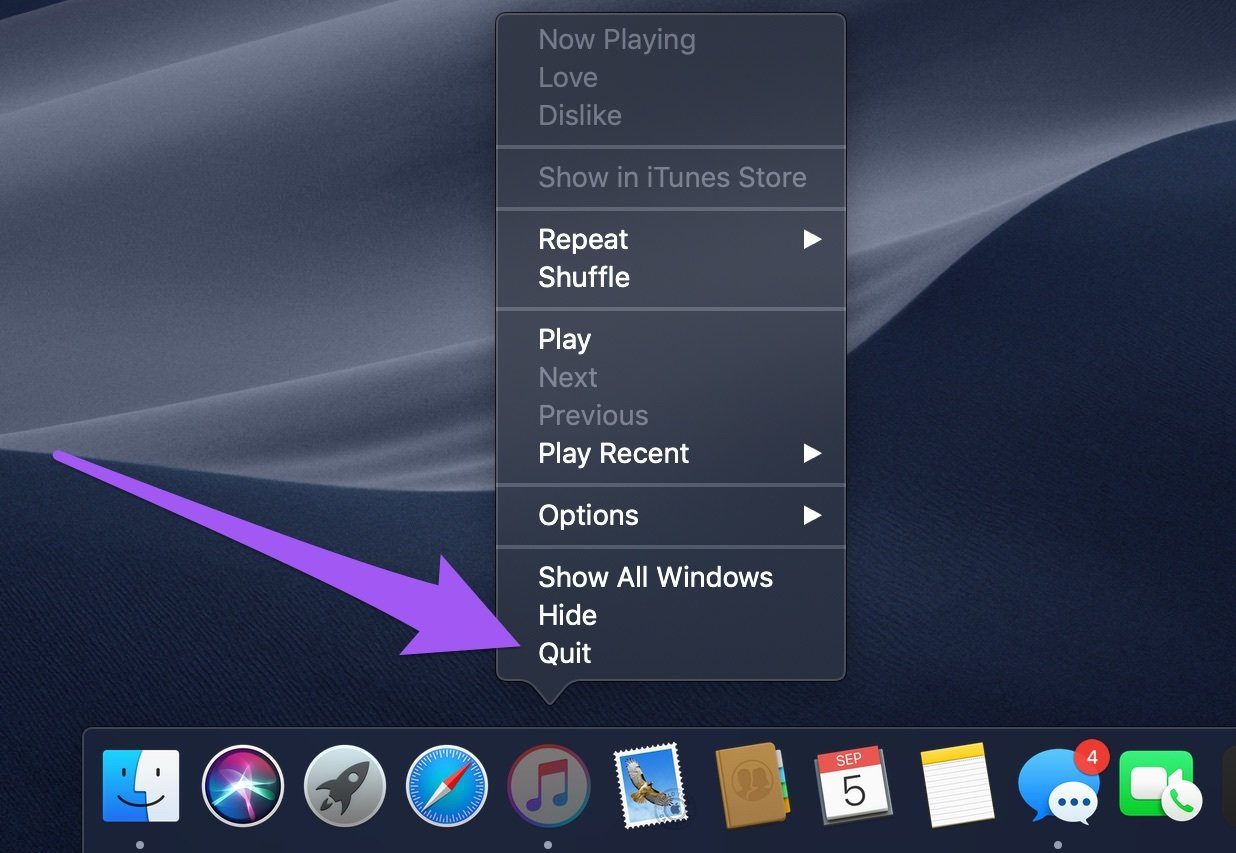
Cela devrait résoudre les problèmes mineurs, notamment celui de la non-synchronisation de la bibliothèque Apple Music.
#Solution 2. Réactiver la bibliothèque musicale iCloud
Si vous utilisez iTunes au lieu de Apple Music, il est probable qu'une option soit à activer dans les paramètres pour résoudre le problème de fonctionnement de Apple Music sur Mac. Voici la procédure à suivre :
Étape 1. Lancez l'application iTunes sur votre ordinateur.
Étape 2. Cliquez sur l'onglet « Modifier » dans la barre de menu.
Étape 3. Sélectionnez vos préférences.
Étape 4. Rendez-vous dans l'onglet Général.
Étape 5. Activez maintenant la bibliothèque musicale iCloud dans la fenêtre des préférences.
Étape 6. Cliquez sur le bouton OK.
Cela résoudra la bibliothèque musicale iCloud qui ne s'affiche pas sur iPhone.

#Solution 3. Mise à jour du système macOS
Normalement, macOS reçoit régulièrement des mises à jour d'Apple, et c'est pourquoi la plupart des bogues que vous rencontrez habituellement sont corrigés lors de la prochaine mise à jour. Sur ce compte, si vous n'avez pas mis à jour votre appareil, vous finirez par rencontrer des problèmes qui auraient déjà dû être résolus. Voici les étapes pour mettre à jour votre macOS :
Étape 1. Sur votre Mac, cliquez sur le bouton Pomme dans la barre de menus.
Étape 2. Cliquez sur Préférences système.
Étape 3. Sélectionnez la mise à jour du logiciel.
Si une mise à jour est disponible, cette option devrait être disponible. S'il n'y en a pas, vous pouvez passer à la méthode suivante.
#Solution 4. Vérifier l'abonnement Apple Music
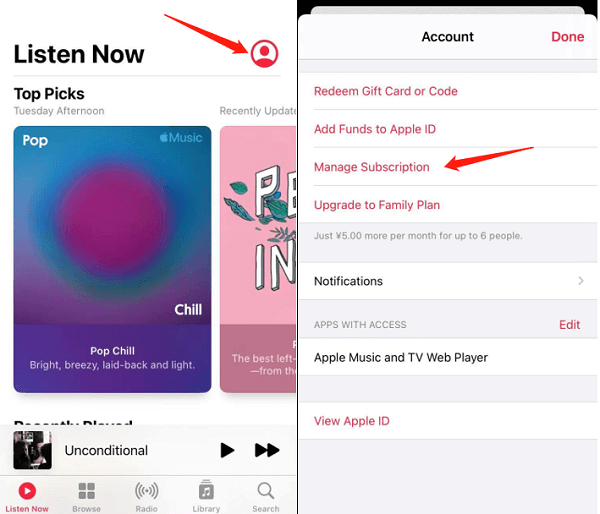
Si vous ne parvenez toujours pas à résoudre le problème de Apple Music qui ne fonctionne pas sur Mac, il est probable que vous n'ayez pas besoin de le réparer. Vous avez peut-être simplement oublié que votre abonnement a expiré depuis longtemps. Dans ce cas, vérifiez si votre abonnement est toujours actif :
Étape 1. Utilisez un appareil iOS connecté à votre ordinateur Mac.
Étape 2. Aller aux paramètres.
Étape 3. Appuyez sur votre identifiant Apple.
Étape 4. Sélectionnez vos abonnements.
Étape 5. Appuyez sur Apple Music.
Sur cet écran, vérifiez que votre abonnement à Apple Music est actif. Si ce n'est pas le cas, vous pouvez résoudre le problème en souscrivant un abonnement.
#Solution 5. Supprimer le cache de la bibliothèque Apple Music
Comme indiqué précédemment, si le cache de votre bibliothèque Apple Music est plein, vous rencontrerez naturellement des problèmes. La première chose à faire est donc de vider le cache. Vider le cache de l'application musicale permet de supprimer les fichiers temporaires susceptibles d'être à l'origine des dysfonctionnements de Apple Music.
Sur Mac, le cache se trouve à l'emplacement suivant : /Library/Caches/com.apple.iTunes. Supprimez tous les fichiers présents dans ce dossier en sélectionnant « Déplacer vers la Corbeille ». Videz ensuite le dossier Corbeille pour effacer définitivement les fichiers inutiles du cache.
#Solution 6. Vérifier l'état du serveur
Il existe plusieurs façons de vérifier l'état du serveur pour Apple Music. Bien entendu, cela ne résoudra pas le problème de fonctionnement de Apple Music sur Mac. En revanche, cela vous permettra d'être rassuré, en sachant que le problème provient du serveur et non de votre appareil.
Vous pouvez vérifier l'état du serveur en suivant ce lien . Vous pouvez également consulter des sites web affichant l'état des serveurs, comme Is It Down Right Now, et bien d'autres.
Partie 3. Bonus : téléchargez Apple Music définitivement pour éviter que Apple Music ne fonctionne pas sur Mac
Bien que le problème de compatibilité avec le Apple Music sur Mac soit moins fréquent que sur iPhone, il reste gênant. Pour éviter tout risque de rencontrer ce problème, je vous recommande d'utiliser un convertisseur tiers.
TuneSolo Apple Music Converter est un outil permettant de convertir et de télécharger des fichiers depuis Apple Music et de les conserver indéfiniment. Grâce à cet outil, vous pourrez conserver vos morceaux même en cas de problème avec votre appareil. Cliquez sur le bouton ci-dessous pour l'essayer gratuitement !
Voici quelques fonctionnalités de ce logiciel :
- Suppression du DRM. Le Protection DRM C'est la seule chose qui vous empêche de conserver définitivement les chansons sur Apple Music. Avec TuneSolo, il est possible de supprimer DRM.
- Écoute hors ligne. Vous pouvez aussi vous écouter les chansons téléchargées sans internet. Ceci est possible pour ceux qui ont des gadgets iOS et Android, Zune, PSP, Xbox, etc.
- Conversion 16x. TuneSolo offre une vitesse de conversion 16 fois supérieure à celle des logiciels classiques. De plus, vous pouvez convertir plusieurs fichiers simultanément.
- Formats pris en charge. Le TuneSolo peut convertir depuis ou vers de nombreux formats tout en conservant la qualité d'origine. Parmi ces formats figurent notamment MP4,, M4B, M4V, MP3,, WAV,, FLAC,, etc.

Les étapes ci-dessous détaillent comment télécharger Apple Music et le conserver indéfiniment en utilisant TuneSolo :
Étape 1. Sélectionnez des chansons
Sur votre ordinateur, ouvrez le logiciel TuneSolo. Assurez-vous que iTunes est bien installé sur votre système d'exploitation. Une liste s'affichera alors. Sélectionnez-y les morceaux que vous souhaitez télécharger ou convertir.

Étape 2. Ajuster les paramètres de sortie
Vous trouverez ci-dessous la section « Paramètres de sortie ». C’est ici que vous pouvez modifier différents paramètres tels que le format, la qualité, le codec, etc. Je vous suggère de choisir le format MP3.

Étape 3. Convertir Apple Music
Cliquez sur le bouton Convertir en bas de la fenêtre. Cela lancera le processus de conversion, mais vous devrez attendre la fin avant de fermer le logiciel.
Conseil : Veuillez vous assurer que Apple Music/iTunes est fermé avant d’ouvrir Apple Music Converter. Pendant la conversion de fichiers audio, veuillez ne pas effectuer d’opérations sur Apple Music/iTunes.

Partie 4. Résumé
Le dysfonctionnement du Apple Music sur Mac est un problème rare. Si ce genre de souci est courant sur iPhone, ce n'est pas le cas pour les utilisateurs de Mac. Par conséquent, si vous rencontrez ce problème, vous risquez d'avoir de sérieux ennuis.
La bonne nouvelle, c'est que vous n'avez pas besoin de vous embêter à résoudre ce problème. Bien que j'aie détaillé les méthodes pour y parvenir avec 6, vous pouvez simplement éviter ces difficultés en utilisant TuneSolo Apple Music Converter. Ce logiciel vous permet de télécharger facilement des chansons et des albums Apple Music afin d'écouter gratuitement votre musique préférée hors ligne.

