

Les 4 meilleures façons de jouer à Apple Music sur Xbox
Y at-il Apple Music sur Xbox consoles de jeux ? Cet article vise à répondre à la question de savoir s’il est possible d’y accéder Apple Music sur une console Xbox. Le document commence par expliquer la plateforme Xbox et ses fonctionnalités.
L'article aborde ensuite la question principale, en explorant si ou non Apple Music est disponible sur Xbox et comment jouer Apple Music sur Xbox Series.
Contenu de l'article Partie 1. Pouvez-vous jouer Apple Music sur Xbox?Partie 2. Discussions Apple Music sur Xbox via Apple Music Application Partie 3. JOUER Apple Music sur Xbox via le WebPartie 4. JOUER Apple Music sur Xbox 1 avec AirServerPartie 5. Comment télécharger et conserver Apple Music Sur Xbox pour toujours ?Partie 6. Conclusion
Partie 1. Pouvez-vous jouer Apple Music sur Xbox?
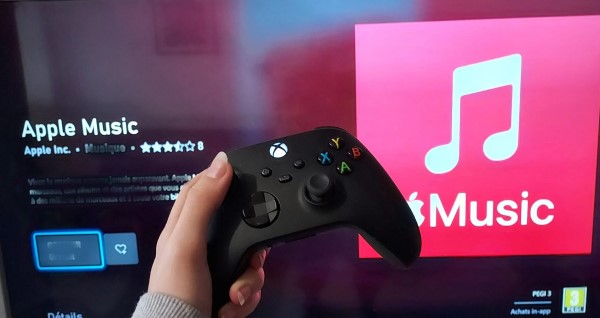
Il est important de noter qu'à compter du mois d'août 2022, Apple Music est désormais officiellement disponible sur le Microsoft Store pour Xbox Series X, Xbox Series S et Xbox. 1Cela signifie que les utilisateurs Xbox peuvent désormais télécharger le Apple Music application du Microsoft Store et écoutez leurs chansons et playlists préférées directement sur leur console de jeu.
Avec cette application officielle, les utilisateurs peuvent profiter de fonctionnalités telles que de grandes pochettes d'album, des paroles synchronisées en plein écran, etc. De plus, les utilisateurs peuvent désormais écouter de la musique en arrière-plan pendant le jeu, ce qui était une fonctionnalité très demandée par les utilisateurs de Xbox.
Il convient de mentionner que cette évolution a considérablement facilité l'accès pour les utilisateurs Xbox. Apple MusicSans avoir besoin d'applications tierces ni de solutions de contournement, c'est un ajout bienvenu pour les mélomanes qui aiment aussi jouer sur leurs consoles Xbox.
Partie 2. Discussions Apple Music sur Xbox via Apple Music Application
Maintenant, vous savez que vous pouvez jouer Apple Music sur les séries Xbox, telles que la Xbox Series X, la Xbox Series S et la Xbox 1. Tant que vous êtes abonné Apple Music, tu peux jouer Apple Music sur votre Xbox via l'application.
nous vous guiderons pas à pas pour obtenir Apple Music et jouer des chansons sur votre Xbox. Veuillez noter que ces étapes supposent que vous avez un actif Apple Music abonnement et une console Xbox. Découvrez les étapes ci-dessous :
Étape 1. Ouvrez le Microsoft Store sur votre console Xbox.
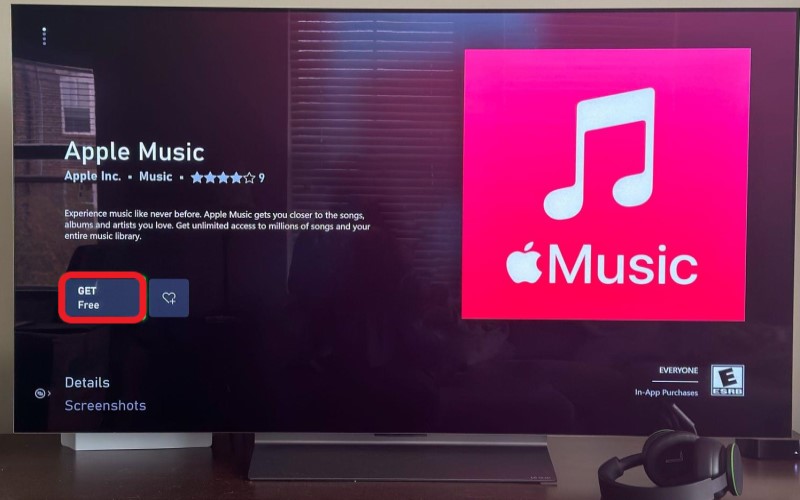
Étape 2. Recherchez le «Apple Music"app.
Étape 3. Cliquez sur "Prendre" pour télécharger et installer l'application sur votre Xbox.
Étape 4. Une fois l'installation terminée, lancez le Apple Music application dans votre Contenu téléchargé Xbox.
Étape 5. Connectez-vous à votre Apple Music Compte en utilisant votre identifiant Apple et votre mot de passe. Une fois connecté, vous aurez accès à toutes les fonctionnalités de Apple Music l'application sur votre Xbox, qui vous permet notamment de parcourir et de rechercher des chansons, des listes de lecture et des albums, de créer et de gérer vos propres listes de lecture, et bien plus encore.
Étape 6. Pour écouter une chanson, sélectionnez-la dans l'application et cliquez sur le «JOUER" bouton.
Étape 7. Si vous voulez jouer Apple Music Lorsque vous jouez sur Xbox, lancez une partie puis appuyez sur Xbox bouton de votre manette pour ouvrir le Guide.
Étape 8. Dans le Guide, sélectionnez «Music" puis sélectionnez "Apple Music".
Étape 9. Choisissez le morceau ou la playlist que vous souhaitez écouter, et la lecture commencera en arrière-plan pendant que vous continuez à jouer.
Voilà ! Avec le Apple Music L'application est désormais disponible sur le Microsoft Store pour Xbox ; il est plus facile que jamais de profiter de vos chansons et listes de lecture préférées sur votre console de jeux.
Partie 3. JOUER Apple Music sur Xbox via le Web
Une autre méthode officielle que vous pouvez essayer est de jouer Apple Music sur son lecteur web, où vous pouvez écouter gratuitement certaines stations de radio. Vous pouvez utiliser Microsoft Edge pour visiter «music.apple.com"et connectez-vous là-bas. Cependant, l'expérience d'écoute sur le Apple Music Le lecteur web n'est pas aussi performant que l'application officielle. Des plantages et des saccades surviennent fréquemment pendant le jeu. Apple Music en arrière-plan via Edge
En plus d'écouter de la musique via le Apple Music Dans l'application, vous pouvez également choisir d'accéder à Apple Music bibliothèque via son site web officiel. Étant donné que le navigateur web Microsoft Edge est intégré nativement à la Xbox 1 console, vous pouvez utiliser Microsoft Edge pour visiter «music.apple.com"et se connecter là-bas. Par conséquent, les joueurs peuvent facilement écouter Apple Music sur Xbox. Voici 4 Des étapes simples pour y parvenir.
Étape 1. Pour commencer, allumez votre Xbox 1 et appuyez sur le bouton Xbox de la manette.
Étape 2. Ensuite, accédez à « Mes jeux » et trouvez le menu « Applications » pour ouvrir le navigateur Microsoft Edge.
Étape 3. Pour accéder à la Apple Music Lecteur Web, connectez-vous avec votre identifiant Apple.
Étape 4. De là, vous pouvez parcourir et écouter des chansons sur votre Xbox. 1.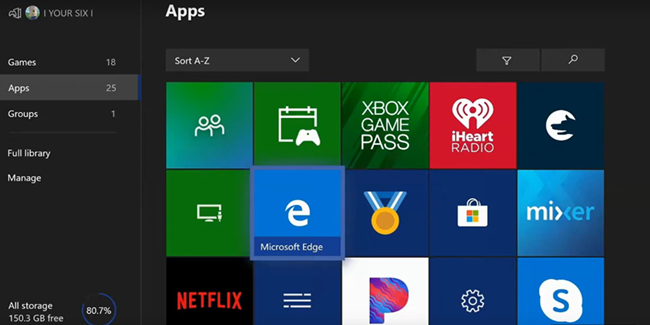
Partie 4. JOUER Apple Music sur Xbox 1 avec AirServer
AirServer est le logiciel récepteur de duplication d'écran le plus avancé pour les consoles de jeux comme Mac, Pac et Xbox. 1Avec AirServer activé, vous pouvez facilement diffuser du contenu. Apple Music de l'iPhone ou de l'iPad à la Xbox 1 au besoin. Après la configuration sur Xbox 1 et sur les appareils iOS, vous pouvez profiter Apple Music sur Xbox 1 via AirServer. Voici les étapes à suivre.
Configurer AirServer sur Xbox
Configurer AirServer sur Xbox est simple. 1 et les consoles Xbox Series X/S. Il vous suffit de vous rendre sur le Microsoft Store pour le télécharger. La version complète vous coûtera $19.99, mais il existe une version d'essai gratuite.
Étape 1. Rendez-vous sur le Microsoft Store et recherchez AirServer dans la barre de recherche. Sélectionnez ensuite AirServer Xbox Edition.
Étape 2. Cliquez sur le bouton « Essai gratuit » pour télécharger et utiliser la version illimitée, ou vous pouvez payer $19.99 pour acheter la version complète.
Étape 3. Cliquez sur le bouton Lancer pour lancer AirServer sur Xbox. 1Appuyez ensuite sur la touche directionnelle droite. Enfin, appuyez sur A pour afficher le code QR à l'écran.
Configurer AirServer Connect sur iOS
Vous devez maintenant suivre les étapes ci-dessous pour terminer le processus de configuration d'AirServer Connect sur votre iPhone ou iPad. Effectuez maintenant les étapes suivantes.
Étape 1. Ouvrez l'App Store et recherchez AirServer Connect. Installez l'application.
Étape 2. Ouvrez l'application AirServer Connect et sélectionnez le bouton du code QR. Assurez-vous d'autoriser l'accès à la caméra.
Étape 3. Scannez le code QR sur votre Xbox 1 pour le transformer en appareil AirPlay.
JOUER Apple Music sur Xbox avec AirServer
Après avoir connecté votre iPhone à la Xbox 1 via AirServer, vous pouvez lancer la lecture de n'importe quelle chanson ou playlist depuis Apple Music sur votre iPhone, le contenu en streaming sera alors diffusé sur Apple Music.
Étape 1. Courir Apple Music sur votre iPhone et trouvez la chanson ou la playlist que vous souhaitez écouter.
Étape 2. Cliquez sur l'icône AirPlay en bas de l'écran de lecture, et une fenêtre s'ouvrira.
Étape 3. Sélectionnez votre Xbox 1 pour établir une connexion entre votre Xbox 1 et iPhone.
Étape 4. Une fois connecté, utilisez les commandes audio en arrière-plan du menu Guide pour contrôler la lecture de musique sur Xbox. 1.
Partie 5. Comment télécharger et conserver Apple Music Sur Xbox pour toujours ?
D'après l'introduction ci-dessus, nous savons que sur Xbox 1, Xbox Series X et Series S, nous pouvons installer le Apple Music L'application directement depuis le Xbox Store permet de lire des chansons. Mais depuis Apple Music Les fichiers sont protégés par la gestion des droits numériques, vous ne pouvez pas jouer Apple Music sur Xbox 1 sans Apple Music application. Si vous cessez de vous abonner à Apple Music, vous ne pouvez plus jouer Apple Music sur Xbox 1Vous devez également disposer d'une bonne connexion internet, sinon vous subirez des ralentissements en jouant. Apple Music sur Xbox, ce qui a donné lieu à une mauvaise expérience.
Cependant, si vous utilisez TuneSolo Apple Music Converter, vous pouvez convertir Apple Music des chansons vers des fichiers audio sans DRM tels que MP3, M4A, or WAV Copiez-les sur une clé USB, puis branchez-la sur le port USB de votre Xbox. Non seulement la lecture se fera sans problème en arrière-plan, mais elle ne consommera aucune bande passante. Vous profiterez ainsi d'une expérience de jeu plus fluide.
TuneSolo Apple Music Converter est un logiciel tiers conçu pour convertir Apple Music Chansons, les livres audio et autres contenus multimédias iTunes dans des formats audio courants tels que MP3, M4A, FLAC, or WAV.
Le logiciel est disponible pour les ordinateurs Mac et Windows, et c'est un outil utile pour ceux qui veulent écouter leurs Apple Music contenu sur les appareils qui ne prennent pas en charge Apple Music application, ou pour ceux qui souhaitent conserver une copie de leur application préférée Apple Music vos titres même après la fin de leur abonnement.
Télécharger Apple Music vers des fichiers sans DRM
Étape 1. Sélectionnez des chansons
Ouvrez le convertisseur sur votre ordinateur. Vérifiez si iTunes est sur la dernière version. Maintenant, sur la page principale, vous verrez une liste de chansons. Ceux-ci peuvent être convertis et téléchargés, donc quel que soit le pays de licence, ils seraient disponibles à tout moment. Sélectionnez simplement les chansons que vous voulez.
Étape 2. Modifier les paramètres de sortie
Sous la liste, vous verrez la section Paramètres de sortie. Choisissez l'option appropriée pour le format de sortie, le codec, la qualité et le reste. Ce serait selon vos préférences.
Étape 3. Convertir des chansons
Une fois que vous avez correctement configuré la sortie, cliquez sur le bouton Convertir. Cela lancera le processus de conversion, et tout ce que vous avez à faire est d'attendre la fin.
Jeu converti Apple Music Chansons sur Xbox
Après avoir converti votre Apple Music Vous pouvez transférer les fichiers sur une clé USB et la brancher à l'un des ports USB de votre Xbox. Ensuite, ouvrez le lecteur multimédia de votre Xbox et lancez vos jeux préférés tout en écoutant la musique. Apple Music en arrière-plan.
Étape 1. Assurez-vous que votre clé USB est formatée en NTF.2 ou exFAT et contient les fichiers musicaux que vous souhaitez lire.
Étape 2. Connectez la clé USB à votre console Xbox et appuyez sur le bouton Xbox de la manette.
Accédez à Mes jeux et applications > Tout afficher > Lecteur multimédia.
Étape 3. Dans l'application de lecture multimédia, votre clé USB apparaîtra comme un périphérique de stockage.
Étape 4. Sélectionnez-le et parcourez les dossiers de la clé USB pour trouver le fichier musical que vous souhaitez écouter.
Étape 5. Après avoir sélectionné le fichier musical, cliquez sur le bouton « Lecture » pour démarrer la lecture.
Étape 6. Vous pouvez alors commencer à jouer à votre jeu préféré pendant que la musique de fond continue de jouer.
Partie 6. Conclusion
Ce guide vous a donné une réponse à la question de savoir si vous pouvez jeux et sport Apple Music sur les consoles de jeux Xbox ou pas. En fait, vous pouvez jouer Apple Music sur votre console de jeux Xbox en 2023. Vous pourriez donc vouloir utiliser l'application pour écouter des chansons en arrière-plan.
Toutefois, si vous ne souhaitez pas payer un abonnement premium, vous pouvez convertir des chansons à l'aide de TuneSolo Apple Music ConverterCela vous permettra de récupérer tous les morceaux, albums et playlists que vous aimez. Apple Music.

