

Comment créer et définir des sonneries Apple Music
Si vous êtes un passionné Apple Music Utilisateur, vous vous êtes peut-être demandé s'il était possible de transformer vos morceaux préférés en sonneries pour votre iPhone. La bonne nouvelle, c'est que c'est tout à fait possible ! Dans cet article, nous vous guiderons pas à pas. créer et définirApple Music sonneries.
Nous allons commencer par répondre à la question de savoir si vous pouvez obtenir des sonneries directement depuis Apple MusicÀ partir de là, nous explorerons méthodes alternatives pour télécharger des chansons gratuitement et en utilisant des applications gratuites pour créer des sonneries personnalisées. À la fin de ce guide, vous aurez tout ce dont vous avez besoin pour personnaliser votre iPhone avec la sonnerie parfaite.
Contenu de l'article Partie 1. Comment créer et configurer Apple Music SonneriesPartie 2. Téléchargez des chansons sans abonnement pour créer gratuitement Apple Music SonneriesPartie 3. Applications gratuites à obtenir Apple Music Sonneries rapidement !Partie 4. Conclusion
Partie 1. Comment créer et configurer Apple Music Sonneries
Si vous êtes un Apple Music Si vous êtes abonné, vous pourriez penser qu'il est facile de définir une chanson de la plateforme comme sonnerie pour votre iPhone. Malheureusement, ce n'est pas si simple. Apple Music Les morceaux sont protégés par la gestion des droits numériques (DRM), ce qui signifie que vous ne pouvez pas simplement télécharger une chanson et l'utiliser comme sonnerie.
Cela dit, il existe quelques solutions de contournement pour obtenir Apple Music sonneries 1 L'option consiste à acheter la chanson sur iTunes, puis utilisez-le pour créer une sonnerie sur votre ordinateur. Une autre option consiste à utiliser une application tierce comme GarageBand pour créer une sonnerie personnalisée à partir d'un fichier audio. Apple Music Nous explorerons ces options plus en détail dans les sections suivantes.
Solution 01. Achetez le morceau et créez une sonnerie sur iTunes/Apple Music
Pour créer une sonnerie à partir d'un Apple Music Pour enregistrer votre contenu sur iTunes depuis votre ordinateur, suivez ces étapes :
- Ouvrez iTunes sur votre ordinateur et recherchez la chanson que vous souhaitez utiliser comme sonnerie. Si vous n'avez pas encore acheté la chanson, vous devrez le faire avant de pouvoir créer une sonnerie à partir de celle-ci.
- Faites un clic droit sur la chanson et sélectionnez "Obtenir des informations" dans le menu contextuel.
- Cliquez sur la section "Options" dans la fenêtre qui apparaît.
- Définissez les points de début et de fin de la section de la chanson que vous souhaitez utiliser comme sonnerie. Vous pouvez personnaliser votre sonnerie jusqu'à… 40 quelques secondes.
- Cliquez sur «OK» pour enregistrer vos modifications.
- Cliquez à nouveau avec le bouton droit sur la chanson et sélectionnez "Créer une version AAC" dans le menu contextuel.
- Vous devriez maintenant voir 2 Versions du morceau dans votre bibliothèque iTunes : la version originale et la version AAC nouvellement créée.
- Faites un clic droit sur la version AAC et sélectionnez "Afficher dans le Finder" (ou "Afficher dans l'Explorateur Windows" si vous êtes sur un PC).
- Modifiez l'extension du fichier AAC fichier à partir de .m4de .m4r.
- Double-cliquez sur le fichier .m4Fichier r pour l'ajouter à votre bibliothèque iTunes comme sonnerie.
- Connectez votre appareil ou votre iPhone à votre ordinateur et synchronisez la sonnerie avec votre appareil.
- Sur votre iPhone, allez dans Paramètres. Après cela, sélectionnez Sons et haptiques. Ensuite, choisissez Sonnerie et sélectionnez la nouvelle sonnerie que vous venez d'ajouter.
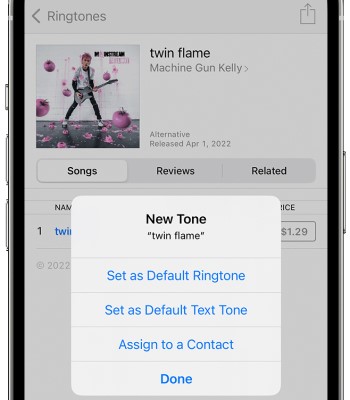
Et voilà ! Vous devriez maintenant avoir une sonnerie personnalisée créée à partir d'un Apple Music Piste.
Solution 02. Créer une personnalisation Apple Music Sonnerie utilisant une application tierce comme GarageBand
Une autre option pour créer une sonnerie personnalisée à partir d'un Apple Music Le suivi consiste à utiliser une application tierce comme GarageBand. Suivez ces étapes:
- Ouvrez GarageBand sur votre iPhone et créez un nouveau projet.
- Choisissez "Audio Recorder" comme instrument.
- Appuyez sur l'icône "Métronome" dans le coin supérieur droit pour l'éteindre.
- Appuyez sur le bouton "Vue des pistes" dans le coin supérieur gauche.
- Appuyez sur l'icône de boucle dans le coin supérieur droit.
- Dans la barre de recherche, tapez le nom de la chanson que vous souhaitez utiliser comme sonnerie.
- Appuyez et faites glisser la chanson dans la vue des pistes.
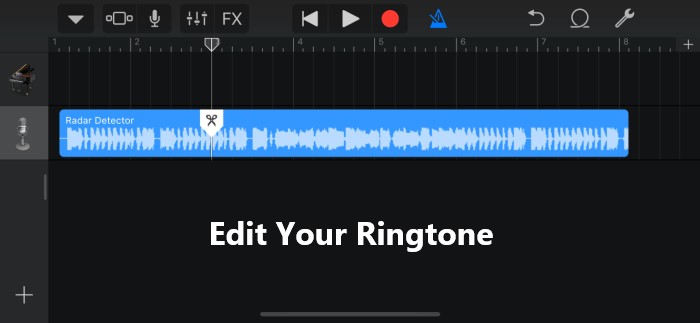
- Coupez la chanson à la longueur souhaitée en faisant glisser les poignées jaunes sur les côtés gauche et droit.
- Appuyez sur le bouton "Mes chansons" dans le coin supérieur gauche.
- Appuyez longuement sur la chanson que vous venez de créer jusqu'à ce que le bouton "Partager" apparaisse.
- Appuyez sur "Sonnerie".
- Entrez un nom pour votre sonnerie et appuyez sur "Exporter".
- Accédez à Paramètres > Sons et haptiques > Sonnerie et sélectionnez la nouvelle sonnerie que vous venez d'ajouter.
Et voilà ! Vous avez maintenant une sonnerie personnalisée créée à partir d'un Apple Music Enregistrement réalisé avec GarageBand.
Partie 2. Téléchargez des chansons sans abonnement pour créer gratuitement Apple Music Sonneries
TuneSolo Apple Music Converter est un logiciel tiers qui vous permet de download Apple Music des chansons et les convertir en différents formats compatibles avec les appareils non Apple.
Ce logiciel est particulièrement utile si vous souhaitez créer une sonnerie à partir d'un Apple Music Ce logiciel permet de supprimer la protection DRM de la chanson, ce qui rend possible son édition et sa conversion au format sonnerie.
Il est facile à utiliser et offre une interface simple et intuitive. Le logiciel prend en charge un large éventail de formats de sortie, notamment MP3, FLAC, et autres. Il vous permet également de personnaliser les paramètres de sortie tels que le débit binaire, la fréquence d'échantillonnage et le codec.

Ce logiciel vous permet de convertir facilement Apple Music chansons à MP3, ou d'autres formats audio courants, puis utilisez-les pour créer des sonneries personnalisées pour votre iPhone. TuneSolo est facile à utiliser, rapide et prend en charge la conversion par lots, ce qui signifie que vous pouvez convertir plusieurs chansons à la fois.
Voici comment utiliser cet outil pour vous aider à télécharger Apple Music des chansons sans abonnement à créer gratuitement Apple Music sonneries :
- Installez et lancez le programme.
- Choisissez "Ouvrir le lecteur Web Apple" dans le menu.
- Connectez-vous ensuite avec votre identifiant Apple.
- Choisissez les pistes que vous souhaitez convertir et ajoutez-les à la liste de téléchargement dans TuneSolo.
- Choisissez le format d'exportation souhaité, par exemple : MP3.
- Enfin, depuis l'interface, choisissez Convertir / Convertir tout / Convertir tous les éléments.
Une fois que vous aurez ces éléments gratuits Apple Music pistes de sonneries, vous pouvez simplement les transférer sur votre iPhone, iPad ou appareil Android.

Une fois cette opération terminée, vous pouvez simplement définir la musique comme sonnerie. Voici comment procéder sur un appareil iPhone. Découvrez les étapes ci-dessous :
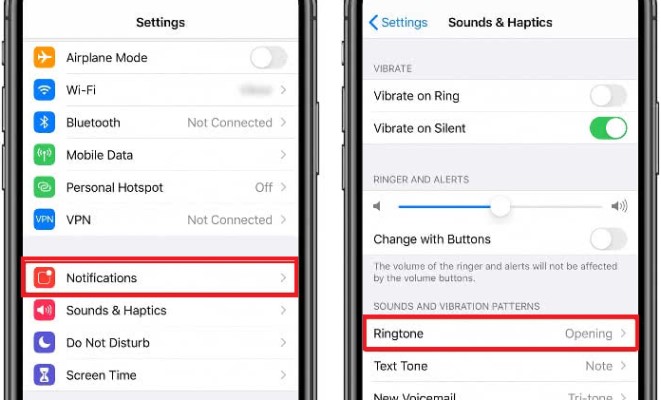
- Ouvrez l'application "Paramètres" sur votre iPhone.
- Faites défiler vers le bas et appuyez sur "Sons et haptiques".
- Appuyez sur "Sonnerie".
- Faites défiler vers le bas et appuyez sur "Ajouter une sonnerie".
- Recherchez et sélectionnez la chanson que vous souhaitez utiliser comme sonnerie. Vous pouvez sélectionner n'importe quelle chanson qui se trouve dans la bibliothèque musicale de votre iPhone.
- Utilisez le bouton wavUtilisez le formulaire en bas de l'écran pour choisir la partie de la chanson que vous souhaitez utiliser comme sonnerie. Vous pouvez personnaliser votre sonnerie jusqu'à 30 quelques secondes.
- Appuyez sur "Enregistrer" lorsque vous avez terminé.
- Retournez dans le menu « Sons & Haptique » et sélectionnez votre nouvelle sonnerie dans la liste des sonneries disponibles.
Partie 3. Applications gratuites à obtenir Apple Music Sonneries rapidement !
Il existe plusieurs raisons pour lesquelles quelqu'un peut choisir d'utiliser des applications gratuites pour obtenir des sonneries :
- Solution économique: L'un des principaux avantages de l'utilisation d'applications gratuites pour obtenir des sonneries est qu'il peut s'agir d'une option rentable. Beaucoup de gens ne veulent pas payer pour des sonneries, surtout s'ils peuvent les obtenir gratuitement.
- Grand choixIl existe de nombreuses applications gratuites proposant un large choix de sonneries, y compris des chansons populaires de Apple MusicCes applications proposent souvent un choix plus vaste que les sonneries par défaut de votre iPhone.
- Personnalisation: Avec les applications de sonnerie gratuites, vous avez la possibilité de personnaliser votre sonnerie selon vos goûts personnels. Vous pouvez choisir parmi une large gamme de genres et de styles, et même créer vos propres sonneries personnalisées à partir des chansons de la bibliothèque musicale de votre iPhone.
- Plats préparés: L'utilisation d'applications de sonnerie gratuites peut être un moyen rapide et pratique d'obtenir de nouvelles sonneries pour votre iPhone. Vous pouvez parcourir différentes catégories ou rechercher des sonneries par mot-clé et les télécharger directement sur votre iPhone sans avoir besoin d'un ordinateur.
Voici 3 des applications gratuites que vous pouvez utiliser pour obtenir Apple Music sonneries rapidement :
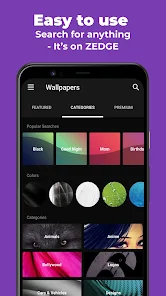
- Zedge: Zedge Zedge est une application populaire qui propose un large choix de sonneries, de fonds d'écran et de sons de notification gratuits. Son interface est simple et intuitive, et vous pouvez facilement rechercher des sonneries par mot-clé ou parcourir différentes catégories. Zedge possède une vaste collection de sonneries, incluant de nombreuses chansons populaires. Apple Music.
- Concepteur de sonneries 2.0: Concepteur de sonneries 2.0 Ringtone Designer est une application gratuite qui vous permet de créer des sonneries personnalisées à partir de n'importe quelle chanson de votre bibliothèque musicale iPhone. Son interface simple et intuitive vous permet de choisir précisément le passage de la chanson que vous souhaitez utiliser comme sonnerie. 2.0 Il prend également en charge les effets de fondu en entrée et en sortie et vous permet de prévisualiser votre sonnerie avant de l'enregistrer.
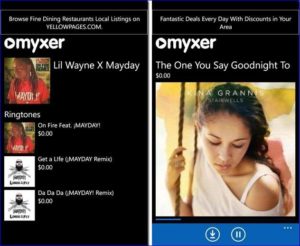
- Sonneries gratuites Myxer: Sonneries gratuites Myxer Myxer Free Ringtones est une autre application populaire qui propose un large choix de sonneries et de fonds d'écran gratuits. Son interface simple et intuitive permet de parcourir différentes catégories ou de rechercher des sonneries par mot-clé. Myxer Free Ringtones possède une vaste collection de sonneries, dont de nombreuses chansons populaires. Apple Music.
Globalement, ces applications peuvent constituer un moyen rapide et facile d'obtenir Apple Music Des sonneries pour votre iPhone sans avoir à créer vos propres sonneries personnalisées. Cependant, il est important de noter que certaines de ces applications peuvent proposer un choix limité et ne pas inclure la chanson ou la version exacte que vous recherchez.
Partie 4. Conclusion
En conclusion, il existe plusieurs façons d'obtenir Apple Music Sonneries pour votre iPhone. Vous pouvez acheter le morceau sur iTunes et créer une sonnerie avec iTunes sur votre ordinateur, utiliser une application tierce comme GarageBand pour créer une sonnerie personnalisée, ou encore des applications gratuites comme Zedge ou Ringtone Designer. 2.0, ou Myxer Free Ringtones pour télécharger rapidement des sonneries pour votre iPhone.
Cependant, si vous recherchez un moyen fiable et efficace d'obtenir Apple Music Pour les sonneries, nous vous recommandons d'utiliser TuneSolo Apple Music Converter.
Globalement, de nombreuses options permettent d'obtenir gratuitement Apple Music des sonneries pour votre iPhone, mais TuneSolo Apple Music Converter offre une façon simple et pratique d'accomplir la tâche. TuneSolo, vous pouvez profiter de votre favori Apple Music Définissez des chansons comme sonneries personnalisées sur votre iPhone en quelques étapes simples.

