

Un guide simple à suivre pour créer une sonnerie dans iTunes
iTunes est une plateforme performante permettant d'acheter des chansons, des albums et des playlists sous licence, à écouter en streaming et à apprécier en toutes circonstances, même lors de longs déplacements (bureau, vacances, école, etc.). La plupart des utilisateurs de iTunes connaissent déjà les nombreux avantages de l'application iTunes, notamment la possibilité d'utiliser des morceaux de qualité comme sonneries !
Au fur et à mesure de cet article, nous traiterons de ce sujet – « comment Créer une sonnerie dans iTunesNul doute que les utilisateurs qui apprécient vraiment la musique iTunes seront ravis de trouver des moyens d'utiliser ces morceaux comme sonneries et de les entendre à chaque fois que leur téléphone sonne ou qu'une notification s'affiche.
Contenu de l'article Partie 1. Où sont mes sonneries dans iTunes ?Partie 2. Comment créer gratuitement une sonnerie sur iTunes ?Partie 3. Bonus : enregistrez votre sonnerie pour toujours sur votre appareil.Partie 4. Le résumé
Partie 1. Où sont mes sonneries dans iTunes ?
L'un des avantages de l'application ZXQ3000000009QXZ était la possibilité de gérer ou de créer des sonneries personnalisées pour iPhone. Malheureusement, cette fonctionnalité a été supprimée au fil des mises à jour. C'est pourquoi vous ne pourrez pas en profiter si vous utilisez la version iTunes ou 12.7. Par conséquent, les utilisateurs de la version 1 ne peuvent plus gérer leurs sonneries via l'application iTunes.
Si vous utilisez l'application iTunes dans une version antérieure (inférieure à la version 12.7), la première partie de cet article vous expliquera comment trouver des sonneries dans iTunes. Cette section ne traite pas de la création de sonneries dans iTunes, mais de leur recherche lorsque vous utilisez une version antérieure.
Alors, voici ce que vous devez faire. Les étapes varient en fonction de l'ordinateur que vous utilisez. Néanmoins, nous avons les procédures disponibles ici pour les utilisateurs d'ordinateurs Mac et Windows, il n'y a donc rien à craindre.
Où se trouvent mes sonneries sur iTunes sous Windows ?
Pour le découvrir, voici les étapes simples à suivre pour le 3.
Étape n° 1. : Lancez l’explorateur de fichiers
Lancez votre explorateur de fichiers et dirigez-vous immédiatement vers l'option "Ordinateur".
Étape n° 2. Rendez-vous à “Local Disk”
Vous verrez des zones de stockage. Vous devez vous assurer de vous rendre à l'endroit indiqué. “Local Disk” option, suivie de « Utilisateurs », “The name you are using”, « Musique », puis « iTunes », et enfin “iTunes Media”.
Étape n° 3. Rendez-vous à “iTunes Media” Dossier
Vous verrez désormais toutes ces sonneries iTunes ici – sur votre “iTunes Media” dossier.
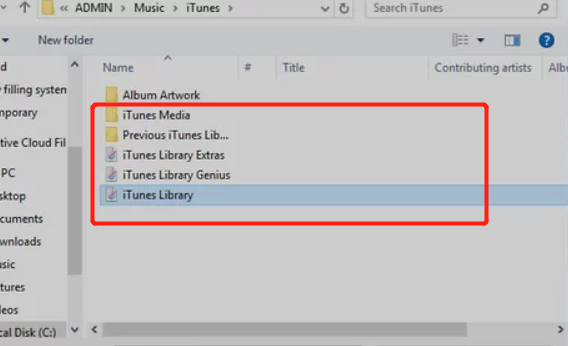
Où se trouvent mes sonneries sur iTunes sur mon ordinateur Mac ?
Si vous utilisez un ordinateur personnel Mac, voici comment trouver vos sonneries dans iTunes.
Étape n° 1. Ouvrir la fenêtre du Finder
Ouvrez votre fenêtre de recherche et appuyez sur le bouton « Go », puis cochez l'option « Accueil ».
Étape n° 2. Double-cliquez sur le bouton « Musique »
Faites un double-clic sur le bouton "Musique" pour voir toute la musique stockée sur votre ordinateur Mac.
Étape n° 3. Ouvrir le dossier « iTunes »
Enfin, assurez-vous d'ouvrir ensuite votre dossier « iTunes » pour voir tous les fichiers iTunes que vous possédez.
Astuce : Il existe une autre option simple utilisant votre iPhone. Ouvrez l’application iTunes, assurez-vous que votre iPhone est connecté, puis cliquez sur le menu déroulant situé à gauche de la page de l’application iTunes. Vous verrez alors immédiatement toutes les sonneries iTunes. Cependant, cette méthode ne fonctionnera pas si vous souhaitez déplacer vos sonneries iTunes, déplacer des fichiers depuis la bibliothèque ou créer des sauvegardes.
Que faire si vous utilisez la version 12.7 ou une version ultérieure de l'application iTunes ? Comment créer une sonnerie avec la version iTunes ? Existe-t-il un moyen de créer une sonnerie avec la version iTunes et ainsi éviter les sonneries par défaut, souvent monotones, de l'iPhone ?
Bien sûr, nous vous avons! Pour répondre aux questions ci-dessus, continuez à lire la deuxième partie de cet article.
Partie 2. Comment créer gratuitement une sonnerie sur iTunes ?
La procédure pour créer une sonnerie sur iTunes est très simple. En suivant le guide ci-dessous, vous pourrez profiter pleinement de votre sonnerie. Nous allons détailler la procédure en deux étapes : création d'une sonnerie sur iTunes et installation réussie sur votre iPhone.
Alors, qu'attendez-vous d'autre ? Commencez par faire la première étape sous la première partie.
Créer une sonnerie dans iTunes
Étape n° 1. Ouvrir et lancer l'application iTunes
Bien sûr, la première chose à faire est d'ouvrir et de lancer votre application iTunes. Si une mise à jour est nécessaire, rendez-vous simplement sur l'App Store.
Étape n° 2. Ajouter des fichiers musicaux
Vous devez vous assurer que le morceau que vous souhaitez utiliser comme sonnerie est déjà présent dans votre application iTunes. Si vous ne possédez pas encore le fichier, vous pouvez ajouter le morceau en utilisant “Add File to Library” option.
Étape n° 3. : Couper le morceau
Choisissez maintenant la section ou la portion du morceau iTunes que vous souhaitez utiliser. Vous pouvez la raccourcir jusqu'à 40 secondes. La longueur maximale autorisée est de 40 secondes.
Étape n° 4. Ouvrir le menu Informations
Une fois terminé avec Étape 3Vous devez ouvrir le menu d'informations du morceau. Pour ce faire, cliquez sur le morceau, puis sur le bouton « Modifier » (pour Windows) ou sur l'option « Fichier » (pour Mac), et choisissez l'onglet « Informations sur le morceau » (pour Windows). “Get Info” (for Mac)Une fois cette opération effectuée, une nouvelle fenêtre s'ouvrira.
Étape n° 5. Accédez à « Options »
Appuyez sur le bouton « Options ».
Étape n° 6. Cochez « Démarrer » et « Arrêter »
Assurez-vous de cocher les cases « Start » et « Stop » de chaque piste.
Étape n° 7. : Saisissez les heures précises de début et de fin.
N'oubliez pas l'heure de début et de fin de la portion que vous avez choisie. Étape 3. À cette étape, vous devez saisir les heures précises de début et de fin.
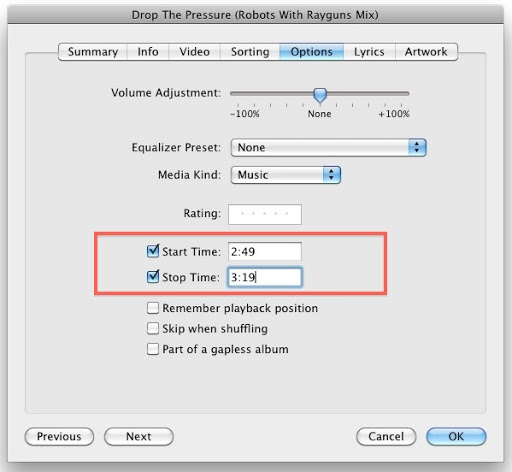
Étape n° 8. Enregistrer les modifications
Maintenant, vous devez cocher le bouton « OK » qui se trouve dans la partie inférieure de la page. Ce faisant, les modifications que vous avez apportées seront enregistrées et vous quitterez alors le menu d'information.
Étape n° 9. : Convertir le morceau iTunes en AAC
Vous devez convertir le morceau iTunes au format AAC. Pour ce faire, créez une version AAC du fichier.
Étape n° 10. Accédez à l'emplacement du fichier
Maintenant que vous avez terminé l' étape 9 , vous devez vous rendre à l'emplacement du fichier pour choisir la version AAC de la piste iTunes.
Étape n° 11. : Convertir le fichier AAC au format M4R
Enfin, vous devez convertir le fichier AAC au format M4R. La procédure diffère selon que vous utilisez un Mac ou un ordinateur Windows. (Si vous souhaitez convertir directement vos fichiers AAC au format MP3 , n'hésitez pas à nous contacter pour plus d'informations.)
Maintenant que vous savez comment créer une sonnerie avec le iTunes, vous pouvez l'appliquer à votre iPhone. Nous pouvons également vous fournir des instructions si vous souhaitez enregistrer directement vos morceaux Apple Music sur une carte SD.
Le processus de placement de la sonnerie sur votre iPhone
Étape n° 1. : Connecter l’iPhone à l’ordinateur
La première chose que vous devez effectuer est de vous assurer que votre iPhone est connecté à votre ordinateur. Vous pouvez utiliser un câble USB pour le faire.
Étape n° 2. : Recherchez l'icône de l'iPhone
Dans votre application iTunes, recherchez l'icône de votre iPhone. Elle se trouve sur la page de gauche de l'écran.
Étape n° 3. Rendez-vous à “On My Device”
Cliquez sur le bouton « Sonneries ». Ce bouton se trouve sous “On My Device” option.
Étape n° 4. : Faites glisser la version M4R sur la plateforme.
C'est à ce moment-là que vous ajouterez la sonnerie créée précédemment. Pour ce faire, faites glisser le fichier M4R sur la plateforme.
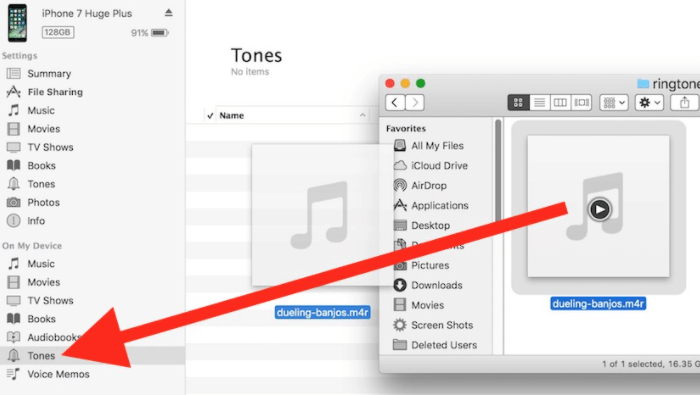
Étape n° 5. : Synchroniser le fichier
Une fois que vous avez déjà vu le fichier, assurez-vous de cliquer sur le bouton "Sync". Cela ne prendra que du temps. Une fois terminé, vous pouvez maintenant retirer votre iPhone.
Enfin, pour définir la sonnerie, rendez-vous simplement dans les paramètres (bouton « Paramètres ») et recherchez le menu « Sons ». “Sounds and Haptics”Appuyez sur l'option « Sonnerie » et choisissez le morceau que vous avez créé précédemment. Vous pouvez même attribuer une sonnerie différente à chaque contact si vous le souhaitez.
En plus de le savoir, nous avons une autre information bonus pour vous que vous pouvez consulter dans la troisième partie de cet article.
Partie 3. Bonus : enregistrez votre sonnerie pour toujours sur votre appareil.
Il existe une autre méthode simple pour créer une sonnerie au format iTunes et l'utiliser sur votre téléphone : l'outil TuneSolo Apple Music Converter . Les fichiers iTunes étant protégés (et protégés également par DRM), il est difficile de les conserver indéfiniment. Vous aurez donc besoin d'une application capable de supprimer cette protection et de vous permettre d'enregistrer les morceaux iTunes comme sonneries sur votre iPhone. Ainsi, même après la fin de votre abonnement, vous pourrez continuer à les utiliser.
Voici ce dont vous pouvez profiter en utilisant l'application iTunes.
- Suppression de la protection DRM des fichiers iTunes.
- Vous pouvez effectuer la conversion de chansons iTunes ou Apple Music ou même de livres audio à l'aide de cet outil.
- Vous pouvez être assuré que même après le processus de conversion, les sorties sont de haute qualité.
- Les processus de conversion et de téléchargement sont rapides.
- Cet outil peut accueillir le traitement multiple des fichiers.
- Il n'y a que quelques choses que vous devez effectuer avant l'installation.
- Les étapes nécessaires pour terminer le processus de conversion sont trop faciles à faire et à suivre.
Si vous souhaitez essayer cela, il vous suffit de garder à l'esprit que le fait de maintenir fermées vos applications iTunes et Apple Music garantira le succès du processus de conversion avec cette application.
Voici un aperçu des étapes que vous devez accomplir.
- Ouvrez le TuneSolo Apple Music Converter et commencez.
- Importez ou téléchargez les chansons iTunes choisies comme sonneries pour votre iPhone.
- Enfin, cochez le bouton "Convertir" en bas.
Bien que les étapes ci-dessus concernant le 3 soient simples, nous conservons les détails ici pour votre référence en cas de besoin.
Étape n° 1. Ouvrez le TuneSolo Apple Music Converter et commencez
Vous devez d'abord installer TuneSolo Apple Music Converter sur votre PC. Ce logiciel est compatible avec Windows et Mac . Assurez-vous simplement que toutes les conditions requises sont remplies pour pouvoir procéder à l'installation. Pour plus d'informations sur le processus d'installation, consultez le site web officiel de l'application.
Étape n° 2. : Importez ou téléchargez les morceaux iTunes choisis comme sonneries pour votre iPhone.
Une fois sur la page principale, vous pouvez ajouter et importer les morceaux iTunes que vous souhaitez utiliser comme sonneries sur votre iPhone. Vous pouvez également traiter plusieurs morceaux.
Lors du téléchargement, choisissez simplement le format de sortie qui convient à votre iPhone et définissez les paramètres souhaités en ce qui concerne le débit binaire, le taux d'échantillonnage, etc. En outre, il est recommandé de définir un chemin de sortie défini pour vous assurer d'accéder immédiatement aux fichiers convertis une fois le processus terminé.

Étape n° 3. Enfin, cochez le bouton « Convertir » en bas
Une fois Étape 2 Une fois cette étape terminée, cliquez sur le bouton « Convertir » en bas de la page. La conversion s'effectuera en même temps que la suppression de DRM. Dans quelques minutes, les fichiers convertis seront disponibles et vous pourrez les utiliser comme sonneries. Pour les ajouter à votre iPhone, suivez la procédure décrite dans la deuxième partie de cet article.

Partie 4. Le résumé
Créer une sonnerie sur iTunes est simple. Vous disposez également d'options pour le 2. Cet article vous servira de guide si vous souhaitez poursuivre la procédure. Si vous connaissez d'autres méthodes, n'hésitez pas à les partager dans les commentaires ci-dessous !

