

Comment télécharger iTunes sur Chromebook [Guide ultime 2025]
Les possesseurs de Chromebook et fans de Apple Music cherchent peut-être un moyen d'écouter les morceaux de Apple Music sur leur appareil. Vous savez sans doute déjà qu'il est impossible d'accéder librement à Apple Music depuis un Chromebook. Alors, est-il possible de télécharger iTunes sur Chromebook ?
La réponse à cette question est évidemment non. Mais la bonne nouvelle, c'est qu'il existe une solution pour télécharger, installer et utiliser iTunes/Apple Music sur votre Chromebook. Avant de découvrir la solution, il est important de connaître les points à prendre en compte avant de procéder à la résolution du problème.
Contenu de l'article Partie 1. Puis-je télécharger iTunes sur un Chromebook ?Partie 2. Comment télécharger iTunes sur un Chromebook sous Linux ?Partie 3. Comment installer iTunes sur un Chromebook sans Linux ?Partie 4. Conclusion
Partie 1. Puis-je télécharger iTunes sur un Chromebook ?
Peut-on télécharger iTunes ? C’est la question la plus fréquemment posée par les membres des forums de la communauté Chromebook. À ce jour, la version Android de Apple Music n'est toujours pas sorti et n'a pas été lancé par Apple. La pire nouvelle, c'est qu'ils ne semblent pas avoir l'intention d'en sortir un. Cela répond en partie à la question. “can iTunes be downloaded on Chromebook”, ce qui signifie qu'il n'existe aucun moyen direct de le faire.
Même si vous possédez déjà la version Android de Apple Music et que votre Chromebook est compatible avec les applications Android du Play Store, l'installation reste impossible. Vous aurez beau essayer plusieurs fois, vous recevrez systématiquement une notification d'échec.
De plus, vous remarquerez que les formats de sortie pris en charge par Chromebook incluent uniquement les suivants : MP3, MKV, WAV, WEBM, OGG, OGA, OGM, OGV, MP4, 3GP, M4A, M4V, AVI et MOV. Le format M4P n'est pas pris en charge. Par ailleurs, les pistes Apple Music sont encodées au format M4P. De plus, toutes les pistes de Apple Music sont protégées par DRM, ce qui aggrave le problème.
Si vous vous demandez s'il est possible de transférer votre bibliothèque musicale iTunes sur un Chromebook, la réponse est non. Vous ne pouvez pas lire directement les morceaux sur votre Chromebook. Même si Chromebook permet la lecture de clips vidéo et le streaming de plusieurs fichiers musicaux, vous n'êtes pas autorisé à transférer toute votre musique iTunes préférée sur votre Chromebook et à l'écouter ultérieurement. L'ajout de morceaux à la bibliothèque Google Musique ne vous donne pas non plus le droit de lire votre bibliothèque Apple Music sur votre Chromebook.
Il est évident que pour répondre à la question de savoir si iTunes peut être téléchargé sur un Chromebook, la réponse est non. Comme indiqué précédemment, il est impossible de procéder ainsi. En revanche, si vous parvenez à convertir les pistes de Apple Music dans un format compatible avec les Chromebooks, vous pourrez alors télécharger et écouter iTunes sur votre ordinateur.
Partie 2. Comment télécharger iTunes sur un Chromebook sous Linux ?
Est-il possible de télécharger iTunes sur un Chromebook ? Comme indiqué précédemment, bien que iTunes ne puisse pas être téléchargé directement sur un Chromebook, des outils tiers permettent de l'installer. Voici comment installer iTunes sur un Chromebook sous Linux.
Pour installer iTunes sur un Chromebook sous Linux, vous pouvez utiliser la couche de compatibilité Wine pour exécuter la version Windows de iTunes. Voici la procédure générale à suivre :
Étape 1. Assurez-vous que Linux est installé sur votre Chromebook.
Étape 2. Installez Wine sur votre Chromebook. Ouvrez le Terminal et utilisez le gestionnaire de paquets pour installer Wine.
Étape 3. Rendez-vous sur la page de téléchargement du iTunes sur le site web d'Apple et téléchargez la version Windows du iTunes.
Étape 4. Une fois le téléchargement terminé, ouvrez le terminal et accédez au répertoire où iTunes a été téléchargé.
Étape 5. Exécutez le programme d'installation du iTunes à l'aide de Wine en exécutant une commande similaire à :
wine iTunesSetup.exe(Remplacer
iTunesSetup.exeavec le nom réel du fichier d'installation iTunes).
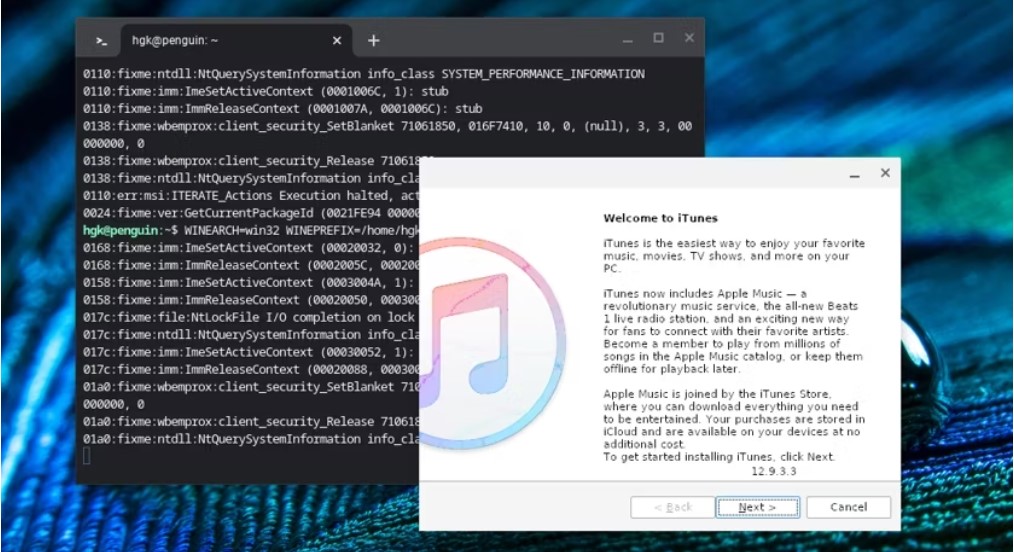
Veuillez noter que l'exécution de iTunes via Wine ne garantit pas un fonctionnement optimal et que certaines fonctionnalités peuvent ne pas fonctionner comme prévu. De plus, les performances peuvent varier en fonction du Chromebook et de ses capacités matérielles.
Partie 3. Comment installer iTunes sur un Chromebook sans Linux ?
Comme indiqué précédemment, la possibilité de télécharger iTunes sur Chromebook est conditionnée par la présence d'un outil capable de convertir les pistes Apple Music dans un format compatible avec Chromebook. Cet outil doit également pouvoir supprimer la protection anti-copie des pistes DRM, car c'est la principale raison pour laquelle la conversion et le téléchargement des fichiers risquent d'échouer.
L'outil que je recommande est TuneSolo Apple Music Converter . Ce convertisseur est très performant pour supprimer le copyright DRM intégré aux pistes musicales. Une fois le copyright DRM supprimé, il procédera à la conversion. Vous pourrez ensuite télécharger les fichiers musicaux sur votre ordinateur.
Les formats audio compatibles avec le TuneSolo Apple Music Converter sont les suivants : MP3,, WAV,, FLAC, et M4A. Vous pouvez sélectionner tous les formats compatibles avec Chromebook, tels que MP3, WAV, et M4A. Une fois la conversion terminée, le TuneSolo vous permettra de télécharger les pistes sur votre ordinateur . Vous pouvez désormais écouter facilement le iTunes sur Chromebook en cliquant simplement sur le bouton sécurisé ci-dessous.
Étapes pour écouter gratuitement de la musique iTunes sur Chromebook
Voici les étapes pour télécharger les morceaux Apple Music et les écouter gratuitement sur Chromebook. Vous pouvez installer le convertisseur TuneSolo sur votre Chromebook pour télécharger directement les morceaux iTunes/Apple Music.
Étape 1. Exécutez l'application TuneSolo sur votre Mac/Windows
Étape 2. Ouvrez le lecteur Web Apple intégré au TuneSolo Apple Music Converter et choisissez les chansons/albums/listes de lecture que vous aimez.
Étape 3. Après avoir sélectionné tous les morceaux souhaités, faites-les glisser vers la bulle « + » pour les ajouter à la liste de conversion.
Étape 4. Choisissez le format de sortie et sélectionnez un dossier de destination.
Étape 5. Enfin, pour lancer le processus de conversion, cliquez sur le bouton « convertir » qui s'affiche à l'écran.
Étape 6. Une fois le processus terminé, sélectionnez l'onglet « terminé » situé en haut et visualisez tous les morceaux convertis.
Étapes à suivre pour transférer un fichier iTunes/Apple Music vers un Chromebook
Après avoir converti et téléchargé les chansons, vous devez maintenant les déplacer vers le Chromebook :
Étape 1. Préparez un disque dur externe et votre ancien ordinateur.
Étape 2. Une fois que c'est bon, connectez les appareils 2 entre eux.
Étape 3. Les pistes Apple Music converties lors du processus précédent doivent être copiées et enregistrées sur le disque dur externe préparé.
Étape 4. Procédez maintenant au glisser-déposer des fichiers musicaux de votre disque dur vers votre Chromebook.
Étape 5. Maintenant, connectez-vous à votre compte Google Play enregistré dans votre navigateur.
Étape 6. Une fois connecté, cliquez sur l'option musique puis commencez à transférer tous les morceaux Apple Music convertis dans Google Play Musique.
Après avoir suivi toutes les étapes ci-dessus, vous pouvez désormais accéder en toute sécurité aux pistes et écouter les chansons iTunes sur votre Chromebook.
Partie 4. Conclusion
Si vous vous demandez s'il est possible de télécharger iTunes sur un Chromebook , ce guide peut vous aider. Comme expliqué précédemment, le téléchargement direct n'est pas possible, mais il existe une solution. Utilisez TuneSolo Apple Music Converter pour obtenir toutes les chansons iTunes que vous souhaitez sur votre Chromebook.

