

Comment ajouter de la musique à son iPod sans iTunes (gratuitement)
La Apple Music est une excellente plateforme, surtout si vous utilisez l'appareil idéal. Or, l'iPod est justement l'appareil idéal pour écouter de la musique sur la Apple Music. Malheureusement, l'iPod ne dispose pas de connexion Internet.
Cela signifie que vous ne pouvez pas ajouter de musique en la téléchargeant ou en l'achetant. Vous devez synchroniser votre bibliothèque avec votre iPod à l'aide de iTunes, sans connexion Internet. Est-il donc possible de savoir comment transférer de la musique sur un iPod sans iTunes sur Mac ?
Découvrez comment ajouter gratuitement de la musique à votre iPod sans iTunes . Mais avant cela, voyons pourquoi utiliser un iPod avec un Apple Music.
Contenu de l'article Partie 1. Raisons pour lesquelles vous devriez utiliser un iPod en 2024Partie 2. Comment ajouter de la musique à un iPod sans iTunes ?Partie 3. Résumé
Partie 1. Raisons pour lesquelles vous devriez utiliser un iPod en 2024
Vous vous demandez peut-être pourquoi l'iPod est un excellent appareil pour la musique alors qu'il n'a clairement pas de fonction Internet. Eh bien, je vais répondre à cela et plus encore dans cette section, en commençant par définir l'iPod.
Qu'est-ce que l'iPod ?
L'iPod est une gamme d'appareils portables développée et distribuée par Apple Inc. Le premier iPod est sorti en octobre 1991. La dernière version de l'iPod est l'iPod Touch, qui fonctionne sous iOS. Parmi les autres produits iPod développés, on trouve l'iPod Nano, l'iPod Mini, l'iPod Shuffle, et bien d'autres.
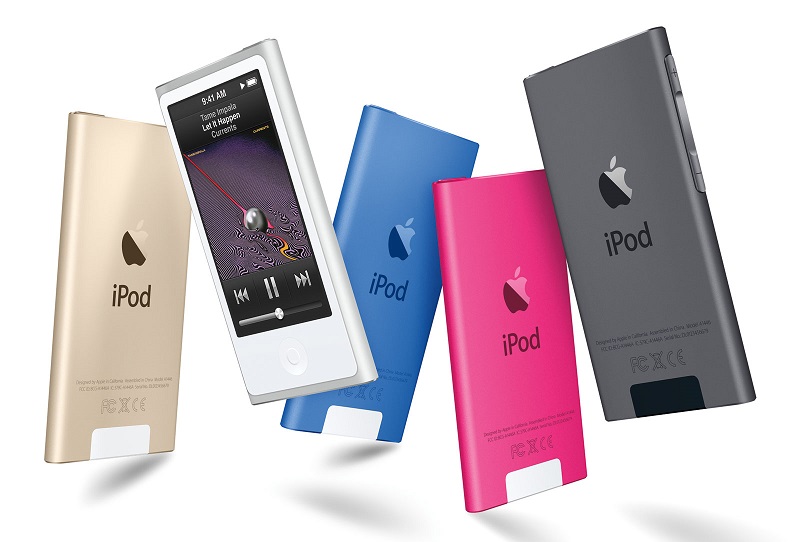
Pourquoi devriez-vous utiliser l'iPod ?
Depuis sa sortie, l'iPod a été salué pour sa grande capacité de stockage. L'iPod de sixième génération, en particulier, offre jusqu'à 800 000 000 300 gigaoctets de stockage.
Il offre également une lecture audio de haute qualité et comme il est très petit, il est assez facile de le transporter dans votre poche. Les autres fonctionnalités présentes dans l'iPod incluent la possibilité de prendre en charge plusieurs formats d'audio, de vidéo, de livres audio et même de photos.
Un autre atout de l'iPod réside dans son format compact. Alors que d'autres lecteurs MP3 proposent plusieurs boutons de navigation, l'iPod ne possède qu'une molette et un écran. Cette configuration est bien plus pratique et offre une navigation intuitive.
De plus, si vous souhaitez y transférer des fichiers, vous n'avez besoin que d'un câble USB qui est souvent fourni avec le produit iPod. L'appareil comprend également des applications telles que les contacts, le bloc-notes et le calendrier qui peuvent être très utiles.
iTunes pour iPod
iTunes est une application réputée pour sa grande puissance. Nombreux sont ceux qui considèrent sa présence comme un atout. C'est d'ailleurs une des raisons pour lesquelles l'iPod est si performant. Il intègre iTunes, ce qui contribue à sa praticité et à sa portabilité.
Maintenant que vous en savez beaucoup sur l'iPod, vous devriez pouvoir comprendre très facilement comment mettre de la musique sur un iPod Shuffle sans iTunes en 2021.
Partie 2. Comment ajouter de la musique à un iPod sans iTunes ?
Il existe plusieurs méthodes pour ajouter de la musique à un iPod sans iTunes. Cependant, ce guide se concentrera uniquement sur les méthodes les plus recommandées pour le 2001..
12.3. est la méthode traditionnelle ; une autre utilise Internet, et la dernière fait appel à un logiciel tiers. Commençons par la méthode traditionnelle.
Méthode 1. glisser-déposer des fichiers musicaux
Ajouter de la musique à votre iPod depuis votre ordinateur nécessite généralement l'installation de iTunes. Cela peut s'avérer fastidieux, surtout sur PC, car iTunes n'est pas intégré au système d'exploitation. De plus, son installation réduira votre espace de stockage.
C'est pourquoi la méthode simple du glisser-déposer a été créée. Grâce à cette astuce pratique, vous pouvez apprendre à ajouter de la musique à votre iPod sans iTunes. Alors, sans plus attendre, passons aux étapes suivantes :
- Connectez votre iPod à l'ordinateur en branchant l'iPod à l'aide d'un câble USB sur l'ordinateur.
Remarque : assurez-vous que iTunes n’est pas ouvert sur votre ordinateur. Vérifiez la barre des tâches, car iTunes pourrait s’exécuter en arrière-plan et perturber le processus.
- Accédez à votre iPod en allant sur Poste de travail sur le bureau de votre ordinateur.
- Vous verrez une fenêtre d'explorateur. Double-cliquez simplement sur le stockage interne de votre iPod.
- Une fois à l'intérieur, cliquez avec le bouton droit sur n'importe quel espace vide et sélectionnez Options de l'explorateur de fichiers.
- Dans cette fenêtre, accédez à l'onglet Affichage et cochez la case Afficher les fichiers, dossiers et lecteurs cachés. Cliquez ensuite sur OK.
- Enfin, faites glisser et déposez les chansons de l'ordinateur dans le stockage interne de l'iPod.
Si vous ne trouvez pas les chansons, allez dans le dossier portant le nom “ipod_control” Vous pouvez aussi le rechercher dans l'Explorateur de fichiers. C'est tout ce qu'il faut faire pour apprendre à ajouter de la musique à votre iPod sans iTunes.
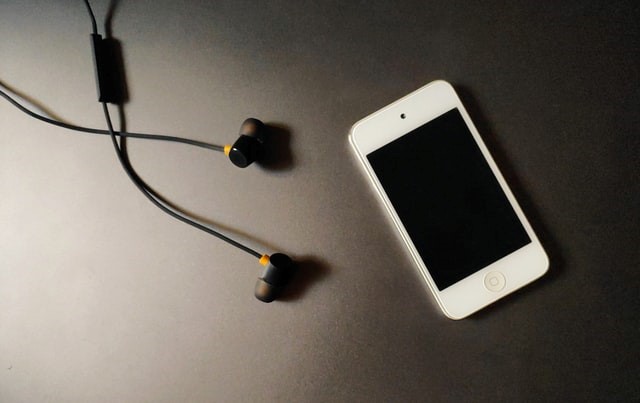
Méthode 2. Transférez de la musique sur votre iPod via les services cloud.
Normalement, il est impossible de transférer les fichiers Apple Music par simple glisser-déposer depuis votre ordinateur vers votre iPod. Cela peut fonctionner avec de la musique provenant d'autres plateformes, mais pas avec les fichiers Apple Music, principalement en raison de la protection spécifique à ce format (DRM ).
Donc, si vous souhaitez toujours apprendre à ajouter de la musique à votre iPod sans iTunes et que vous disposez d'un abonnement, c'est possible. Mais avant cela, vous aurez besoin des éléments suivants :
- Vous devriez avoir la dernière version d'iOS sur votre iPod. Votre Mac ou PC ou tout appareil d'où provient la musique doit également être dans sa dernière version.
- Vous disposez d'un abonnement Apple Music ou d'un abonnement iTunes Match actif
- Vous disposez d'un identifiant Apple prêt à l'emploi
- Vous avez accès à une connexion Internet stable
Une fois ces conditions remplies, vous pourrez apprendre à ajouter de la musique à votre iPod sans iTunes. Voici les étapes à suivre :
- Connectez l'iPod à l'ordinateur de la même manière que précédemment.
- Ouvrez maintenant l'application Finder.
- Cliquez sur l'icône du périphérique située en haut à gauche de la fenêtre.
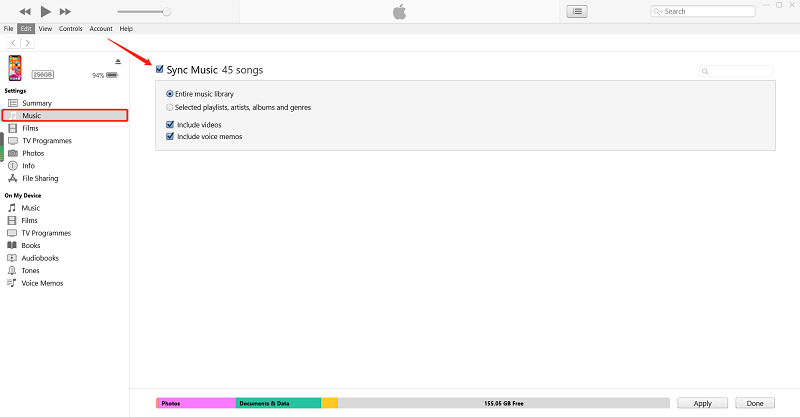
- Une fois que vous avez cliqué sur cette icône, vous verrez plusieurs options dans la barre latérale gauche. Sélectionnez l'option Musique comme indiqué ci-dessous.
- Cochez maintenant la case de l'option Synchroniser la musique. Vous pouvez également voir combien de chansons vous avez actuellement dans votre bibliothèque.
- Le processus de synchronisation commencera. Chaque chanson qui se trouve dans votre bibliothèque à partir du serveur cloud sera transférée sur votre iPod.
Normalement, l'option Synchroniser la musique est activée. Cependant, vous devrez encore attendre un peu jusqu'à ce que toutes les chansons soient synchronisées. Cela peut prendre un certain temps selon le nombre de chansons que vous avez. Assurez-vous de déconnecter votre iPod de l'ordinateur et vérifiez s'ils ont été synchronisés avec succès.
Méthode 3. Ajouter de la musique à un iPod avec un logiciel tiers sur ordinateur
TuneSolo Apple Music Converter est un logiciel très performant qui vous permet de télécharger et même de convertir des fichiers depuis iTunes ou Apple Music. Vous pourrez ainsi apprendre à ajouter de la musique à votre iPod sans avoir besoin de iTunes. Découvrez plus d'informations sur les fonctionnalités de ce logiciel ci-dessous :

Caractéristique Principale:
- Compatibilité iPod. Vous pouvez utiliser TuneSolo pour télécharger des fichiers sans abonnement Apple Music. Une fois téléchargés, vous pouvez les transférer sur des appareils comme la Xbox, la PSP, Android et, surtout, l'iPod.
Autres caractéristiques:
- Conversion plus rapide. Vous pouvez convertir des fichiers à une vitesse très rapide. Plus précisément, la vitesse de conversion peut aller 16 fois plus vite que les autres convertisseurs. Vous pouvez également convertir plusieurs fichiers en même temps.
- Suppression du DRM. Vous pouvez convertir les fichiers pour supprimer la protection DRM. Une fois cette opération effectuée, vous pourrez utiliser les fichiers musicaux comme bon vous semble.
- Formats pris en charge. Le logiciel prend en charge plusieurs formats, y compris ceux qui vous sont peut-être inconnus, tels que : M4B, M4V, AIFF,, AAX, etc. Il prend également en charge des formats courants comme MP3,, MP4,, WAV,, etc.
Maintenant que nous avons réglé ce problème, il est temps de découvrir comment ajouter de la musique à un iPod sans iTunes en utilisant ce logiciel tiers :
Étape 1. Sélectionnez les chansons Apple Music
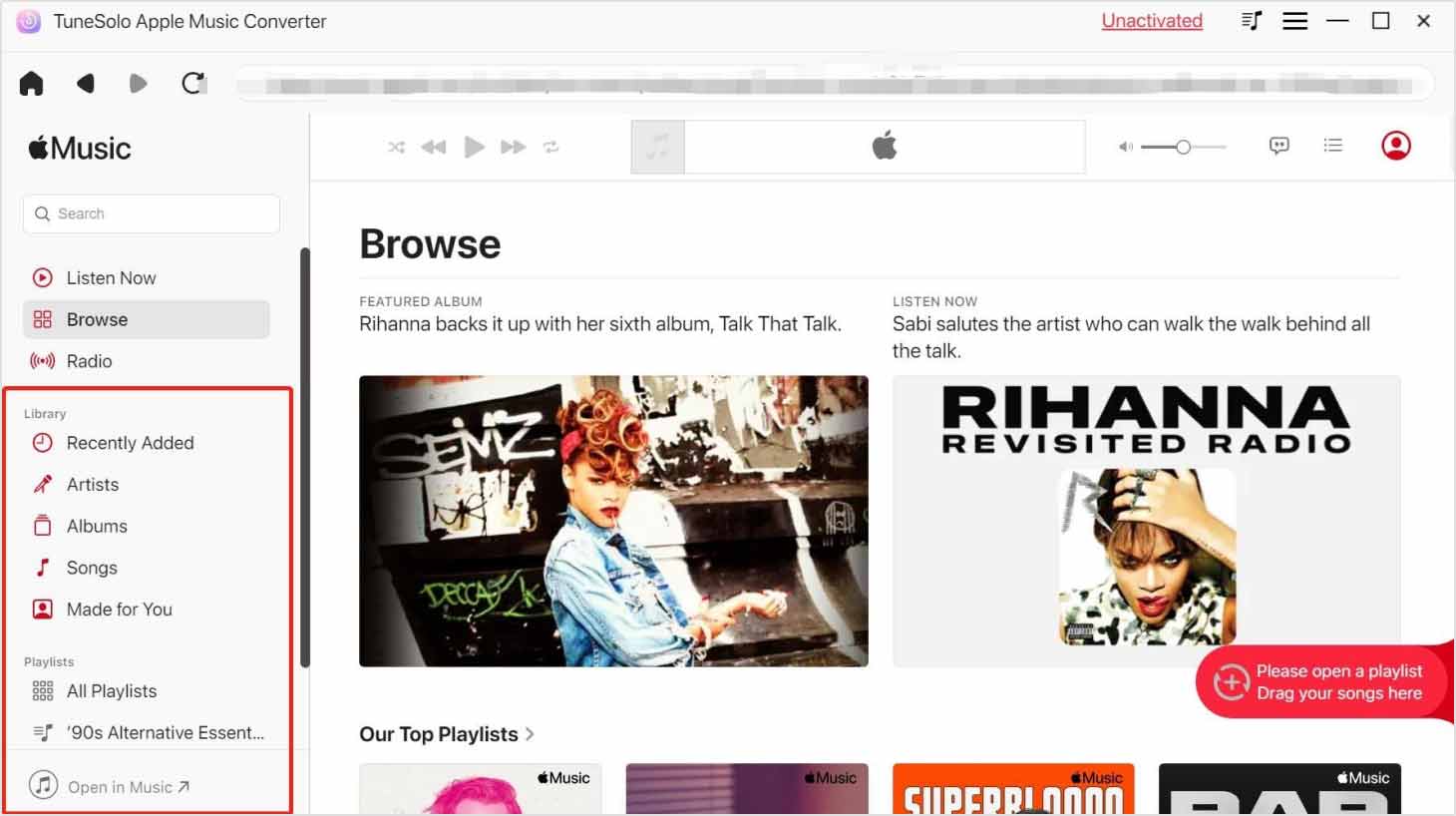
Vérifiez si le logiciel iTunes est installé sur votre ordinateur. Ouvrez ensuite le logiciel Apple Music Converter. Dans la liste, sélectionnez les titres à télécharger.
Étape 2. Configurer la sortie
Vous verrez Paramètres de sortie en dessous de la liste. Dans cette zone, vous devriez pouvoir modifier les paramètres, notamment le format, la qualité, le codec et d'autres paramètres.

Étape 3. Télécharger/convertir Apple Music
Après avoir configuré les paramètres, cliquez sur le bouton Convertir. Vous verrez le processus de conversion commencer. Vous n'avez qu'à attendre que ce soit fini.

Étape 4. Ajouter de la musique à mon iPod
La dernière étape consiste à transférer la musique sur iPod. Vous pouvez le faire en connectant l'iPod à l'ordinateur. Une fois cela fait, accédez au stockage Internet de l'iPod, puis faites glisser et déposez tous les fichiers téléchargés dans cette zone.
Conseil : Veuillez vous assurer que Apple Music/iTunes est fermé avant d’ouvrir Apple Music Converter. Pendant la conversion de fichiers audio, veuillez ne pas effectuer d’opérations sur Apple Music/iTunes.
Partie 3. Résumé
Bien que l'iPod présente des avantages, il peut être un peu difficile d'apprendre à y ajouter de la musique sans le iTunes. En effet, c'est le iTunes que l'on utilise principalement pour transférer de la musique sur son iPod.
Heureusement, il existe des moyens de transférer de la musique sur votre iPod sans iTunes. Cependant, suivez attentivement les étapes, car la procédure n'est pas des plus simples. Nous espérons que ce guide vous aura facilité la tâche.

