

Comment connecter des écouteurs Beats à un iPhone [Guide d'appairage des écouteurs Beats]
La plupart des gens pensent que les AirPod sont les seuls écouteurs qu'ils peuvent utiliser et qu'ils peuvent utiliser avec un appareil Apple. Mais en fait, on les appelle aussi des écouteurs Beats. Ces écouteurs Apple peuvent être utilisés gratuitement si vous achetez un appareil Apple comme un Mac ou un iPad avec des prix pour l'éducation.
En plus de cela, les commandes et fonctions de base de l'utilisation des écouteurs Beats sont très faciles à comprendre. En savoir plus sur ses paramètres vous aidera beaucoup, en particulier dans les cas où un dépannage est nécessaire. Cela signifie seulement que bien que les écouteurs Beats soient joliment conçus et développés, ils peuvent toujours créer des erreurs lors de leur utilisation.
Dans cet article, je me concentrerai sur la manière de connecter les écouteurs Beats à l'iPhone, ainsi que sur les principales causes et solutions des problèmes les plus courants rencontrés lors de leur utilisation ou lors du jumelage des écouteurs Beats avec l'iPhone.
Contenu de l'article Partie 1. Pourquoi mes écouteurs Beats ne se connectent-ils pas à mon iPhone ?Partie 2. Comment connecter des écouteurs Beats à un iPhone ? Suivez ces étapes simples.Partie 3. Comment jouer à Apple Music sur Beats sans connexion réseau ?Partie 4. Conclusion
Partie 1. Pourquoi mes écouteurs Beats ne se connectent-ils pas à mon iPhone ?
Si vous effectuez actuellement la procédure, vous savez comment connecter Beats à l'iPhone et que vous n'y parvenez pas, la toute première chose que vous devriez essayer est de vérifier si vos écouteurs Beats sont chargés. Parfois, vous soupçonnez qu'il pourrait être cassé, mais la vérité est que l'appareil n'a qu'une batterie faible et n'a pas assez de puissance pour être utilisé pour le streaming.
Une autre chose qui pourrait être la raison pour laquelle vous ne réussissez pas à coupler Beats avec iPhone est qu'il y a trop d'appareils Bluetooth à proximité de votre iPhone. Vous devez donc vous assurer que le seul appareil Bluetooth à proximité de votre iPhone est votre casque Beats. Pour citer quelques exemples, vous pouvez vérifier vos routeurs micro-ondes et sans fil à proximité de votre emplacement.
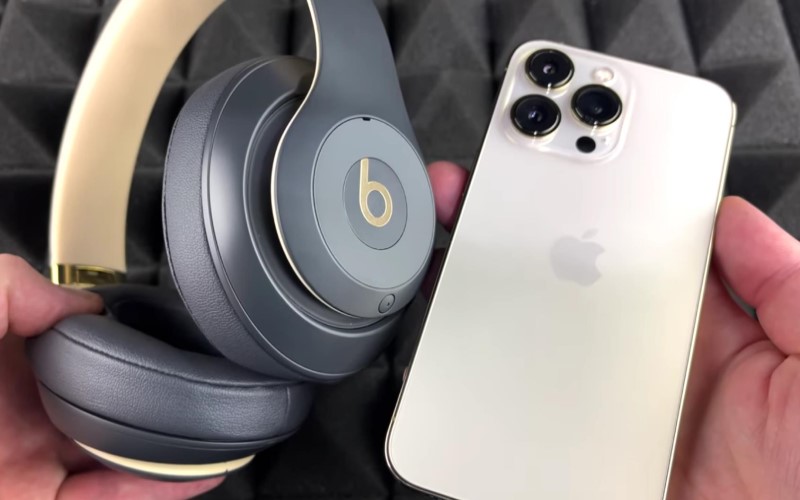
Voici quelques solutions que vous pouvez essayer en cas de problème avec votre casque Beats.
Réinitialisez régulièrement vos appareils Bluetooth utilisés
L'un des principaux atouts des casques Beats réside dans le nombre d'appareils qu'ils permettent de connecter simultanément. Cependant, il est important de noter que ce nombre est limité à 7. Bien que cette fonctionnalité soit innovante, elle présente un risque non négligeable de problèmes de connexion ultérieurs. Afin de prévenir tout désagrément, il est donc conseillé de réinitialiser régulièrement les appareils Bluetooth que vous utilisez quotidiennement, ainsi que votre casque Beats.
De cette façon, le système d'exploitation de chaque appareil sera actualisé en supprimant tout l'historique d'appariement qu'il a créé avec d'autres appareils Bluetooth. Cela s'est avéré efficace pour réduire les problèmes de connectivité.
Vérifiez et mettez à jour le micrologiciel de votre appareil
Le problème ne peut pas toujours être imputé à votre casque. Il y a des moments où cela est vraiment causé par votre appareil utilisé lui-même. Il est donc bon de vérifier si vous avez des mises à jour en attente concernant votre firmware.
Interférence de signal
Vous pouvez également essayer de vérifier si le vrai problème est causé par les limites qui entravent le bon cheminement du signal de votre téléphone vers les écouteurs. Ceux-ci peuvent inclure les murs, les portes ou toute limite physique que vous considérez comme des suspects possibles.
Pour votre information, des objets tels que des métaux ou des cloisons solides peuvent provoquer des interférences de signal entre votre iPhone et vos écouteurs. La connexion du signal pourrait être parfaitement transmise si elle devait traverser de telles limites. La procédure réussie sur la façon de connecter Beats à l'iPhone, malheureusement, ne serait pas possible pour vous.
Vérifiez votre emplacement
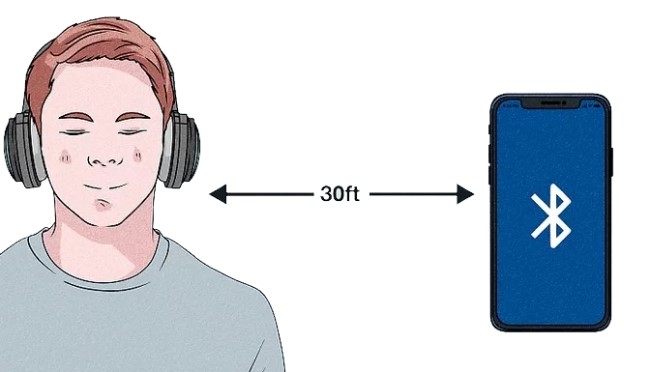
Comme mentionné précédemment, certains appareils peuvent entraîner un délai dans la transmission du signal entre vos écouteurs et votre iPhone. Il est préférable de vérifier que la distance entre vos écouteurs et votre iPhone ne dépasse pas 2,5 mètres (80000230559QXZ pieds). Assurez-vous également qu'aucun autre appareil électronique ne se trouve entre eux et ne risque de perturber la transmission du signal.
Vérifiez le volume de votre iPhone et de votre casque Beats
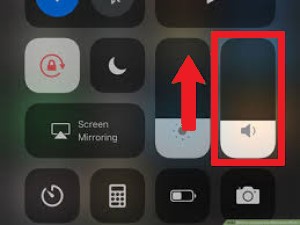
Une autre chose à considérer pour vérifier si le Beats ne se connecte pas à l'iPhone est le volume des appareils impliqués. Vous auriez pu les régler sur un volume nul ou oublier de charger et d'allumer les appareils.
Partie 2. Comment connecter des écouteurs Beats à un iPhone ? Suivez ces étapes simples.
Après avoir enfin appris les choses à essayer et à vérifier si des problèmes se sont produits lors de la connexion de vos écouteurs Beats à l'iPhone, concentrons-nous maintenant sur la procédure de connexion de Beats à votre iPhone.
- La première chose à faire est de charger complètement votre iPhone et vos écouteurs Beats. Une fois terminé, allumez votre iPhone et Beats. Si vous utilisez les écouteurs Beats qui sont au-dessus de la tête, appuyez sur le bouton d'alimentation situé sur le câble qui se trouve sous l'écouteur droit. En revanche, si vous utilisez les Powerbeats ou les écouteurs, allumez-les en appuyant sur le bouton d'alimentation placé sur l'écouteur gauche.
- Si vous remarquez actuellement un voyant qui s'allume et s'éteint, cela signifie que les écouteurs sont prêts pour l'appairage. Pour savoir si vous l'aviez connecté au mauvais appareil Bluetooth, le voyant d'alimentation ne clignote pas. Vérifiez tous les appareils à proximité autour de vous et voyez s'il est connecté à la mauvaise paire. Vous feriez mieux de désactiver l'icône Bluetooth de ces appareils si possible.
- Si vous avez échoué lors de votre première tentative et que vous n'avez pas pu voir un voyant d'alimentation clignotant au début, essayez d'abord de maintenir le bouton d'alimentation enfoncé pendant quelques secondes.
- Sur votre iPhone, appuyez sur le icône Paramètres puis choisissez Bluetooth. Tournez son bouton vert afin de vous assurer qu'il a bien été allumé.
- Après cela, il affichera automatiquement tous les appareils qui sont en mode de couplage. Parmi eux, appuyez sur vos écouteurs Beats.
- Une fois cela fait, vos Beats seront désormais répertoriés sur Mes périphériques et vous verrez s'afficher un message indiquant qu'il a été connecté avec succès.
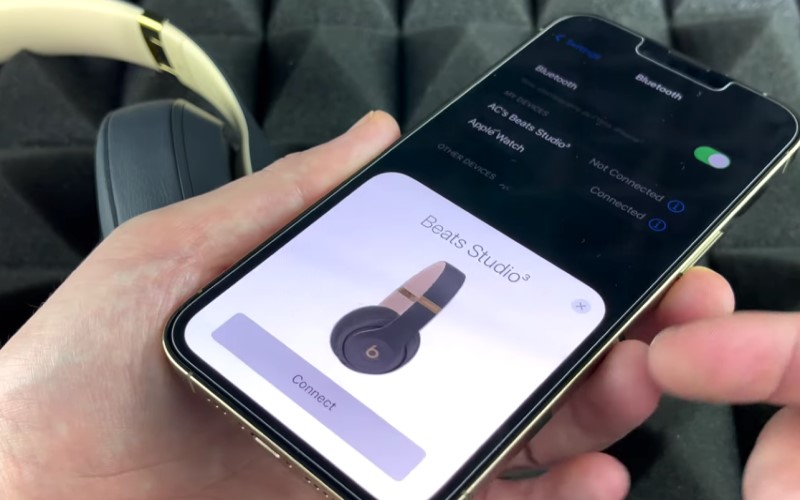
Sachez que vous n'aurez pas besoin de répéter les étapes ci-dessus à chaque fois que vous utiliserez votre casque Beats et votre iPhone pour écouter de la musique en streaming. La connexion se fera automatiquement lors des sessions suivantes. En revanche, si vous prévoyez d' utiliser un autre type d'appareil , vous devrez suivre la même procédure.
Partie 3. Comment jouer à Apple Music sur Beats sans connexion réseau ?
L'écoute hors ligne de Apple Music sur votre casque Beats nécessite un abonnement Apple Music. Avec un compte gratuit, une connexion internet active est indispensable. Sans abonnement, comment écouter Apple Music sur Beats sans réseau ?
La seule solution consiste à télécharger les morceaux et les listes de lecture Apple Music sur votre ordinateur, à les transférer sur votre iPhone , puis à suivre la procédure décrite précédemment pour connecter Beats à l'iPhone. Ce processus peut paraître simple, mais en réalité, Apple Music est protégé par DRM. Vous devez donc vous assurer au préalable que cette protection est supprimée avant de poursuivre les étapes suivantes.
Pour ce faire, vous devez choisir un outil parfaitement adapté à ce type de procédures. Je vous recommande TuneSolo Apple Music Converter . Non seulement il permet de supprimer le code DRM des morceaux , mais il peut également les convertir dans d'autres formats de sortie compatibles avec certains appareils.
Ces formats incluent MP3,, WAV,, FLAC, et M4A. Une fois les morceaux convertis, vous pouvez les télécharger sur votre ordinateur . Vous pourrez ensuite les transférer depuis un lecteur de musique 1 vers un autre ou les transférer sur votre iPhone. De plus, le TuneSolo Apple Music Converter offre une vitesse jusqu'à 16 fois supérieure et une qualité sonore optimale.

Suivez les étapes ci-dessous pour télécharger les morceaux Apple Music sur votre appareil à l'aide de TuneSolo Apple Music Converter. Vous pourrez ensuite écouter les morceaux Apple Music hors ligne sur Beats.
- Ouvrez le lecteur web Apple dans le logiciel TuneSolo. Vous pourrez ensuite parcourir les morceaux et les albums après vous être connecté à votre compte Apple.
- Faites glisser les chansons vers la liste de conversion afin de les ajouter au convertisseur.
- Après avoir sélectionné les chansons, procédez à la sélection du format de sortie et du dossier de sortie à utiliser également. Vous pouvez également ajuster les paramètres des sons en fonction de ce que vous préférez avoir comme résultat.
- Une fois cela fait, cliquez sur le bouton "Convertir tout". Après quelques minutes, toutes les chansons converties avec succès seront affichées sous "Terminé"

Partie 4. Conclusion
Après avoir appris les étapes de base pour connecter vos écouteurs Beats à votre iPhone et résoudre les problèmes éventuels, je vous recommande de vous renseigner également sur leur entretien. En effet, des dommages matériels peuvent parfois engendrer des problèmes plus importants. Par ailleurs, je vous conseille d'utiliser le modèle TuneSolo Apple Music Converter si vous souhaitez écouter de la musique hors ligne avec le modèle Apple Music.

