

Comment supprimer une chanson de la playlist Apple Music ?
Actuellement, Apple Music reste l'une des meilleures applications de streaming musical, offrant un vaste catalogue de titres de genres variés. L'une de ses principales fonctionnalités est la possibilité de créer des playlists personnalisées regroupant tous les morceaux préférés des utilisateurs. En d'autres termes, vous pouvez enregistrer autant de titres que vous le souhaitez sur votre compte, ce qui vous obligera par la suite à en supprimer certains.
Dans ce cas, laissez-moi vous expliquer comment supprimer facilement un morceau de la playlist Apple Music que vous avez créée. De plus, nous vous indiquerons le meilleur outil pour enregistrer localement vos morceaux Apple Music et les écouter hors ligne.
Contenu de l'article Partie 1. Comment supprimer une chanson de la playlist Apple Music ?Partie 2. Conseils pour enregistrer des morceaux de la bibliothèque Apple Music sur un disque localPartie 3. Conclusion
Partie 1. Comment supprimer une chanson de la playlist Apple Music ?
Le Apple Music est réputé pour sa vaste bibliothèque musicale. Les utilisateurs disposent ainsi d'un large choix de morceaux pour créer leurs propres listes de lecture. Ils peuvent les organiser en ajoutant ou en supprimant des titres à tout moment.
Pour l'instant, nous allons nous concentrer sur la suppression d'un morceau de la playlist Apple Music si vous souhaitez éviter d'écouter toujours les mêmes titres. Comme il est possible d'ajouter des morceaux individuellement, vous pouvez également les supprimer un par un sans affecter les autres titres de la playlist.
Consultez les étapes pour supprimer correctement des chansons de la liste de lecture Apple Music sur différents appareils.
Comment supprimer un morceau de la playlist Apple Music sur iPhone et iPad
Avant de poursuivre, veuillez noter que votre iPhone doit être équipé d'un système d'exploitation 8.4 ou d'une version plus récente. Dans le cas contraire, vous pouvez le mettre à jour afin de pouvoir utiliser Apple Music.
- Sur votre appareil, recherchez l'icône de l'application Musique qui est représentée par une note. Sélectionnez-le une fois trouvé.
- En bas de l'interface principale, vous verrez différents onglets. Parmi ces onglets, cliquez sur « Ma musique ». Cette option se trouve en bas à droite de l'écran.
- Sur l'écran suivant, vous verrez 2 différents onglets, notamment Bibliothèque et Listes de lecture. Cliquez sur l'onglet Listes de lecture.
- Après cela, toutes vos listes de lecture créées seront affichées à l'écran. Appuyez sur la playlist contenant la piste que vous souhaitez supprimer.
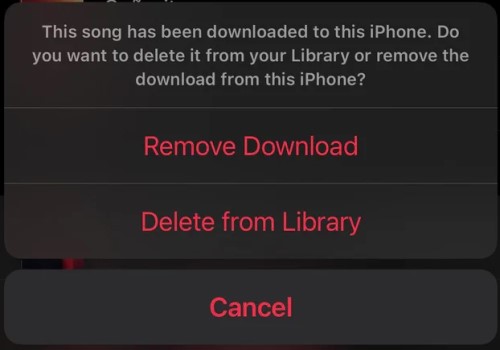
- Après avoir cliqué sur la playlist souhaitée, faites défiler vers le bas jusqu'à trouver le morceau à supprimer. À côté du titre se trouve un bouton à trois points ; cliquez dessus pour afficher les options suivantes : “Remove from playlist” option.
Après avoir effectué toutes les étapes ci-dessus, vous ne pouvez plus diffuser la piste particulière dans la liste de lecture que vous venez de gérer. Il sera alors automatiquement supprimé après avoir cliqué sur le bouton Supprimer. Si la piste a également été ajoutée à certaines de vos listes de lecture, vous devez à nouveau effectuer exactement les mêmes étapes sur les autres listes de lecture.
Comment supprimer un morceau de la playlist Apple Music sur Mac/PC Windows
La procédure pour supprimer un morceau de la playlist Apple Music sur Mac ou Windows est sensiblement la même que celle décrite précédemment. Il vous sera plus facile de vous renseigner à ce sujet.
- Prenez votre Mac et ouvrez-le. Une fois ouvert, appuyez sur l'application Musique/iTunes sur votre écran d'accueil.
- Après cela, passez à la section Chansons et albums et recherchez la liste de lecture particulière contenant la chanson que vous souhaitez supprimer.
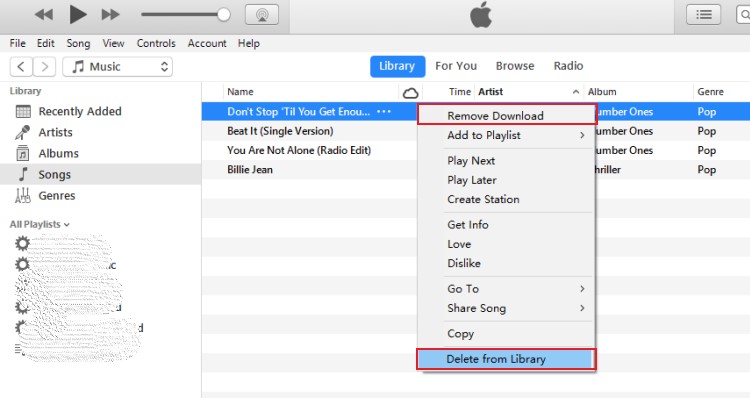
- Outre le titre de la chanson, il y a un bouton à trois points sur lequel il faut cliquer pour voir le menu « Plus ».
- Parmi les options affichées, appuyez sur l'une d'entre elles, notamment « Supprimer », « Supprimer le téléchargement » et “Delete from Library”.
- Une fois terminé, confirmez la suppression de la chanson de la playlist sélectionnée.
Comment supprimer un morceau de la playlist Apple Music via l'application Réglages sur les appareils iOS
Suivez les étapes ci-dessous pour supprimer un morceau de la playlist Apple Music à l'aide de l'application Réglages sur votre iPhone , iPod touch et iPad.
- Préparez votre appareil iOS, puis cliquez sur l'icône Paramètres pour l'ouvrir.
- Parmi les options affichées, appuyez sur Général. Juste après cela, cliquez sur Stockage iPhone ou Stockage iPad, puis cliquez ensuite sur le bouton Musique.
- Dans la fenêtre Musique, vous pourrez voir toutes les chansons qui ont été ajoutées à votre playlist. Sur la chanson particulière que vous envisagez de supprimer, faites glisser votre doigt vers la gauche pour voir le bouton Supprimer.
- Si vous souhaitez supprimer toutes les chansons de la liste de lecture, remarquez le bouton Toutes les chansons en haut. Faites simplement glisser votre doigt dessus vers la gauche, puis appuyez sur le bouton Supprimer.
Partie 2. Conseils pour enregistrer des morceaux de la bibliothèque Apple Music sur un disque local
Disons que vous avez déjà supprimé les chansons de votre bibliothèque et que vous avez soudainement pensé que vous auriez dû faire une copie de sauvegarde avant de les supprimer, quel est l'outil parfait pour ce genre de processus ?
Dans la discussion précédente sur la suppression d'un morceau de la playlist Apple Music, vous avez appris la procédure de base pour retirer les morceaux indésirables de votre playlist. Cependant, il est préférable d'en conserver une copie. N'est-ce pas ? Malheureusement, les morceaux Apple Music ne peuvent pas être téléchargés facilement car ils sont protégés par DRM. Vous devez donc utiliser un outil capable de supprimer la protection DRM.
Dans ce type de procédure, vous pouvez utiliser TuneSolo Apple Music Converter . Ce logiciel permet de convertir les morceaux Apple Music en formats compatibles tels que MP3,, WAV,, FLAC, et M4A. Une fois la conversion effectuée, il vous aidera à les enregistrer définitivement sur votre appareil.
Une fois les morceaux sauvegardés, vous pourrez en conserver une copie et les transférer d'un appareil 1 à un autre. La qualité des morceaux convertis est garantie optimale.

Partie 3. Conclusion
La procédure pour supprimer un morceau de la playlist Apple Music varie selon l'appareil utilisé. Les informations ci-dessus vous seront particulièrement utiles si vous utilisez un appareil iOS ou un ordinateur Mac. Par ailleurs, si vous souhaitez sauvegarder les morceaux avant de les supprimer, vous pouvez utiliser TuneSolo Apple Music Converter pour les télécharger.

