

Comment écouter Apple Music hors ligne gratuitement
Il y a environ 68 millions d'abonnés. Apple Music. Comparé aux 55 millions d'abonnés de Amazon Music, il est assez évident que Apple Music est la plateforme la plus populaire. Malheureusement, certaines personnes disposent de ressources limitées, notamment en matière d'accès à Internet.
Cela étant dit, si vous continuez à chercher de la musique, vous finirez par chercher des moyens de Ecouter Apple Music direct. Cependant, malheureusement, ce ne sera pas aussi facile qu'il y paraît.
Aujourd'hui, nous allons donc en apprendre davantage sur Apple Music et découvrez comment vous pouvez écouter Apple Music Hors ligne. Commençons par répondre à une question qui semble être devenue assez populaire ces derniers temps.
Contenu de l'article Partie 1. Pouvez-vous écouter Apple Music Sans Wi-Fi ni données mobiles ?Partie 2. Des moyens simples d'écouter Apple Music Hors lignePartie 3. Résumé
Partie 1. Pouvez-vous écouter Apple Music Sans Wi-Fi ni données mobiles ?
Accordé. Apple Music est une plateforme extraordinaire. Elle permet d'accéder facilement à la musique en quelques clics. Malheureusement, une connexion internet est nécessaire pour l'utiliser. Ce qui nous amène à la question : peut-on écouter Apple Music hors ligne?
Heureusement, la réponse à votre question est OUI. Pouvez-vous écouter Apple Music Est-il possible de jouer hors ligne sur Android et iOS ? Oui. Est-ce également possible sur Mac ou PC Windows ? Oui, à condition d’être abonné.
Et si vous n'avez pas d'abonnement ?
Même si vous savez comment télécharger de la musique depuis Apple Music Sur un ordinateur ou un appareil mobile, vous ne pourrez pas écouter de musique hors ligne sans abonnement.
Comment pouvez-vous écouter Apple Music hors ligne sans abonnement ?
Quoi que vous fassiez, vous ne pourrez pas apprendre à écouter Apple Music Vous pouvez y accéder hors ligne sans télécharger les fichiers. En revanche, vous pouvez les télécharger à l'aide d'un outil tiers.
Il ne nécessite pas que vous ayez Internet ou un abonnement. Tout ce que vous avez à faire est d'utiliser l'outil. Nous en discuterons en détail plus tard.
Partie 2. Des moyens simples d'écouter Apple Music Hors ligne
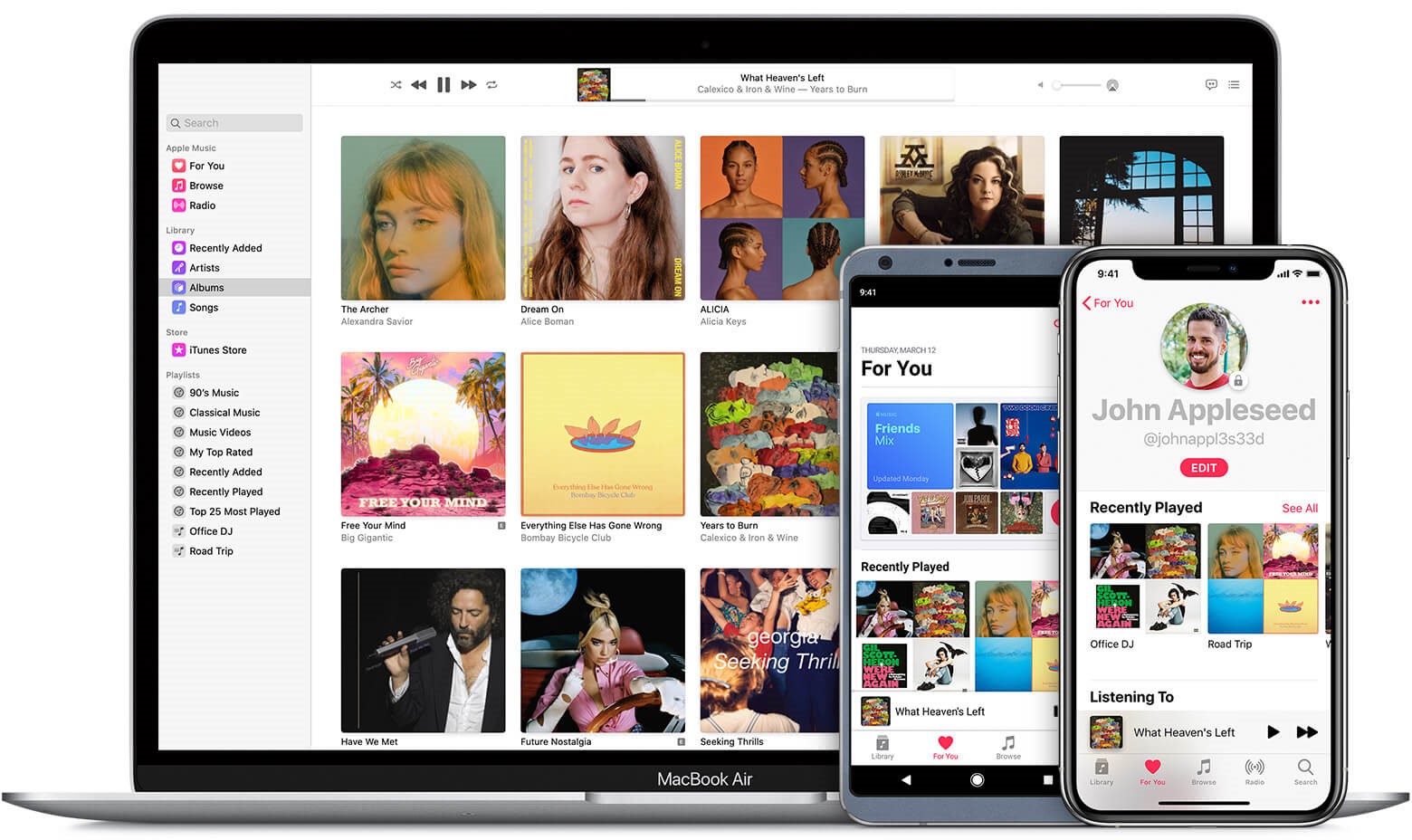
Vous avez donc vraiment envie d'écouter Apple Music hors ligne. Si c'est ce que vous voulez, vous avez 2 options. La première option consiste à utiliser Apple Music .
Puisque la deuxième méthode implique l'installation d'un logiciel tiers, nous commencerons par l'option la plus sûre qui consiste à… Apple Music app.
Méthode 1. Téléchargez des chansons directement depuis Apple Music pour une écoute hors ligne
Comme dit précédemment, Apple Music est disponible sur différentes plateformes. Cela signifie que vous pouvez apprendre à télécharger de la musique depuis Apple Music sur un ordinateur ou un appareil mobile. Nous commencerons par aborder les étapes pour iOS et Android.
#1. Pour appareil mobile
Avant de commencer, vous pourriez avoir des questions comme « Pouvez-vous écouter Apple Music « Hors ligne sur Android ? » En réalité, malgré leur incompatibilité, Android fonctionne.
Cependant, vous devez d'abord installer le Apple Music Cette application n'est pas installée par défaut. Une fois cette étape terminée, vous pouvez passer aux étapes suivantes :
- Ouvrez le Apple Music application sur votre appareil mobile.
- Sélectionnez la chanson, la liste de lecture ou l'album que vous souhaitez écouter.
- Cliquez maintenant sur le bouton représenté par 3 des points.
- La dernière étape consiste à sélectionner Ajouter à la bibliothèque dans le menu déroulant.
Remarque : Vous pouvez également essayer d’appuyer sur l’icône plus (+) qui apparaît en haut à droite de l’écran. La musique sélectionnée sera alors ajoutée immédiatement.
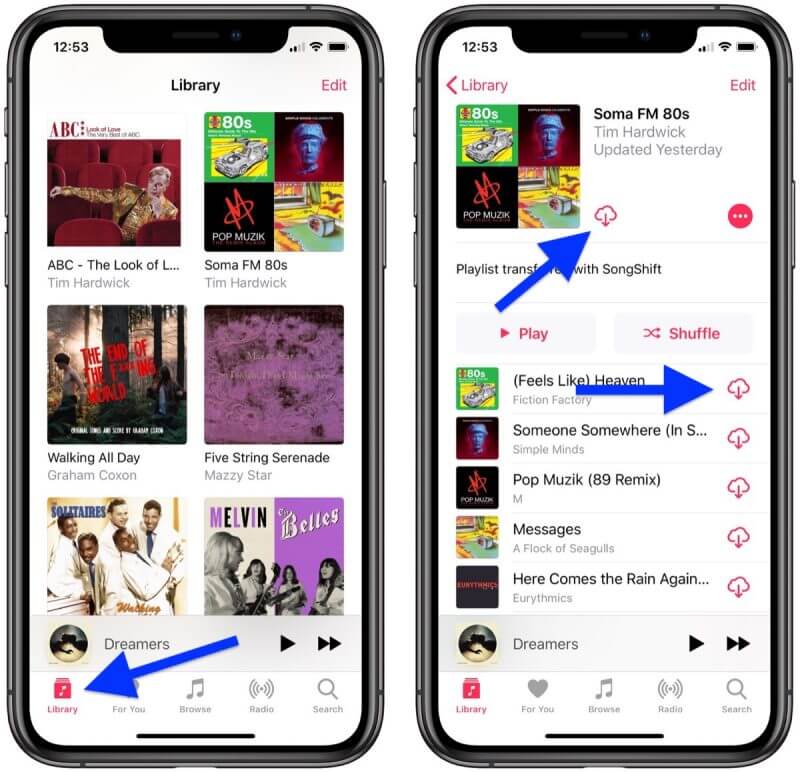
- Maintenant, pour télécharger la chanson, accédez à votre bibliothèque et sélectionnez la chanson.
- Une fois sélectionné, appuyez sur le bouton Télécharger qui devrait ressembler à un nuage avec une flèche vers le bas.
#2. Pour PC ou Mac :
Si vous utilisez un PC et un Mac, iTunes doit être installé. Pour les utilisateurs de Mac, ce n'est pas grave car c'est une application par défaut. Mais pour les utilisateurs de PC, vous devez d'abord télécharger iTunes.
De plus, les premières étapes seront différentes pour PC et Mac. En tant que tel, vous devez lire attentivement ces étapes pour éviter toute erreur :
- Allez dans Apple Music sur votre ordinateur.
Remarque : Si vous utilisez un Mac, ouvrez simplement l’application Musique. Si vous utilisez un PC, vous devez d’abord ouvrir l’application iTunes, puis sélectionner Musique dans la fenêtre iTunes.
- Cliquez maintenant sur le menu Rechercher dans la barre latérale gauche.
- Saisissez maintenant le nom de Apple MusicVous devriez voir une liste de chansons. Il vous suffit de sélectionner celle que vous souhaitez. 1 que vous recherchez.
- Cliquez sur le bouton Plus représenté par 3 des points.
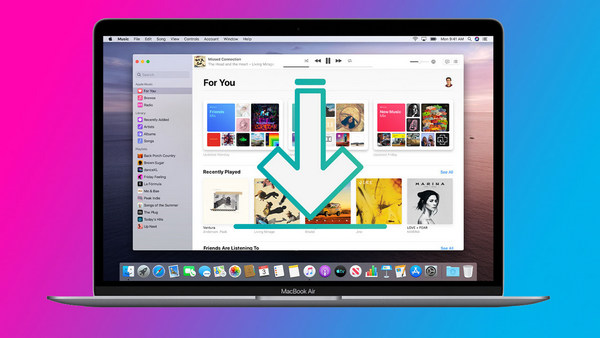
- Cliquez sur le bouton Télécharger représenté par un nuage avec une flèche vers le bas.
Enfin, n'oubliez pas que vous ne pourrez pas faire cela si vous n'êtes pas un utilisateur payant d'Apple. Ceci étant dit, pouvez-vous écouter Apple Music hors ligne gratuitement ?
Méthode 2. Discussions Apple Music vers d'autres appareils non pris en charge pour la lecture hors ligne
Vous pouvez facilement écouter Apple Music Utilisez-le gratuitement hors ligne. Pas besoin d'abonnement ni de payer votre connexion internet. Un simple outil suffit.

TuneSolo Apple Music Converter est un outil qui permet aux utilisateurs de convertir des fichiers à partir d'iTunes. Ce qui est bien, c'est qu'il peut être utilisé gratuitement pendant une durée limitée. Il est compatible avec Mac et PC afin que toute personne possédant un ordinateur puisse l'utiliser. Quoi qu'il en soit, voici d'autres choses qu'il peut faire:
- Vous pouvez écouter la musique téléchargée sans avoir Internet
- Vous pouvez supprimer le DRM protection contre les chansons que vous téléchargez via ce logiciel
- Vous pouvez télécharger des fichiers à une vitesse 16 fois plus rapide que la plupart des convertisseurs
- Vous pouvez télécharger plusieurs fichiers en même temps
- Vous pouvez convertir des fichiers depuis ou vers d'innombrables formats
Maintenant que vous connaissez les capacités de cet outil, je pense que vous savez maintenant comment télécharger de la musique depuis Apple Music à un ordinateur.
Étape 1. Choisissez Apple Music Chansons
Vérifiez si iTunes est installé sur votre ordinateur. Installez-le s'il n'est pas encore installé. Lancez le convertisseur sur votre ordinateur. Sur la page principale, sélectionnez les titres que vous souhaitez convertir.

Étape 2. Modifier les paramètres de sortie
Au bas de la fenêtre, vous verrez des menus. Il s'agit de la section Paramètres de sortie. Vous pouvez modifier le format, la qualité, le codec et d'autres éléments dans cette zone.

Étape 3. Convertir Apple Music
Après avoir modifié les paramètres, cliquez sur Convertir. Le processus de conversion démarrera et il vous suffira d'attendre la fin. Vous pourrez ensuite écouter Apple Music hors ligne.
Astuce: Veuillez vous assurer que Apple MusiciTunes est fermé avant l'ouverture Apple Music ConverterEt pendant la conversion de la chanson, veuillez ne pas effectuer d'opération sur Apple MusiciTunes.

Partie 3. Résumé
Bien qu'il ne soit pas très facile de trouver de la bonne musique, Apple Music Cela nous facilite grandement la tâche. Cependant, parfois, nous voulons simplement nous détendre et écouter de la bonne musique sans avoir à nous connecter à Internet. C'est un peu plus compliqué pour Apple Music.
Soit vous devez être un client payant, soit vous disposez d'un outil spécial. Dans votre cas, c'est très simple puisque vous savez déjà quel outil vous devez utiliser. J'espère que vous pourrez atteindre votre objectif facilement.

