

Comment configurer et jouer à Apple Music sur Fire TV ?
Apple Music est l'un des services de streaming musical les plus populaires au monde, offrant des millions de titres accessibles d'un simple clic. Cependant, si vous utilisez un Fire TV (Amazon), vous vous demandez peut-être comment écouter Apple Music sur votre Fire TV.
Bien que Apple Music ne soit pas disponible nativement sur Fire TV, il existe des solutions pour écouter vos morceaux et playlists préférés sur grand écran . Cet article vous guide pas à pas pour lire Apple Music sur Fire TV. Du téléchargement de l'application à la connexion de vos comptes, nous vous expliquons tout. Alors, c'est parti !
Contenu de l'article Partie 1. Puis-je diffuser Apple Music sur Fire Stick ?Partie 2. Comment configurer le Apple Music sur les appareils Fire TV Amazon ?Partie 3. Comment jouer à Apple Music sur Fire TV ?Partie 4. Comment jouer à Apple Music sur Fire TV sans Alexa ?Partie 5. Conclusion
Partie 1. Puis-je diffuser Apple Music sur Fire Stick ?
Peut-on écouter Apple Music sur Fire TV ? Oui. Il est possible d'écouter Apple Music en streaming sur Fire Stick. En revanche, Apple Music n'est pas pris en charge nativement par Fire Stick, mais plusieurs solutions permettent d'accéder à votre bibliothèque Apple Music et de l'écouter en streaming sur votre appareil Fire Stick.
Une méthode courante consiste à utiliser une application tierce comme AirPlay ou AllCast . Ces applications peuvent être téléchargées sur votre Fire Stick et vous permettent de diffuser du contenu depuis votre bibliothèque (disponible sur iPhone, iPad ou Mac) vers votre téléviseur connecté à votre Fire Stick. Une autre option est d'utiliser l' application Alexa , qui vous permet de lier votre compte et d'accéder à vos listes de lecture et à vos morceaux.
Partie 2. Comment configurer le Apple Music sur les appareils Fire TV Amazon ?
Comment ajouter un appareil Apple Music à un appareil Fire TV Amazon ? Il existe plusieurs méthodes pour configurer un appareil Apple Music sur un appareil Fire TV Amazon. Voici un guide étape par étape :
Configurer le Apple Music sur le Fire TV Amazon via AirPlay ou AllCast
Étape 1. Téléchargez l'application AirPlay ou AllCast sur votre appareil Fire Stick depuis l'Appstore Amazon.
Étape 2. Sur votre iPhone, iPad ou Mac, ouvrez l'application Apple Music et sélectionnez la chanson ou la playlist que vous souhaitez écouter en streaming.
Étape 3. Appuyez sur l'icône AirPlay ou de recopie d'écran et sélectionnez votre appareil Fire Stick dans la liste des appareils disponibles.
Étape 4. La musique devrait commencer à jouer sur votre téléviseur connecté à votre Fire Stick.
Obtenez le Apple Music sur Fire TV via l'application Alexa
Étape 1. Téléchargez l'application Alexa Amazon sur votre appareil Appareil Fire Stick. Connectez-vous à votre compte.
Étape 2. Ouvrez l'application et sélectionnez « Paramètres » dans le menu.
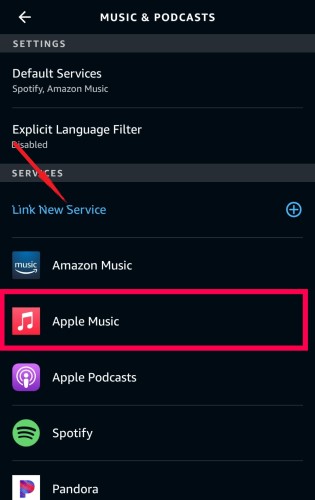
Étape 3. Sélectionner "Link New Service" et choisissez « Apple Music » dans la liste des services disponibles.
Étape 4. Suivez les instructions à l'écran pour lier votre compte Apple Music à Fire TV.
Étape 5. Une fois vos comptes liés, vous pouvez accéder à vos listes de lecture et chansons Apple Music via l'application Amazon Music sur votre appareil Fire Stick.
Et voilà ! Grâce à ces étapes simples, vous pouvez commencer à diffuser votre contenu Apple Music préféré sur votre téléviseur connecté à Fire Stick.
Partie 3. Comment jouer à Apple Music sur Fire TV ?
Maintenant que vous avez configuré Apple Music sur votre appareil Fire TV, voici comment écouter vos chansons et listes de lecture préférées :
Étape 1. Activer la compétence Apple Music
Étape 1. Commencez par activer la compétence Apple Music dans l'application Alexa Amazon sur votre appareil mobile.
Étape 2. Ouvrez l'application Alexa, accédez à la section Skills & Games et recherchez la skill Apple Music.
Étape 3. Activez la fonctionnalité et suivez les instructions à l'écran pour lier votre compte Apple Music à votre compte Amazon.
Étape 2. Associer Fire TV et appareils Alexa
Assurez-vous que votre appareil Fire TV et votre appareil compatible avec Alexa (tel qu'un Echo Dot ou un Echo Show) sont liés au même compte Amazon et connectés au même réseau Wi-Fi.
Étape 3. Utilisation des commandes vocales
Une fois la skill Apple Music activée et vos appareils connectés, vous pouvez utiliser des commandes vocales pour jouer à Apple Music sur votre Fire TV en utilisant Alexa.
Par exemple, vous pouvez dire, "Alexa, play [song/playlist/album] on Apple Music on Fire TV."
Étape 4. Contrôler la lecture
Une fois la musique diffusée sur votre Fire TV, vous pouvez utiliser les commandes vocales pour contrôler la lecture, régler le volume, sauter des pistes ou mettre la musique en pause à l'aide d'Alexa.
Sinon, si vous utilisez AirPlay ou AllCast pour diffuser de la musique depuis votre bibliothèque Apple Music sur votre iPhone, iPad ou Mac vers votre appareil Fire TV, il vous suffit de sélectionner le morceau ou la playlist que vous souhaitez diffuser dans l'application Apple Music sur votre appareil et de sélectionner votre appareil Fire TV dans la liste des appareils disponibles.
Partie 4. Comment jouer à Apple Music sur Fire TV sans Alexa ?
Bien qu'il soit possible d'écouter Apple Music en streaming sur les appareils Fire TV via Alexa, vous souhaiterez peut-être télécharger la musique sur votre appareil pour une écoute hors ligne ou d'autres usages. TuneSolo Apple Music Converter est un programme qui peut vous aider dans cette tâche.
TuneSolo Apple Music Converter est un programme professionnel qui convertit les fichiers Apple Music aux formats MP3,, FLAC, et WAV, etc. Cela vous permet de télécharger et d'écouter vos morceaux Apple Music préférés sur n'importe quel appareil , même sans accès à Internet.
Avec Apple Music, vous pouvez facilement convertir vos morceaux TuneSolo Apple Music Converter préférés en de nombreux formats audio et les écouter sur n'importe quel appareil ou lecteur multimédia. Ce programme est simple d'utilisation et vous permet de Profitez de votre bibliothèque Apple Music sans limitations.
Maintenant que vous avez découvert les puissantes fonctionnalités de TuneSolo Apple Music Converter, souhaitez-vous également l'utiliser pour convertir votre bibliothèque Apple Music au format MP3 afin de la lire hors ligne sur Fire TV ? Vous trouverez ci-dessous les étapes détaillées pour lire Apple Music sur Fire TV.
Étape 1. Téléchargez et lancez TuneSolo Apple Music Converter. Ouvrez ensuite Apple Web Player et connectez-vous à votre compte Apple gratuit.
Étape 2. Ajoutez le fichier musical Apple Music que vous souhaitez convertir à la liste de conversion du programme.
Étape 3. Choisissez le format de sortie et l'emplacement d'enregistrement des fichiers convertis.
Étape 4. Pour lancer le processus de conversion, cliquez sur le bouton « Convertir tous les éléments ».
Étape 5. Après avoir téléchargé et converti toutes les chansons Apple Music en MP3,, vous pouvez les lire sur Fire TV sans aucune restriction.
Partie 5. Conclusion
En conclusion, bien que l'écoute en streaming de Apple Music sur votre Fire TV soit pratique, le téléchargement et la conversion des pistes de Apple Music offrent une expérience d'écoute plus flexible et nomade. Vous pouvez facilement configurer et écouter Apple Music sur Fire TV en suivant les guides disponibles ici.
TuneSolo Apple Music Converter est un logiciel fiable et facile d'utilisation qui vous permet de convertir vos morceaux Apple Music en différents formats audio et de les écouter sur n'importe quel appareil ou lecteur multimédia. Avec TuneSolo, vous pouvez facilement télécharger et convertir vos morceaux Apple Music préférés, même sans connexion Internet.

