

Comment jouer à Apple Music sur TV ? (Android/Apple/Smart TV)
Avec l'essor des téléviseurs intelligents, il est plus facile que jamais de diffuser de la musique, des films et des séries directement sur son téléviseur. Mais qu'en est-il de la diffusion de vos morceaux préférés depuis… Apple Music sur votre grand écran ? Que vous organisiez une fête ou souhaitiez simplement écouter de la musique avec une meilleure qualité sonore, apprendre comment jouer Apple Music à la télé peut changer la donne.
Cependant, tout le monde ne sait pas comment connecter ses appareils. Apple Music compte à leur télévision. C'est là que nous intervenons. Dans cet article, nous vous guiderons tout au long du processus de jeu Apple Music à la télévision, étape par étape. De la configuration de votre Apple TV à la connexion de votre iPhone ou iPad, nous vous accompagnons à chaque étape. Vous découvrirez également la méthode la plus simple pour Sauvez votre Apple Music des chansons sur vos appareils et gardez-les pour toujours !
Contenu de l'article Partie 1. Puis-je jouer Apple Music sur Ma Smart TV ?Partie 2. Comment jouer Apple Music sur la télévision sans Apple TV ?Partie 3. Comment puis-je obtenir Apple Music App sur Ma Smart TV ?Conseils : Comment économiser Apple Music Enregistrer des chansons sur des appareils locaux pour une écoute hors ligne sur la télévision ?
Partie 1. Puis-je jouer Apple Music sur Ma Smart TV ?
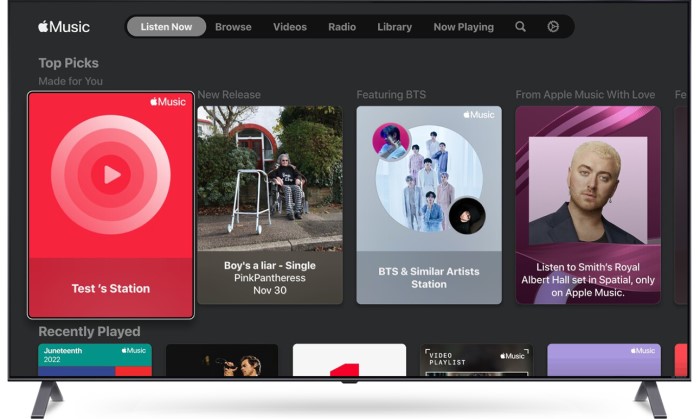
Oui, vous pouvez jouer Apple Music sur votre téléviseur intelligent. Cependant, la méthode de jeu Apple Music L'affichage sur votre téléviseur peut varier en fonction de la marque et du modèle de celui-ci. Certains téléviseurs sont équipés de Apple Music applicationstandis que d'autres nécessitent la connexion d'un appareil externe pour la diffusion en continu Apple Music.
Si votre téléviseur possède un Apple Music Dans l'application, il vous suffit d'ouvrir l'application et de vous connecter à votre compte. Apple Music Vous devez vous connecter à votre compte pour écouter vos chansons, playlists et albums préférés. Cependant, cette application n'est pas disponible sur toutes les Smart TV ; vous devrez peut-être utiliser un appareil externe comme une Apple TV, un Chromecast ou une clé Amazon Fire TV pour diffuser du contenu. Apple Music sur votre télé.
1. JOUER Apple Music Utilisation de l'Apple TV
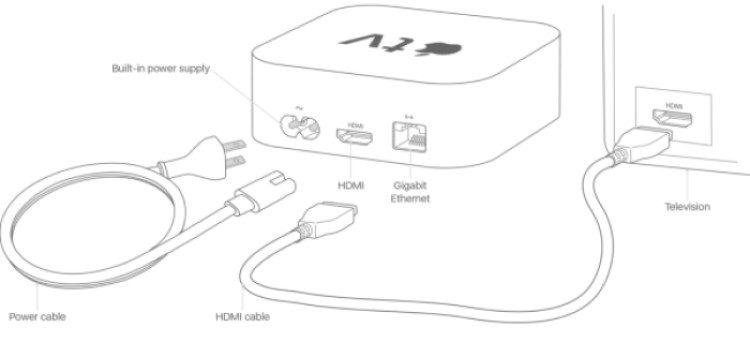
Si vous possédez une Apple TV, jouer Apple Music sur votre téléviseur intelligent, c'est facile. Voici comment :
- Connectez votre Apple TV à votre téléviseur à l'aide d'un câble HDMI et connectez-le à une source d'alimentation.
- Allumez le téléviseur et passez à l'entrée HDMI à laquelle l'Apple TV spécifique est connectée.
- Configurez votre Apple TV en suivant les instructions à l'écran. Assurez-vous de vous connecter à votre identifiant Apple pour accéder à votre compte. Apple Music compte.
- Une fois votre Apple TV configurée, accédez à Apple Music application utilisant l'écran d'accueil de l'Apple TV.
- Connectez-vous à votre Apple Music créer un compte en utilisant votre identifiant Apple et votre mot de passe.
- Parcourez ou recherchez les chansons, les listes de lecture ou les albums que vous souhaitez écouter et sélectionnez-les.
- Bonne écoute Apple Music sur votre téléviseur intelligent !
2. JOUER Apple Music sur Smart TV via AirPlay
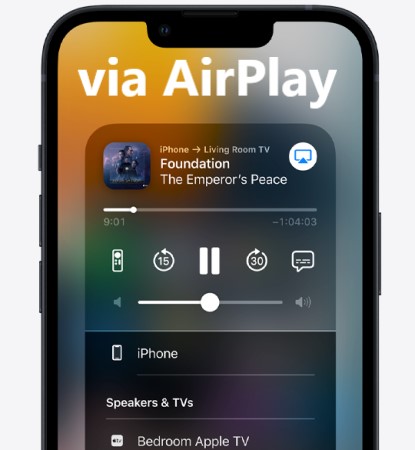
Si vous possédez un iPhone ou un iPad, vous pouvez également utiliser AirPlay pour diffuser votre contenu. Apple Music Écoutez des morceaux sur votre téléviseur. Voici comment faire :
- Assurez-vous que votre iPhone ou iPad et Apple TV sont connectés au même réseau Wi-Fi.
- Lancez l'application pour Apple Music sur votre iPhone ou iPad.
- Sélectionnez la chanson, la liste de lecture ou l'album que vous souhaitez écouter.
- Appuyez sur l'icône d'AirPlay (elle ressemble à un rectangle avec un triangle dans la partie inférieure) et sélectionnez votre Apple TV dans la liste des appareils disponibles.
- La musique commencera à jouer sur votre téléviseur et vous pourrez contrôler la lecture depuis votre iPhone ou iPad.
Partie 2. Comment jouer Apple Music sur la télévision sans Apple TV ?
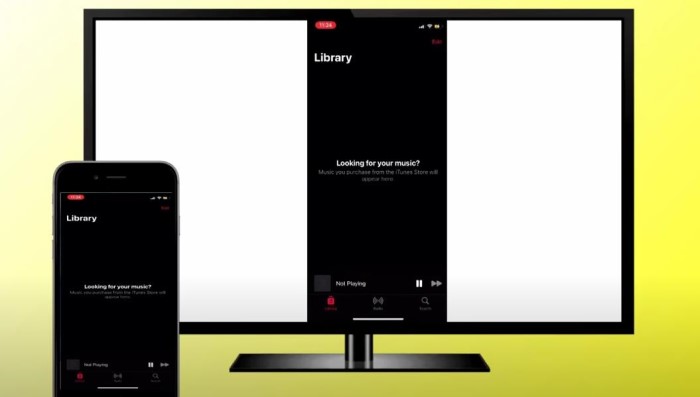
Avec LetsView ou ApowerMirror, vous pouvez facilement jouer Apple Music sur votre téléviseur sans Apple TV. programmes de mise en miroir d'écran sont faciles à utiliser et vous permettent de profiter de vos morceaux préférés sur un écran plus grand. Alors pourquoi ne pas essayer et faire passer votre expérience d'écoute musicale au niveau supérieur ?
Ces programmes vous permettent de dupliquer sans fil l'écran de votre iPhone ou iPad sur votre téléviseur, pour en profiter pleinement. Apple Music sur un écran plus grand.
Méthode 1. JOUER Apple Music sur Smart TV avec LetsView
Voici comment utiliser LetsView pour jouer Apple Music sur votre téléviseur :
- Téléchargez et installez l'application LetsView sur l'iPhone ou l'iPad depuis l'App Store.
- Téléchargez et installez l'application LetsView sur le téléviseur ou sur tout appareil prenant en charge la duplication d'écran.
- Connectez votre iPhone ou iPad et votre téléviseur au même réseau Wi-Fi.
- Ouvrez l'application LetsView sur votre iPhone ou iPad et sélectionnez votre téléviseur dans la liste des appareils disponibles.
- L'écran de votre iPhone ou iPad sera désormais dupliqué sur votre téléviseur. Lancez l'application pour Apple Music et commencez à écouter vos chansons, listes de lecture ou albums préférés.
- Bonne écoute Apple Music sur votre téléviseur !
Méthode 2. JOUER Apple Music sur la télévision via ApowerMirror sans Apple TV
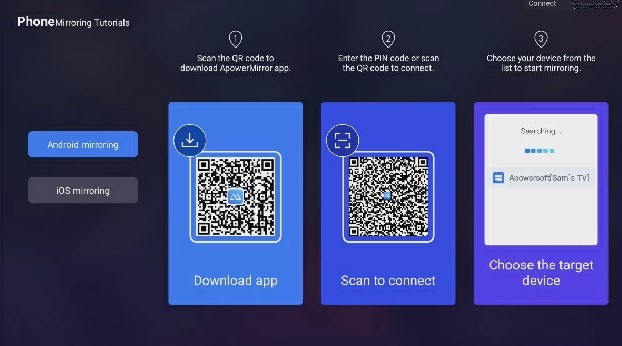
Voici comment utiliser ApowerMirror pour diffuser du contenu en streaming. Apple Music à votre télévision :
- Depuis l'App Store, téléchargez et installez l'application ApowerMirror à l'aide de votre iPhone ou iPad.
- Sur votre téléviseur ou tout appareil prenant en charge la duplication d'écran, téléchargez et installez l'application ApowerMirror.
- Rejoignez le même réseau Wi-Fi que votre iPhone ou iPad et votre téléviseur.
- Sur votre iPhone ou iPad, utilisez l'application ApowerMirror et choisissez votre téléviseur dans la liste des appareils compatibles.
- L'écran de votre iPhone ou iPad sera désormais affiché sur votre téléviseur. Lancez l'application. Apple Music Téléchargez l'application et commencez à écouter vos chansons, playlists ou albums préférés.
- Vous pouvez maintenant écouter Apple Music sur votre téléviseur !
Partie 3. Comment puis-je obtenir Apple Music App sur Ma Smart TV ?
Si vous voulez jouer Apple Music sur votre téléviseur intelligent sans utiliser d'appareil externe, vous devrez vérifiez si votre téléviseur possède un Apple Music appli.
Voici comment vérifier et télécharger le Apple Music application sur les téléviseurs :
- Démarrez votre smart TV et accédez à l'App Store.
- Sur l'App Store, tapez «Apple Music" dans le champ de recherche.
- Si vous tombez sur le Apple Music Choisissez l'application et téléchargez-la sur votre téléviseur.
- Après avoir téléchargé l'application, lancez-la et connectez-vous à votre compte. Apple Music compte avec votre identifiant Apple et votre mot de passe.
- Choisissez les chansons, les listes de lecture ou les albums que vous souhaitez lire en les parcourant ou en les recherchant.
- Profitez d' Apple Music sur votre téléviseur intelligent !
Si vous ne voyez pas la Apple Music Si l'application n'est pas disponible dans la boutique d'applications de votre téléviseur, cela signifie que votre téléviseur ne possède pas d'application intégrée. Apple Music application. Dans ce cas, vous pouvez toujours jouer Apple Music sur votre téléviseur à l'aide d'un appareil externe comme une Apple TV, un Chromecast ou une clé Amazon Fire TV, ou en utilisant un logiciel de duplication d'écran comme LetsView ou ApowerMirror.
Conseils : Comment économiser Apple Music Enregistrer des chansons sur des appareils locaux pour une écoute hors ligne sur la télévision ?
Pour préserver Apple Music Pour transférer des chansons sur votre appareil local et les écouter hors ligne, vous devrez utiliser un outil tiers comme TuneSolo Apple Music Converter.
Ce logiciel vous permet de convertir Apple Music chansons aux formats audio courants comme MP3, M4A, FLAC, et WAV, vous pouvez donc les enregistrer sur votre appareil local et écouter le Apple Music des chansons hors ligne sans aucune restriction.
Voici comment utiliser TuneSolo Apple Music Converter pour sauver votre Apple Music chansons sur votre appareil local :
- Téléchargez et installez TuneSolo Apple Music Converter sur votre ordinateur.
- Lancement TuneSolo et cliquez sur le bouton « Ajouter des fichiers » pour importer le Apple Music Pour enregistrer les chansons que vous souhaitez sur votre appareil local, sélectionnez d'abord Apple Web Player.
- Sélectionnez le format de sortie et le dossier de sortie pour les fichiers convertis.
- Cliquez sur le bouton "Convertir" pour démarrer le processus de conversion.
- Une fois la conversion terminée, vous pouvez transférer les fichiers convertis sur votre appareil local et les écouter hors ligne.

TuneSolo Apple Music Converter est un excellent outil pour tous ceux qui souhaitent download Apple Music chansons sur leur appareil local pour une écoute hors ligne. Grâce à son interface intuitive et sa vitesse de conversion rapide, vous pouvez convertir et sauvegarder tous vos morceaux préférés. Apple Music Des chansons en quelques clics seulement. Alors pourquoi ne pas essayer et profiter de vos morceaux préférés hors ligne ?
J'espère que ce guide pourra vous aider à savoir facilement comment jouer Apple Music sur les téléviseurs comme Android TV, Apple TV, Samsung TV et autres téléviseurs intelligents.

