

Comment répéter une chanson sur Apple Music [Guide complet]
Écouter de la musique est un excellent moyen de contrôler votre humeur. Vous pouvez le rendre relaxant ou choisir une ambiance palpitante. Habituellement, les mélomanes auront beaucoup de chansons sur leur liste de lecture, mais certains n'en ont que quelques-unes. Par conséquent, ils ont tendance à rejouer la chanson encore et encore.
Le Apple Music étant réputé pour ses fonctionnalités avancées, vous devriez également pouvoir apprendre à répéter un morceau sur le Apple Music si vous le souhaitez. Bonne nouvelle : la plateforme Apple Music possède des fonctionnalités qui rendent cette opération possible, et c'est précisément l'objet de ce guide.
Aujourd'hui, vous découvrirez les fonctions du Apple Music, notamment comment lire automatiquement une chanson en boucle sur le Apple Music. C'est parti !
Contenu de l'article Partie 1. Comment mettre une chanson en boucle sur Apple Music ?Partie 2. Bonus : téléchargez Apple Music pour une écoute hors lignePartie 3. Résumé
Partie 1. Comment mettre une chanson en boucle sur Apple Music ?
Avant d'apprendre à répéter une chanson sur Apple Music en 2024, vous devez d'abord comprendre le Apple Music à un niveau plus approfondi afin de mieux appréhender ses fonctions.
Qu'est-ce que Apple Music ?
Apple Music est un service de streaming musical créé par Apple. Disponible depuis 2015, il jouit d'une grande popularité et figure sans conteste parmi les meilleures plateformes musicales du marché. De fait, le nombre d'abonnés de Apple Music dépasse celui de Spotify et de Amazon Music.
La marque Apple Music est particulièrement connue pour sa technologie de pointe, ce qui est tout à fait compréhensible pour un produit fabriqué par une marque technologique leader.
Les morceaux de la plateforme Apple Music sont accessibles en les copiant sur un CD ou en les téléchargeant depuis votre navigateur. Vous pouvez également utiliser les applications iTunes et Apple Music pour accéder à la plateforme et télécharger ses morceaux.
Apple Music offre de nombreuses fonctionnalités à ses utilisateurs. Parmi les plus populaires, on trouve ses recommandations. Alors que certaines plateformes proposent des suggestions de chansons aléatoires, Apple Music utilise vos écoutes précédentes pour déterminer les morceaux qui correspondent à vos goûts. Mais ce n'est pas sa seule caractéristique remarquable.
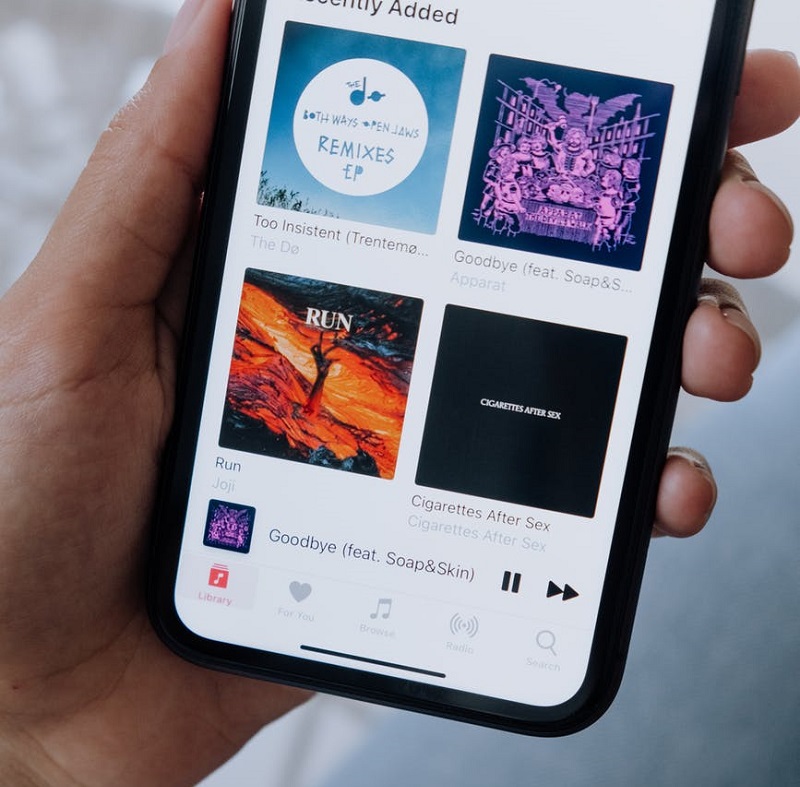
Apple Music : Fonctions de répétition et de mélange
Comme vous l'aurez deviné, il est possible d'apprendre à lire un morceau en boucle sur le Apple Music grâce à ses fonctions Répétition et Lecture aléatoire. La fonction Lecture aléatoire assure une lecture aléatoire des morceaux, tandis que la fonction Répétition permet de relancer automatiquement un morceau après sa première écoute. Ces deux fonctions sont souvent utilisées simultanément.
Normalement, vous pouvez simplement utiliser l'Assistant Apple pour répéter des chansons. Il suffit de dire : “Hey Siri, repeat this song”Vous pouvez également répéter une liste de lecture ou un album en utilisant le même format. Il en va de même pour la lecture aléatoire. Cependant, certains utilisateurs trouvent cette méthode peu pratique, c'est pourquoi Apple a développé d'autres façons de répéter un morceau sur le Apple Music.
Les méthodes qu'ils proposent peuvent être utilisées sur différents appareils, et chaque appareil s'accompagne d'un processus différent. En particulier, il existe différentes étapes si vous utilisez un appareil mobile, un iPad, un ordinateur de bureau ou votre Apple Watch. Commençons par les appareils mobiles.
#1. Sur votre iPhone, iPod Touch ou appareil Android
Veuillez noter que l'appareil mobile concerné est compatible avec les appareils iOS et Android. Les appareils iOS 13 et iOS 14 intégrant déjà Apple Music, aucune application supplémentaire n'est nécessaire. Pour les utilisateurs Android, rendez-vous sur le Google Play Store et installez l'application. Ensuite, suivez les étapes suivantes :
- Lancez Apple Music sur votre appareil.
- Écoutez une chanson, une liste de lecture ou un album.
- En bas de votre écran, appuyez sur la chanson que vous êtes en train de jouer.
- Vous verrez une icône en bas à droite, composée de points (3) et de lignes horizontales (3). Il s'agit de l'icône « Lecture suivante » ; appuyez dessus.
- Regardez dans le coin supérieur droit de l'écran. Vous verrez différentes icônes qui correspondent à Shuffle et Repeat. Activez simplement ces options.
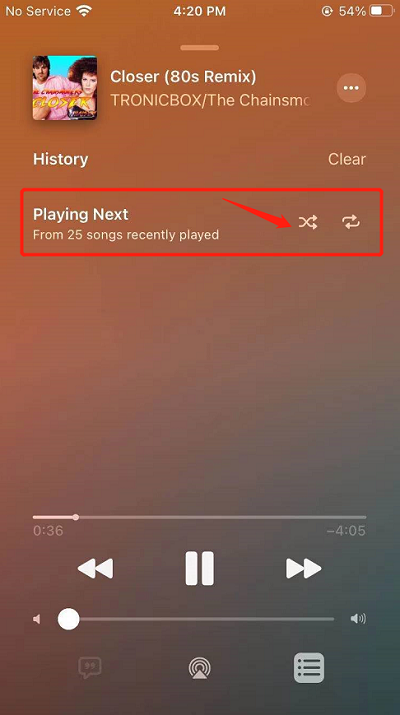
#2. Sur votre iPad
La plupart des iPad sont déjà équipés de Apple Music. Il est donc inutile d'installer l'application. Bien entendu, les anciennes générations d'iPad font exception ; sinon, ces étapes suffiront pour apprendre à répéter une chanson sur Apple Music.
- Ouvrir Apple Music.
- Sélectionnez une chanson et jouez-la.
- Appuyez sur cette chanson depuis votre écran.
- Appuyez sur l'icône Lecture suivante, comme nous en avons discuté plus tôt. Il devrait être dans le même coin de votre écran qu'avec les appareils mobiles.
- Activez maintenant les fonctions Shuffle et Repeat dans le coin supérieur droit de votre écran.
#3. Sur votre Mac ou PC
C'est là que les choses se compliquent, car les ordinateurs de bureau n'intègrent pas le Apple Music, sauf si vous utilisez une version relativement récente de macOS. Si vous utilisez un PC Windows, vous devez installer le iTunes, car le Apple Music n'est pas compatible. Ensuite, suivez les étapes ci-dessous :
- Ouvrez iTunes ou Apple Music sur votre ordinateur.
- Jouez une chanson de votre choix.
- En haut de l'écran, vous verrez les mêmes icônes 2 que sur vos appareils mobiles. Ces icônes correspondent aux fonctions Répéter et Lecture aléatoire. Activez simplement les fonctions souhaitées.
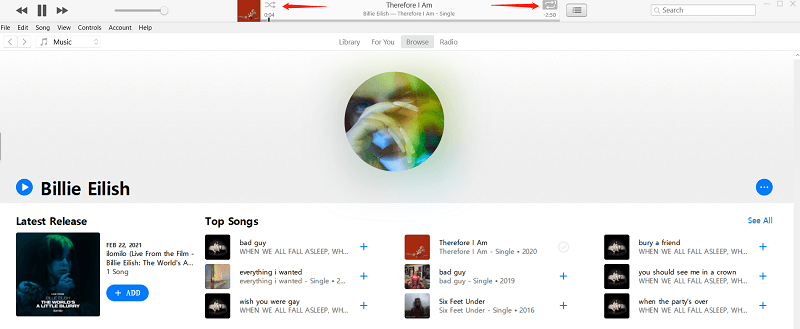
#4. Sur votre Apple Watch série 3 ou ultérieure
Le dernier appareil que nous allons aborder est l'Apple Watch Series 3 et les versions ultérieures. Les modèles plus anciens n'étant pas compatibles avec le Apple Music, nous ne les mentionnerons pas ici et veuillez noter que cette procédure ne s'applique pas à ces modèles. Sans plus attendre, voici les étapes à suivre :
- Connectez votre appareil d'écoute (casque ou écouteurs) à l'Apple Watch via Bluetooth.
- Ouvrez l'application Apple Music.
Remarque : L'application Apple Music apparaît uniquement sous le nom Musique sur la plupart des Apple Watch.
- Sélectionnez et jouez une chanson.
- Appuyez sur l'icône Lecture suivante. Vous devriez déjà savoir à quoi ressemble cette icône.
- En haut de la montre, vous verrez les icônes 3. Celles-ci correspondent aux boutons Lecture aléatoire, Répétition et Lecture automatique, disposés de gauche à droite. Appuyez simplement sur l'icône centrale ; vous pouvez également activer d'autres fonctions.
Remarque : L'activation de toutes les fonctions du 3 n'entraîne aucun dysfonctionnement de ces fonctions.
Partie 2. Bonus : téléchargez Apple Music pour une écoute hors ligne
Maintenant que vous savez comment répéter une chanson sur Apple Music sur Android et autres appareils, vous vous doutez bien que c'est assez long. De plus, cette fonction n'est pas utilisable à tout moment puisqu'elle nécessite une connexion internet ; c'est là qu'intervient TuneSolo.

TuneSolo Apple Music Converter est un outil permettant de télécharger des chansons depuis Apple Music . Autrement dit, vous pouvez télécharger les chansons et les écouter dans l'application Musique. Grâce à la fonction de répétition et à l'accessibilité hors ligne de l'application Musique, cet outil est idéal pour vous. Voici un aperçu des fonctionnalités de ce logiciel :
Caractéristique Principale:
- Écoute hors ligne. TuneSolo permet aux utilisateurs d'écouter des chansons téléchargées sans connexion Internet. Cette fonctionnalité est disponible sur divers appareils, notamment les appareils Android et iOS, les consoles de jeux comme la PSP, la Xbox et le Zune, et bien d'autres.
Autres caractéristiques:
- Suppression FairPlay. Les utilisateurs peuvent également supprimer le DRM des chansons, en faisant en sorte que vous puissiez faire quoi que ce soit aux chansons par la suite
- Vitesse 16x. Vous pouvez convertir rapidement n'importe quelle chanson à une vitesse 16 fois supérieure à celle des autres convertisseurs. Il est également possible d'inclure plusieurs chansons dans un lot pour les convertir toutes à la fois
- Formats pris en charge. Le TuneSolo prend en charge une multitude de formats, notamment le MP3,, le WAV, et le FLAC,, ainsi que des formats protégés comme M4V, M4B, AAC, et beaucoup plus
Voici les étapes à suivre pour télécharger Apple Music et l'écouter hors ligne :
Étape 1. Sélectionnez des chansons
Ouvrez le logiciel TuneSolo sur votre ordinateur, après avoir vérifié que iTunes est bien installé. Une liste s'affichera. Sélectionnez simplement les fichiers que vous souhaitez convertir et télécharger.

Étape 2. Modifier les paramètres
En bas se trouve la section « Paramètres de sortie ». Vous pouvez y modifier le format, la qualité et d'autres options. Je vous recommande le format MP3.

Étape 3. Téléchargez les chansons
Maintenant, une fois que vous avez sélectionné les chansons et modifié les paramètres, cliquez sur Convertir. Cela commencera le processus de conversion et de téléchargement, vous n'aurez donc qu'à attendre la fin.
Conseil : Veuillez vous assurer que Apple Music/iTunes est fermé avant d’ouvrir Apple Music Converter. Pendant la conversion de fichiers audio, veuillez ne pas effectuer d’opérations sur Apple Music/iTunes.

Partie 3. Résumé
Comme vous l'aurez sans doute deviné, apprendre à répéter une chanson sur un Apple Music est en réalité beaucoup plus simple qu'on ne le pense. Toutefois, cela ne signifie pas que vous pouvez vous en passer d'aide, surtout si vous n'êtes pas habitué aux appareils Apple.
De plus, ce guide vous a appris des choses que vous ignoriez sur Apple Music et vous a présenté un outil tiers permettant de télécharger Apple Music pour une écoute hors ligne. Au final, vous y avez gagné beaucoup sans prendre le moindre risque.

