

Comment restaurer la bibliothèque Apple Music ? [Guide complet]
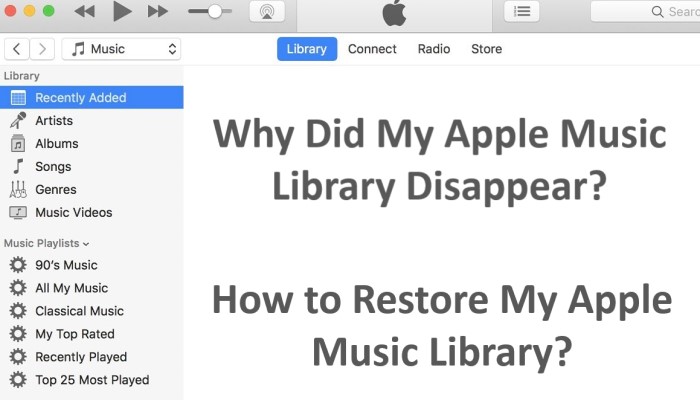
Si vous êtes un passionné Apple Music Utilisateur, vous savez combien votre bibliothèque musicale est importante. C'est votre collection personnalisée de chansons, de playlists et d'albums que vous avez soigneusement constituée au fil du temps. Mais que se passe-t-il si vous supprimez accidentellement votre bibliothèque ou si elle disparaît mystérieusement ? Comment restaurer Apple Music bibliothèque math ça manque ?
L’idée de perdre toute sa collection musicale peut être angoissante, mais rassurez-vous : il existe une solution. Dans cet article, nous vous guiderons pas à pas pour restaurer votre collection. Apple Music Vous pourrez ainsi retrouver rapidement votre musique préférée grâce à notre bibliothèque.
Vous connaîtrez également les moyens de garder votre Apple Music chansons pour toujours pour éviter le problème manquant. Que vous utilisiez un iPhone, un iPad ou un Mac, nous avons ce qu'il vous faut. Alors, commençons!
Contenu de l'article Partie 1. Pourquoi mon Apple Music La bibliothèque a-t-elle disparu ?Partie 2. Comment restaurer Apple Music Bibliothèque sur iPhone/iPad/Mac/PC Windows ?Partie 3. Rester Apple Music Pour éviter définitivement les problèmes de perte de documents en bibliothèquePartie 4. Conclusion
Partie 1. Pourquoi mon Apple Music La bibliothèque a-t-elle disparu ?
Certain Apple Music Les utilisateurs demandent souvent pourquoi mon Apple Music Votre playlist a disparu ? Avant de voir comment la restaurer, Apple Music Bibliothèque, prenons un moment pour comprendre pourquoi Apple Music La bibliothèque a peut-être perdu dès le départ. Plusieurs raisons peuvent expliquer cela, notamment :
- Problèmes de synchronisation: Si plusieurs appareils sont connectés à votre identifiant Apple, votre bibliothèque musicale peut ne pas se synchroniser correctement sur tous les appareils, entraînant des chansons ou des listes de lecture manquantes.
- Bibliothèque musicale iCloud désactivée: Si vous avez désactivé la bibliothèque musicale iCloud sur 1 Si vous utilisez cet appareil, cela peut entraîner la disparition de toute votre bibliothèque sur tous vos autres appareils.
- Suppression accidentelleIl est facile de supprimer accidentellement toute sa bibliothèque musicale, des chansons ou des listes de lecture spécifiques, surtout si vous utilisez Apple Music sur un appareil mobile.
- Mise à jour logicielle: Parfois, une mise à jour logicielle sur votre appareil peut entraîner la disparition de votre bibliothèque musicale, bien que cela soit rare.
Maintenant que vous comprenez mieux pourquoi votre Apple Music La bibliothèque a peut-être disparu, passons aux étapes à suivre pour obtenir la vôtre. Apple Music retour à la bibliothèque.
Partie 2. Comment restaurer Apple Music Bibliothèque sur iPhone/iPad/Mac/PC Windows ?
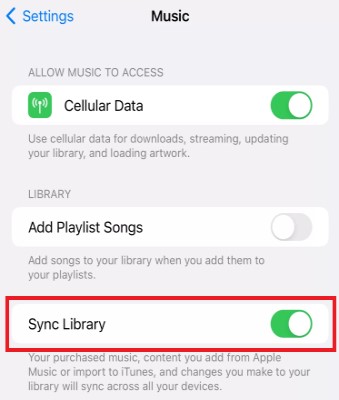
Solution 01. Restaurer à partir de la sauvegarde de la bibliothèque musicale iCloud.
Si vous avez activé la bibliothèque musicale iCloud, Apple devrait automatiquement sauvegarder votre bibliothèque musicale sur le cloud. Cela signifie que vous pouvez facilement restaurer votre bibliothèque sur n'importe quel appareil connecté avec votre identifiant Apple. Voici comment procéder :
Étape 1. Ouvrez l’application Réglages sur votre iPhone ou iPad ou l’application Musique sur votre Mac.
Étape 2. Si vous utilisez un iPhone ou un iPad, touchez votre identifiant Apple en haut de l’écran, puis appuyez sur « iCloud ». Si vous utilisez un Mac, cliquez sur « Musique » dans la barre de menus, puis sur « Préférences » et sélectionnez l’onglet « Général ».
Étape 3. Assurez-vous que la « Bibliothèque musicale iCloud » est activée.
Étape 4. Si vous venez d'activer la bibliothèque musicale iCloud, laissez-lui le temps de synchroniser votre bibliothèque musicale avec le cloud.
Étape 5. Une fois votre bibliothèque musicale synchronisée, accédez à l'application Musique sur l'appareil où votre bibliothèque a disparu.
Étape 6. Connectez-vous à votre identifiant Apple, puis activez « Bibliothèque musicale iCloud ».
Étape 7.Votre bibliothèque musicale devrait maintenant commencer à se synchroniser et à se restaurer depuis le cloud.
Note: Si vous avez déjà désactivé la bibliothèque musicale iCloud Si vous l'avez rallumé, il se peut que votre bibliothèque musicale ne soit pas sauvegardée dans le cloud. Dans ce cas, vous devrez utiliser l'une des autres solutions mentionnées dans cet article pour récupérer les fichiers supprimés accidentellement. Apple Music bibliothèque.
Solution 02. Synchronisez votre bibliothèque musicale à l'aide d'iTunes sur un Mac ou un PC Windows.
Comment puis-je récupérer mon argent perdu Apple Music sur iTunes ? Si vous avez un Mac ou un PC Windows et que vous utilisez iTunes pour gérer votre bibliothèque musicale, vous pouvez facilement restaurer votre bibliothèque en la synchronisant depuis votre ordinateur. Voici comment procéder :
Étape 1. Connectez votre iPhone ou iPad à votre ordinateur à l'aide d'un câble USB.
Étape 2. Ouvrez iTunes sur votre ordinateur.
Étape 3. Cliquez sur l'icône de l'appareil en haut à gauche de la fenêtre iTunes.
Étape 4. Cliquez sur « Musique » dans la barre latérale gauche.
Étape 5. Cochez la case en regard de « Synchroniser la musique ».
Étape 6. Choisissez si vous souhaitez synchroniser l'intégralité de votre bibliothèque musicale ou sélectionner des listes de lecture, des artistes, des albums ou des genres spécifiques.
Étape 7. Cliquez sur le bouton « Appliquer » en bas à droite de la fenêtre iTunes.
Étape 8. Attendez que votre bibliothèque musicale se synchronise avec votre appareil.
NoteSi vous avez désactivé la synchronisation de votre bibliothèque musicale, il se peut que vous ne puissiez pas la récupérer avec cette méthode. Dans ce cas, vous devrez utiliser l'une des autres solutions présentées dans cet article pour la restaurer. Apple Music bibliothèque.

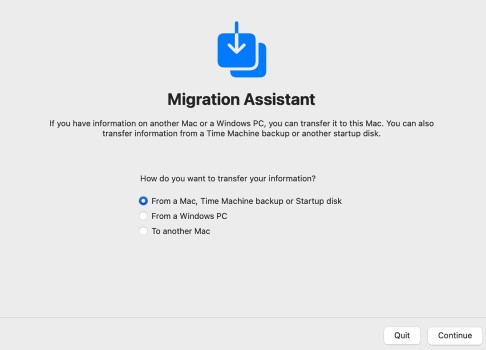
Solution 03. Restaurer le Apple Music bibliothèque issue d'une sauvegarde Time Machine sur un Mac.
Si vous utilisez Time Machine pour sauvegarder votre bibliothèque musicale et votre Mac, vous pouvez facilement restaurer votre bibliothèque musicale à partir d'une sauvegarde précédente. Voici comment procéder :
Étape 1. Connectez votre disque de sauvegarde Time Machine à votre Mac.
Étape 2. Ouvrez l'application Finder sur votre Mac.
Étape 3. Cliquez sur « Aller » dans la barre de menu supérieure, puis sur « Aller au dossier ».
Étape 4. Tapez « ~/Music » (sans les guillemets) dans la zone de texte, puis cliquez sur « Go ».
Étape 5. Trouvez le dossier « iTunes » et faites-le glisser sur votre bureau.
Étape 6. Ouvrez l'application Time Machine sur votre Mac.
Étape 7. Utilisez la chronologie située à droite de la fenêtre Time Machine pour accéder à une sauvegarde contenant votre bibliothèque musicale.
Étape 8. Sélectionnez le dossier « iTunes » sur votre bureau, puis cliquez sur le bouton « Restaurer » dans la fenêtre Time Machine.
Étape 9. Attendez que Time Machine restaure le dossier iTunes à son état précédent.
Étape 10. Ouvrez l'application Musique sur votre Mac et vérifiez si votre bibliothèque musicale a été restaurée.
NoteSi vous n'utilisez pas Time Machine pour sauvegarder votre Mac, ou si vous n'avez pas effectué de sauvegarde récemment, il se peut que vous ne puissiez pas récupérer votre bibliothèque musicale avec cette méthode. Dans ce cas, vous devrez utiliser l'une des autres solutions présentées dans cet article pour savoir comment la récupérer. Apple Music bibliothèque.
Solution 04. Ajoutez à nouveau votre bibliothèque musicale manuellement en utilisant Apple Music sur un iPhone ou un iPad.
Comment restaurer de vieux objets Apple Music bibliothèque ? Si aucune des solutions précédentes ne vous convient, vous pouvez essayez de rajouter manuellement vos chansons pour créer une nouvelle bibliothèque musicale en utilisant Apple Music application sur votre iPhone ou iPad. Voici comment procéder :
Étape 1. Ouvrez le Apple Music application sur votre iPhone ou iPad.
Étape 2. Recherchez les chansons, les albums ou les listes de lecture que vous souhaitez ajouter à votre bibliothèque.
Étape 3. Appuyez sur le signe plus à côté de chaque élément pour l'ajouter à votre bibliothèque.
Étape 4. Répétez cette opération pour tous les éléments que vous souhaitez rajouter à votre bibliothèque.
Étape 5. Attendez que votre bibliothèque se synchronise sur tous vos appareils.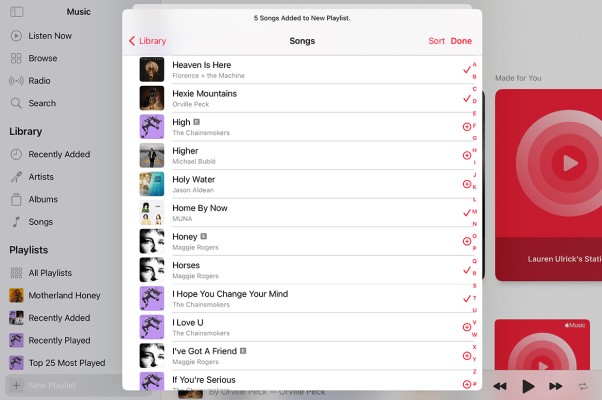
Remarque : Si votre bibliothèque musicale est volumineuse, cette opération peut s’avérer longue et peu pratique. De plus, si votre bibliothèque précédente contenait des listes de lecture personnalisées ou d’autres types d’organisation, vous devrez les recréer manuellement. Dans ce cas, nous vous recommandons de suivre les conseils ci-dessous.
Partie 3. Rester Apple Music Pour éviter définitivement les problèmes de perte de documents en bibliothèque
D'après notre discussion précédente, je pense que vous savez déjà pourquoi votre Apple Music La bibliothèque sera supprimée accidentellement et je sais comment la restaurer. Apple Music bibliothèque. Ensuite, dans cette partie, nous vous expliquerons comment éviter Apple Music Problème de perte de bibliothèque. TuneSolo Apple Music Converter est un logiciel formidable qui peut aider Apple Music Les utilisateurs convertissent leurs chansons, listes de lecture et albums en différents formats audio courants, tels que MP3, WAV, FLAC, M4A, et autres. C'est une excellente solution pour ceux qui souhaitent télécharger et écouter leurs morceaux préférés. Apple Music Écouter de la musique sur plusieurs appareils même hors ligne.
TuneSolo Apple Music Converter Il offre également une interface utilisateur élégante et intuitive, même pour les utilisateurs novices. Il suffit d'entrer un titre ou une liste de lecture dans l'interface, et le programme téléchargera et convertira la musique au format approprié.
Cet outil peut s'avérer particulièrement utile si vous avez perdu l'accès à votre Apple Music votre bibliothèque et souhaitez la restaurer sur un nouvel appareil, ou si vous souhaitez transférer votre Apple Music enregistrer des pistes sur un appareil non Apple qui ne prend pas en charge Apple Music app.
Voici comment préserver votre Apple Music Des chansons pour toujours afin d'éviter le problème de perte de bibliothèque :
Étape 1. Téléchargez, installez et exécutez l'application sur votre ordinateur Mac ou Windows.
Étape 2. Appuyez sur le bouton « Ouvrir le lecteur Web Apple » pour accéder au lecteur Web intégré et ainsi parcourir plus facilement votre musique et votre bibliothèque.
Étape 3. Ensuite, connectez-vous avec votre identifiant Apple.
Étape 4. Sélectionnez les morceaux que vous souhaitez convertir dans votre bibliothèque. Glissez les chansons, les albums et les listes de lecture dans la liste de conversion.
Étape 5. Choisissez le format d'exportation souhaité.
Étape 6. Enfin, sélectionnez « Convertir tous les éléments » dans le menu.
Partie 4. Conclusion
En conclusion, perdre votre Apple Music Restaurer sa bibliothèque musicale peut être frustrant, mais plusieurs solutions existent. Vous pouvez par exemple la restaurer à partir d'une sauvegarde iCloud, la synchroniser avec iTunes, la restaurer à partir d'une sauvegarde Time Machine ou ajouter à nouveau votre musique manuellement. Apple MusicIl existe des moyens de récupérer vos pistes perdues.
Si vous recherchez une option supplémentaire, vous pouvez envisager d'utiliser TuneSolo Apple Music ConverterCet outil tiers peut vous aider. convertissez votre Apple Music pistes dans un format sans DRM, vous permettant de les transférer vers d'autres appareils et applications.
Quelle que soit la méthode que vous choisissez pour restaurer le Apple Music bibliothèque math, n'oubliez pas de toujours conserver une sauvegarde de votre bibliothèque musicale pour éviter toute perte de données à l'avenir. Et si vous avez besoin d'aide supplémentaire, n'hésitez pas à contacter l'assistance Apple ou à consulter les forums et les communautés en ligne pour obtenir de l'aide.

