

Comment désactiver la bibliothèque musicale iCloud sur Mac/iPhone/iPad/Windows
Si vous utilisez iCloud depuis plusieurs années, vous avez probablement déjà rencontré des problèmes de synchronisation. La meilleure solution consiste à désactiver la synchronisation de votre bibliothèque musicale iCloud . Cependant, cette désactivation peut entraîner des modifications soudaines de votre collection. Pour vous aider, lisez cet article et découvrez comment activer ou désactiver la synchronisation de votre bibliothèque musicale iCloud sur vos différents appareils, tels que Mac, iPhone, iPad, iPod et PC Windows.
Contenu de l'article Partie 1. Qu'est-ce que la bibliothèque musicale iCloud ?Partie 2. Comment désactiver la bibliothèque musicale iCloud sur différents appareils ?Partie 3. Comment utiliser Apple Music sans la bibliothèque musicale iCloud ?Partie 4. Conclusion
Partie 1. Qu'est-ce que la bibliothèque musicale iCloud ?
Étant donné que notre objectif principal est de savoir comment désactiver la bibliothèque musicale dans iCloud, je pense qu'il est indispensable d'apprendre d'abord ce qu'est une bibliothèque musicale iCloud.
Bibliothèque musicale iCloud est comme une collection ou un entrepôt de tous les Apple Music Une fois les chansons téléchargées, iCloud permet de synchroniser ces fichiers sur tous vos appareils Apple pour l'écoute de musique en streaming. Il vous suffit d'utiliser votre compte iCloud pour synchroniser ensuite tous vos fichiers musicaux (morceaux, playlists, podcasts et albums) sur tous vos appareils connectés. Toutefois, pour profiter pleinement de la bibliothèque musicale iCloud, un abonnement est nécessaire.
Supposons par exemple que vous ne puissiez épargner que jusqu'à 100, 000 pistes au total sur un total de 10 appareils si vous avez acheté le $9.99 Apple Music plan ou le $24.99 iTunes Match pendant un an. Cependant, n'oubliez pas que le morceau que vous souhaitez enregistrer ne doit pas dépasser cette limite. 200 MB au total. Le fichier ne doit pas dépasser 2 Des heures également. Si vous enregistrez les morceaux, la bibliothèque musicale iCloud en téléchargera automatiquement une version plus récente et de meilleure qualité.
Vous êtes sans doute nombreux à vous demander ce qui se passera si vous désactivez votre bibliothèque musicale iCloud. Le pire qui puisse arriver, c'est que vous ne pourrez plus écouter vos morceaux hors ligne, sauf si vous en avez une copie de sauvegarde sur un autre appareil, comme votre ordinateur. De plus, sachez que vous n'aurez plus accès à l'intégralité de votre catalogue. Apple Music les fichiers que vous venez d'enregistrer, tels que ceux que vous aviez dans le catalogue musical de Apple Music et également ceux que vous avez téléchargés sur iCloud et qui sont destinés à être diffusés en continu sur plusieurs appareils Apple.
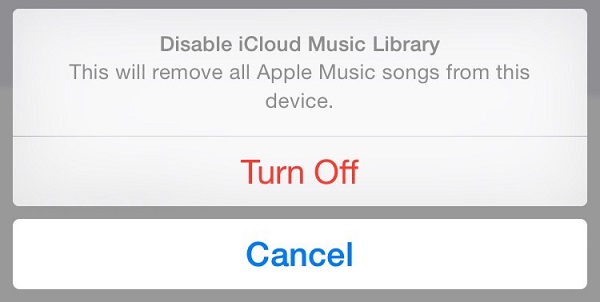
La section suivante vous sera très utile car elle expliquera comment désactiver la bibliothèque musicale dans iCloud sur des appareils tels que les iPhones, iPad, iPods, Mac et Windows.
Partie 2. Comment désactiver la bibliothèque musicale iCloud sur différents appareils ?
Comme mentionné ci-dessus, dans cet article, nous aborderons la manière de désactiver la bibliothèque musicale dans iCloud sur des appareils, notamment des appareils Apple et Windows.
Pour information, si vous désactivez la bibliothèque musicale iCloud sur votre iPhone, par exemple, cela ne signifie pas que les fonctionnalités et services de vos autres appareils seront également désactivés. 1 Cet appareil n'aura aucun effet sur les autres appareils. Passons maintenant à la procédure à suivre.
Désactiver la bibliothèque musicale iCloud sur iPhone, iPad, iPod
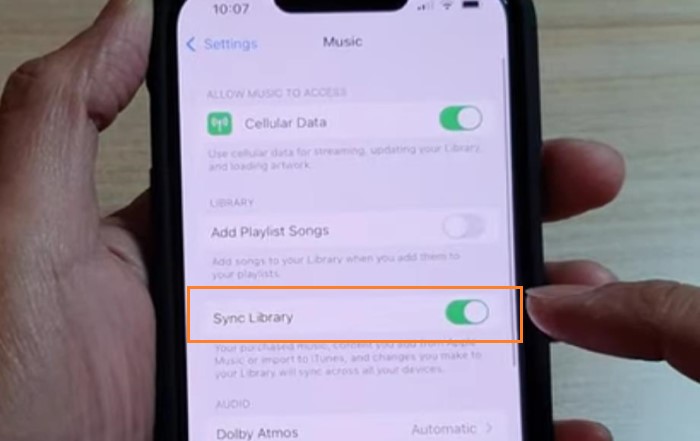
- Obtenez votre appareil respectif (l'un des mentionnés ci-dessus), puis cliquez sur l'icône Paramètres.
- De là, choisissez Musique.
- Dans la fenêtre Musique, recherchez l'option de la bibliothèque iCloud Music.
- Si vous remarquez, il y a un bouton de commutation juste après celui-ci que vous devez tourner dans le sens opposé pour désactiver la bibliothèque musicale iCloud.
- Si le bouton n'est pas déjà de couleur verte, cela signifie qu'il a finalement été éteint.
Désactiver la bibliothèque musicale iCloud sur les PC Mac/Windows
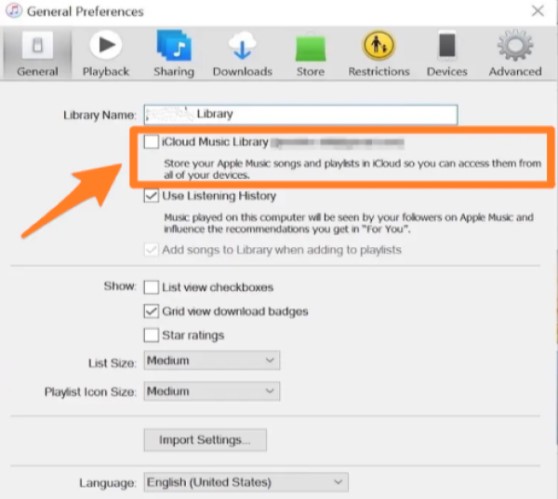
- Sur votre Mac ou Windows, ouvrez l'application iTunes.
- De là, allez dans iTunes puis Préférences.
- Comme vous pouvez le voir, il existe une option pour la bibliothèque iCloud Music dans l'onglet Général.
- Vérifiez simplement si vous l'avez déjà désactivé.
Partie 3. Comment utiliser Apple Music sans la bibliothèque musicale iCloud ?
Il a été mentionné plus haut que si vous désactivez la bibliothèque musicale dans iCloud, il est impossible d'y accéder. Apple Music Les fichiers que vous venez d'enregistrer, à moins que vous ne les ayez sauvegardés sur un autre appareil, ne sont pas pris en compte. Sauvegarder vos morceaux serait certainement très utile, surtout en ce moment.
Donc, je vais vous aider à sauvegarder les fichiers musicaux. J'ai ici un outil de recommandation dont la fonction est de convertir et télécharger Apple Music fichiers pour écouter des chansons hors ligne. L'outil qui convient le mieux à de telles procédures n'est autre que TuneSolo Apple Music Converter.
TuneSolo est très compétent en matière de suppression de DRM et de conversion de chansons. Il vous aidera d'abord à supprimer la protection DRM, puis à convertir vos chansons dans d'autres formats de sortie, notamment MP3, WAV, FLAC, et M4AAprès la conversion, vous pouvez télécharger et transférez-les sur de nombreux appareils via USB. Le temps total consommé par TuneSolo car l'ensemble du processus ne prendra que quelques minutes. Ensuite, vous pourrez peut-être les diffuser hors ligne.

Voici les étapes à suivre pour utiliser TuneSolo Apple Music Converter lors de la sauvegarde des fichiers musicaux après la désactivation de la bibliothèque musicale dans iCloud.
- Ouvrez le lecteur Web Apple dans le TuneSolo logiciel et connectez-vous avec votre identifiant Apple.
- Après cela, sélectionnez les chansons que vous souhaitez convertir et télécharger, puis faites-les glisser et déposez-les dans la liste de conversion.
- Maintenant, choisissez le format de sortie et le dossier de sortie des chansons à convertir.
- La prochaine étape consiste maintenant à cliquer sur "ConvertAll". Après quelques minutes, vous pourrez désormais voir les fichiers convertis, puis les télécharger une fois que vous serez satisfait.

Partie 4. Conclusion
Comme indiqué, il y a tellement de choses que vous devez considérer avant de finalement désactiver la bibliothèque musicale dans iCloud. Mais si vous avez l'outil TuneSolo Apple Music Converter, alors vous n'avez pas besoin de vous soucier de l'éteindre.

