

Les morceaux iTunes sont grisés : comment résoudre le problème ?
Tous les mélomanes s'accordent à dire que iTunes est l'un des meilleurs services de streaming musical. Outre sa fonction de lecteur multimédia fiable, cette application permet également de stocker des fichiers, notamment des vidéos et des images, et même de gérer sa bibliothèque. Cependant, il a été signalé que certaines chansons de iTunes devenaient soudainement grisées. L'utilisateur ignore comment résoudre ce problème.
Bien que iTunes soit une application qui répond constamment aux besoins des mélomanes, il est possible que des problèmes tels que ceux mentionnés ci-dessus surviennent : les morceaux de iTunes apparaissent grisés sur les appareils mobiles, ou ceux de iTunes apparaissent grisés sur les ordinateurs Mac ou Windows. En tant qu'utilisateur de iTunes, vous vous demandez certainement pourquoi cela se produit et comment résoudre ces problèmes pour continuer à écouter votre musique préférée. Vous avez de la chance, car cet article abordera ces questions.
Nous savons que vous êtes impatient d'en savoir plus sur le sujet, alors allez-y et passez à la première partie de cet article.
Contenu de l'article Partie 1. Pourquoi les chansons de iTunes sont-elles grisées ?Partie 2. Comment résoudre le problème des chansons grisées sur iTunes ?Partie 3. Comment synchroniser la bibliothèque iTunes pour éviter que le morceau iTunes ne soit grisé ?Partie 4. Résumé
Partie 1. Pourquoi les chansons de iTunes sont-elles grisées ?
Dans la communauté iTunes, nombreux sont ceux qui se demandent : pourquoi mes morceaux iTunes apparaissent-ils grisés avec un cercle en pointillés ? Comprendre l’origine de ce type de problème (morceaux iTunes grisés) est essentiel pour les utilisateurs réguliers de l’application. Afin de vous présenter les raisons les plus fréquentes pour lesquelles vos morceaux iTunes peuvent apparaître grisés lors de votre tentative d’accès, nous avons compilé une liste pour faciliter votre consultation.
- Problème de synchronisation des fichiers locaux : Vos morceaux iTunes peuvent apparaître en grisé en raison d'un problème de synchronisation. Des difficultés peuvent survenir lors de la synchronisation de certains morceaux sur vos différents appareils.
À lire également : Problème de synchronisation de la playlist iTunes
- Contenu corrompu: Une autre raison possible pour laquelle les morceaux iTunes sélectionnés apparaissent soudainement grisés est que ces morceaux sont peut-être corrompus. Cela peut se produire si un fichier a été supprimé accidentellement et que votre bibliothèque iTunes n'a pas été mise à jour.
- Restrictions concernant le DRM : Il se peut également que les pistes ne soient pas prises en charge et soient protégées par DRM. C'est pourquoi vos morceaux iTunes sont grisés.
À lire également : Comment retirer DRM de iTunes
- Problèmes de licence : Vous pouvez également considérer la question des licences comme l'une des causes de “iTunes songs greyed out” Problème : des chansons iTunes avec licences sont toujours incluses lors de vos achats sur la boutique. Cela signifie simplement que si vous essayez d'y accéder sur un autre appareil, elles peuvent apparaître grisées.
Maintenant que vous connaissez déjà certaines causes possibles liées à cela “iTunes songs greyed out” Pour résoudre ce problème, vous pouvez maintenant consulter les solutions de base et courantes que vous pouvez essayer d'appliquer. C'est ce que nous allons aborder dans la deuxième partie de cet article.
Partie 2. Meilleures solutions pour résoudre le problème des chansons grisées sur iTunes (6).
Cette partie de l'article sera divisée en deux parties : les solutions courantes que vous pouvez appliquer à l'aide de votre ordinateur personnel et les solutions de base que vous pouvez essayer sur vos appareils portables comme l'iPad et l'iPhone.
#1. Correction sur ordinateur
Vous écoutez peut-être vos chansons iTunes préférées en streaming sur votre ordinateur. Pour résoudre le problème “iTunes songs greyed out” Si ce problème persiste, voici quelques procédures à suivre.
Solution 1 : Essayez de vérifier les paramètres de votre application iTunes
Il arrive que le problème « Musiques grisées » sur votre iTunes soit dû à un paramétrage incorrect de votre iTunes. Consultez le guide ci-dessous pour vérifier et ajuster les paramètres de votre iTunes.
Étape n° 1. : Lancez l’application iTunes sur votre PC et sélectionnez le morceau grisé. Faites un clic droit pour continuer.
Étape n° 2. : De nouvelles options s’afficheront à l’écran. Sélectionnez ensuite le menu « Vérifier la sélection ».
Étape #3. Après avoir effectué la deuxième étape, essayez de voir si vous pouvez maintenant jouer la chanson grisée.
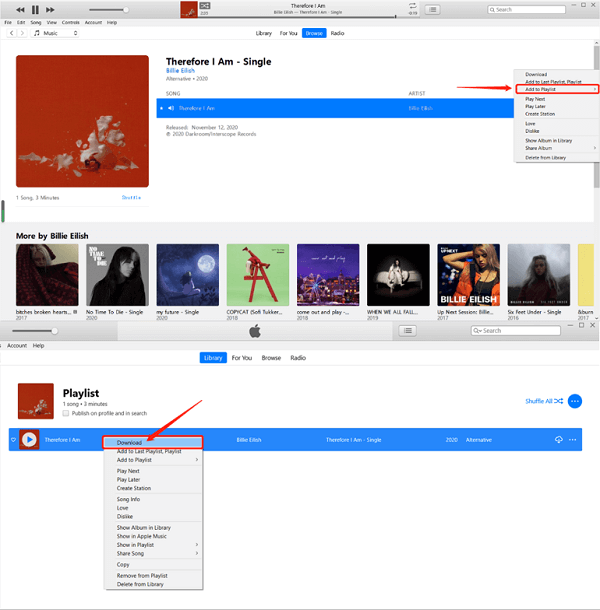
Solution 2 : Téléchargez à nouveau les morceaux grisés.
Une autre solution de base consiste à essayer de retélécharger les chansons qui sont grisées. Cela inclura le processus de suppression de la chanson avant le téléchargement. Voici comment vous pouvez le faire.
Étape n° 1. : Sur votre ordinateur, ouvrez l’application iTunes. La boutique iTunes apparaîtra en haut à droite de la page principale.
Étape n° 2. : Appuyez sur votre nom et recherchez l’option permettant d’acheter des chansons. Vous pouvez également consulter tous les titres que vous avez déjà achetés.
Étape #3. Maintenant, choisissez la musique qui est grisée et effectuez le retéléchargement à partir de l'application iTunes.
Solution 3 : Essayez de resynchroniser les morceaux grisés
Comme mentionné précédemment, l'une des causes possibles de ceci “iTunes songs greyed out” Le problème que vous avez peut-être rencontré lors de la synchronisation des morceaux est lié à ce souci. Voici quelques solutions pour le résoudre.
Étape #1. Supprimez les chansons qui sont grisées.
Étape #2. Actualisez votre bibliothèque iTunes et les listes de lecture que vous avez.
Étape #3. Connectez votre appareil iOS à votre ordinateur à l'aide d'un câble USB et resynchronisez les chansons grisées.
À la fin, vous devriez pouvoir rejouer ces chansons si le problème concerne vraiment le processus de synchronisation.
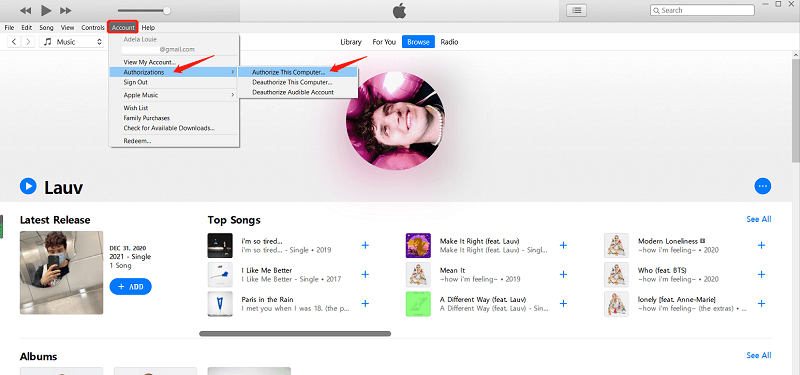
Solution 4 : Essayez de réautoriser votre ordinateur personnel
Si vous avez essayé toutes les solutions présentées ci-dessus pour résoudre le problème des chansons grisées dans iTunes mais qu'aucune n'a fonctionné, vous pouvez utiliser cette procédure en dernier recours.
Étape #1. Ouvrez votre application iTunes et dans votre bibliothèque, appuyez sur l'option « Store » que vous pouvez voir dans le menu.
Étape n°2. Vous verrez les options à l'écran, choisissez l'option “Deauthorize This Computer” Sélectionnez une option dans le menu déroulant qui s'affiche. Vous devez maintenant vous déconnecter de votre compte.
Étape n° 3. Redémarrez l'application et ouvrez à nouveau votre bibliothèque iTunes. Accédez de nouveau à l'onglet « Store » et cochez la case “Authorize this Computer” option.
#2. Correctif pour iPhone et iPad
Après avoir discuté des correctifs de base que vous pouvez effectuer via votre ordinateur personnel ; vous pouvez également vérifier les éléments ci-dessous que vous pouvez essayer au cas où vous souhaiteriez résoudre le problème sur votre iPhone ou iPad.
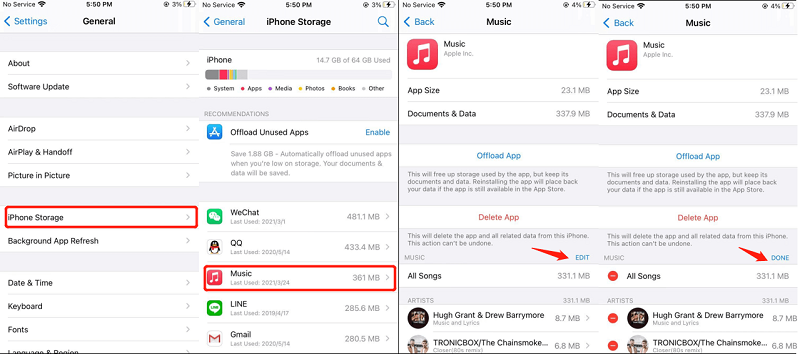
Solution 5 : Essayez de resynchroniser les morceaux iTunes sur votre iPhone ou iPad.
Étape n° 1. Sur votre iPhone ou iPad, accédez à « Réglages » puis appuyez sur le menu « Général ». Recherchez l’option « Stockage » ou “Storage & Cloud Usage” menu.
Étape n° 2. : Sélectionnez l’option « Gérer le stockage » et cliquez sur le bouton « Musique ». Cochez ensuite la case « Modifier ».
Étape #3. Supprimez la chanson grisée en cliquant sur l'icône « Rouge ».
Étape #4. Enfin, assurez-vous de connecter votre iPhone ou iPad à votre ordinateur personnel via un câble USB et effectuez la resynchronisation de votre appareil avec l'application iTunes pour récupérer les chansons.
Solution 6 : Essayez de vérifier vos paramètres réseau
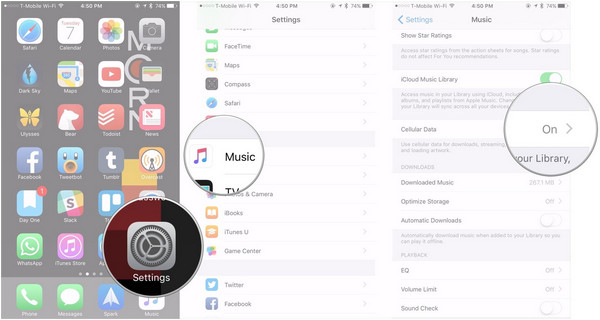
L' application Apple Music permet d'écouter des morceaux via une connexion Wi-Fi stable (l'application utilise le Wi-Fi par défaut). Si vous utilisez vos données mobiles, les morceaux iTunes peuvent apparaître grisés. Vérifiez les paramètres réseau de votre appareil et assurez-vous d'autoriser l'utilisation des données mobiles.
Pour ce faire, suivez cette procédure en plusieurs étapes 2.
Étape #1. Accédez aux paramètres de votre appareil.
Étape n° 2. Faites défiler vers le bas et recherchez le “iTunes & App Store” Vous pouvez activer l'option « Utiliser les données cellulaires » pour enfin profiter des morceaux iTunes grâce à la connexion de données de votre téléphone.
Essayer toutes les solutions présentées dans cette partie de l'article serait certainement bénéfique pour ceux qui recherchent des solutions rapides. Si vous avez déjà appliqué toutes ces solutions et que le problème persiste, “iTunes songs greyed out” Si le problème persiste, la meilleure chose à faire est de consulter la troisième partie de cet article pour connaître la solution la plus efficace.
Partie 3. Comment synchroniser la bibliothèque iTunes pour éviter que le morceau iTunes ne soit grisé ?
Si vous vous posez la question, il existe en fait un moyen de conserver indéfiniment toutes vos chansons iTunes préférées sur vos appareils. Ainsi, vous pourrez éviter “iTunes songs greyed out” Ce problème permet également de transférer ou de partager n'importe quel fichier iTunes, car la protection cryptée de chaque fichier peut être supprimée pendant le processus de conversion.
Nous allons vous montrer à quel point le TuneSolo Apple Music Converter vous permet d'écouter en streaming les chansons du iTunes quand vous le souhaitez, où que vous soyez. Voici les avantages que vous pouvez tirer de l'utilisation de cette application.
- L'application peut Convertissez vos pistes iTunes vers un autre format pris en charge. Vous pouvez choisir l'un de ceux que l'application a. Pour la liste complète, il est recommandé de visiter la page principale de l'application.
- Ceci est également capable de transformer même vos fichiers de livres audio. Donc, si vous êtes également un streamer de livres audio, vous pouvez l'utiliser pendant le processus de conversion.
- Il peut retirer la protection DRM cryptés sur vos fichiers iTunes vous permettent de télécharger les pistes et même de les partager ou de les transférer sur d'autres appareils pour les écouter en streaming.
- Il est fiable et la vitesse est testée pour être trop rapide, ce qui rend l'ensemble du processus efficace pour chaque utilisateur.
- Il peut être utilisé par tout le monde, même par les débutants, car l'interface est trop simple à utiliser.
- Il n'y a que quelques choses simples que vous devez accomplir pour pouvoir installer l'application sur votre PC.
- Vous pouvez être assuré que vous ne pouvez obtenir que les meilleurs résultats possibles.
- Vous pouvez faire la conversion par lots si nécessaire.
- Et la procédure pour effectuer les processus de conversion et de téléchargement est trop simple.

Si vous souhaitez essayer d'utiliser ce TuneSolo Apple Music Converter afin de transformer vos fichiers iTunes en un nouveau format, assurez-vous que vos applications iTunes et Apple Music sont fermées, car cela vous aidera à garantir un traitement fluide et des résultats conformes aux attentes.
Voici la procédure pour synchroniser la bibliothèque iTunes afin d'éviter que le morceau iTunes ne soit grisé.
Étape n° 1. Ouvrez votre TuneSolo Apple Music Converter, sélectionnez et ajoutez les chansons iTunes
Une fois le logiciel TuneSolo Apple Music Converter installé sur votre ordinateur, lancez l'application. Sur la page principale, ajoutez les morceaux que vous souhaitez conserver sur votre appareil. “Add Files” Vous pouvez également déplacer les pistes par glisser-déposer. La conversion par lots vous permet d'en ajouter autant que vous le souhaitez.

Étape n° 2. : Choisissez MP3 comme format de sortie et modifiez les paramètres de sortie.
Comme de nombreux formats de sortie sont pris en charge, choisissez le format MP3 à l'aide de la flèche vers le bas qui s'affiche à côté de l'option. “Output Format” Dans le menu, vous pouvez également convertir les fichiers dans d'autres formats. Une fois la conversion terminée, vous pouvez modifier les paramètres et définir le dossier de destination pour y accéder facilement.

Étape n° 3. : Autoriser la conversion et la suppression de DRM
Une fois la deuxième étape terminée, appuyez simplement sur le bouton « Convertir » situé en bas de la page. Ce clic autorise la conversion et la suppression de la protection DRM.

Partie 4. Résumé
Une fois que vos morceaux iTunes apparaissent en gris, pas de panique ! Il existe des solutions simples à mettre en œuvre sur votre ordinateur, iPhone ou iPad. Elles sont détaillées dans cet article. Si vous préférez une autre méthode, passez directement à la troisième partie et essayez la solution pour TuneSolo Apple Music Converter . Cliquez ensuite sur le bouton « Sauvegarder » ci-dessous pour enregistrer définitivement vos morceaux iTunes et ainsi éviter qu'ils ne deviennent grisés.

