

Test complet d'Ondesoft iTunes Converter
Nous savons tous à quel point iTunes peut être intransigeant en matière de sécurité. La plupart des fichiers présents sur cette plateforme sont protégés par un algorithme qui vous empêche de les partager. Pire encore, si vous résiliez votre abonnement, vous ne pourrez même plus profiter du contenu pour lequel vous avez payé.
C'est la principale raison pour laquelle de nombreuses personnes recherchent un convertisseur iTunes, et parmi les nombreux logiciels qui gagnent en popularité actuellement, on trouve Ondesoft iTunes Converter. Certes, il existe des centaines de logiciels similaires, mais Ondesoft se distingue pour plusieurs raisons.
Cet article vous servira de guide pour découvrir Ondesoft iTunes Converter, ses fonctionnalités remarquables, son mode d'emploi, ainsi qu'une alternative. Commençons par l'introduction.
Contenu de l'article Partie 1. Qu'est-ce que Ondesoft iTunes Converter ?Partie 2. Comment utiliser Ondesoft iTunes Converter ?Partie 3. La meilleure alternative au convertisseur Ondesoft iTunesPartie 4. Conclusion
Partie 1. Qu'est-ce que Ondesoft iTunes Converter ?
Avant d'aborder les fonctionnalités, découvrons d'abord ce qu'est Ondesoft iTunes Converter afin que vous puissiez vous faire une idée de base avant d'aller plus loin.
Convertisseur Ondesoft iTunes : Introduction
Avant toute chose, même s'il est assez populaire, sachez que ce n'est pas le logiciel le plus abordable qui soit. Malgré cela, la myriade de fonctionnalités disponibles avec cet outil le rend tentant pour de nombreux utilisateurs, c'est pourquoi de nombreuses personnes en font des critiques.
Une autre raison de sa popularité, malgré son prix relativement élevé, est que Ondesoft iTunes Converter est disponible pour Windows et Mac. Cependant, sa véritable force réside dans sa capacité à convertir les supports DRM en supports non protégés, un point que nous aborderons plus loin.
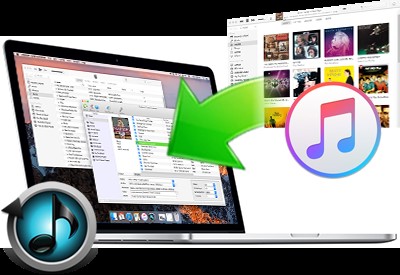
Convertisseur Ondesoft iTunes : Origines
Il a été rendu public pour la première fois le 12 juillet 2012. En tant que tel, nous pouvons dire qu'il a déjà 8 ans maintenant, et depuis lors, il a subi de nombreux changements tant au niveau de ses fonctionnalités que de son interface et de sa tarification.
Ceci étant dit, passons à la revue et présentons les fonctionnalités du convertisseur Ondesoft iTunes pour Windows et Mac.
Convertisseur Ondesoft iTunes : Fonctionnalités
Il y a beaucoup de fonctionnalités de ce logiciel. Cela s'applique à la fois aux fonctionnalités et à l'apparence. Commençons par l'apparence :
- Conception intuitive. Ondesoft iTunes Converter est un logiciel suffisamment simple pour être compris par les débutants, mais suffisamment complexe pour satisfaire les experts.
- Supprimer la protection DRM. Comme indiqué précédemment, Ondesoft peut convertir les supports DRM en fichiers non protégés. Ceci est très important car la protection DRM vous empêche d'accéder gratuitement aux fichiers.
- Conversion rapide. Le logiciel permet de convertir des fichiers à très grande vitesse. À ses débuts, il ne prenait en charge que la vitesse normale du 12x, mais il peut désormais atteindre le 16x.
- Préservez les données d'origine. Comme vous le savez déjà, la conversion peut entraîner une perte de qualité. Ondesoft, cependant, s'assure que les données d'origine, y compris les balises méta, seront conservées sur la sortie
Comme nous l'avons mentionné précédemment, c'est assez cher. Son prix avoisine les $39, mais compte tenu de ses utilisations potentielles, cela ne devrait pas être excessif, même pour un produit de luxe.
Partie 2. Comment utiliser Ondesoft iTunes Converter ?
Maintenant que vous savez ce qu'est Ondesoft, il est temps de découvrir comment utiliser Ondesoft iTunes Converter pour convertir des supports DRM en supports non protégés. Ce logiciel étant disponible en plusieurs versions (2), commençons par la version Windows.
Guide du convertisseur Ondesoft iTunes : Édition Windows
Cette section du guide vous explique comment utiliser le convertisseur Ondesoft iTunes. Il permet de convertir des fichiers vidéo et audio. Voici la procédure à suivre sous Windows :
- Installer Ondesoft iTunes Converter
Installez le logiciel de conversion sur votre ordinateur via ce site web. Une fois sur la page, vous pourrez soit choisir la version d'essai, soit l'acheter directement.
- Configurer Ondesoft iTunes Converter
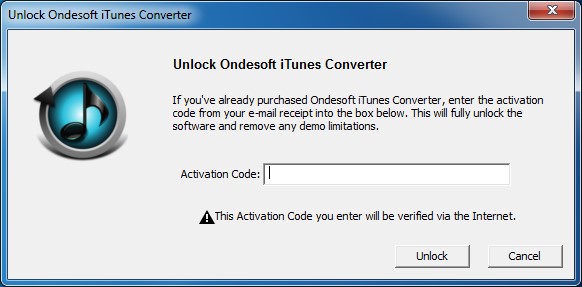
Une fois que vous avez installé le logiciel, ouvrez-le et configurez le tout. Cela inclut l'activation du logiciel avec le code, si vous l'avez déjà acheté, ou simplement l'essai gratuit.
- Sélectionner les fichiers iTunes
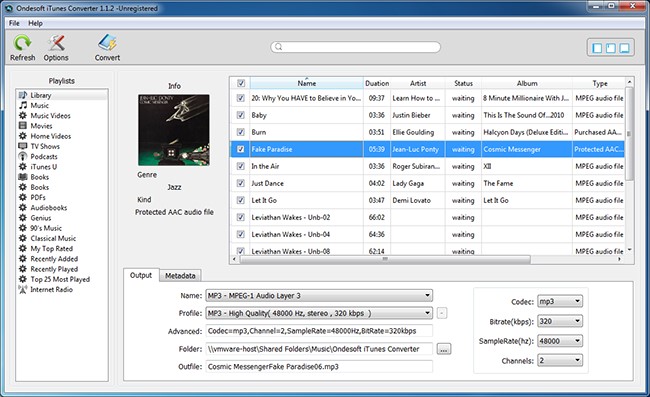
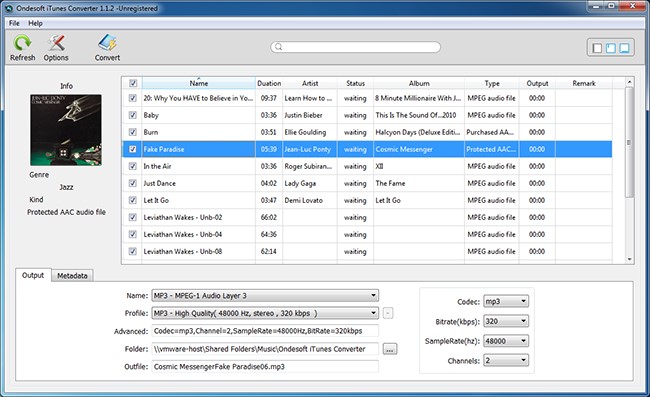
Une fois le logiciel lancé, il analysera automatiquement le disque iTunes à la recherche de fichiers convertibles. Il n'est pas nécessaire de les importer manuellement. Vous pouvez sélectionner les fichiers en cochant la case correspondante.
- Configuration des paramètres de sortie
Une fois que vous avez sélectionné les fichiers, allez dans la partie inférieure de votre écran sous la section Sortie. Ici, configurez-le comme vous le souhaitez. Modifiez les champs Profil et Codec au format souhaité. Quant aux autres paramètres, ce serait à vous de décider.
- Procéder à la conversion
Après avoir configuré la section Sortie, cliquez sur le bouton Convertir. Une fois l'opération terminée, le support DRM aura été converti en fichiers non protégés.
Cliquez sur le bouton Options pour ouvrir le panneau Préférences. Ici, vous pouvez définir la vitesse de conversion, le format du nom de fichier de sortie, etc.
Guide de conversion Ondesoft iTunes : Édition Mac
Heureusement, Ondesoft iTunes Converter existe aussi pour Mac. Les étapes peuvent légèrement différer, mais le processus reste globalement le même. Voici la marche à suivre :
1. Installez et ouvrez Ondesoft iTunes Converter
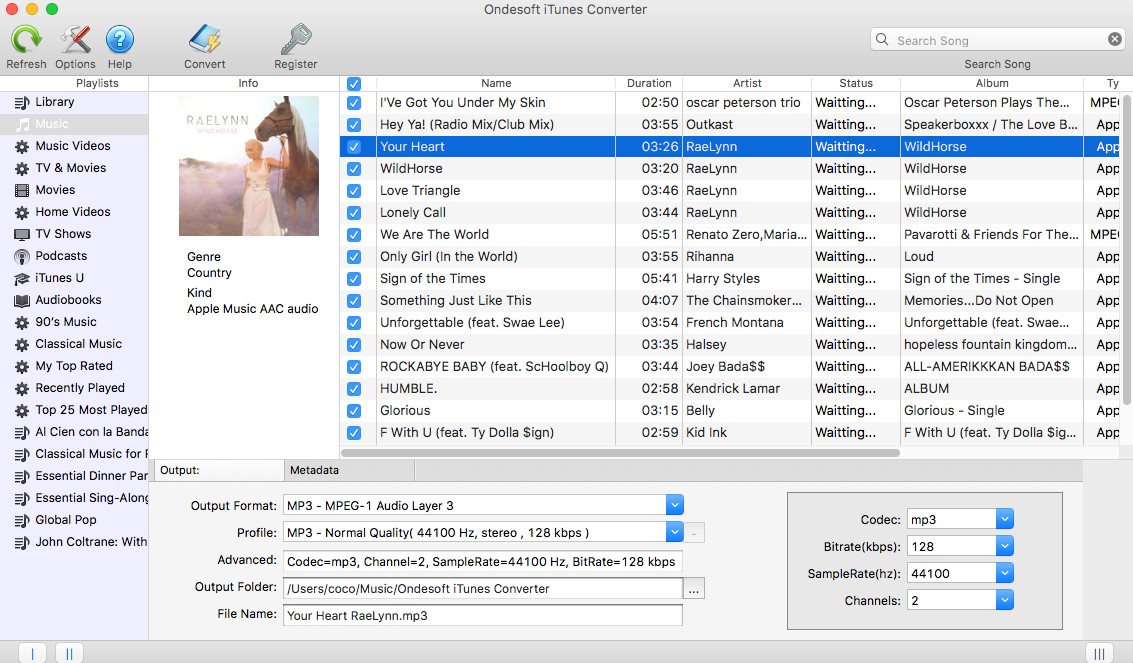
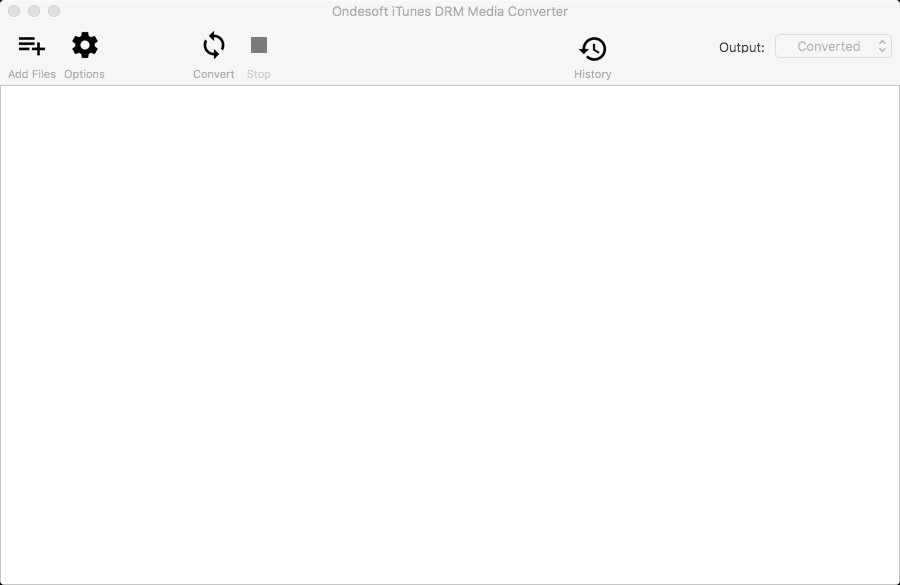
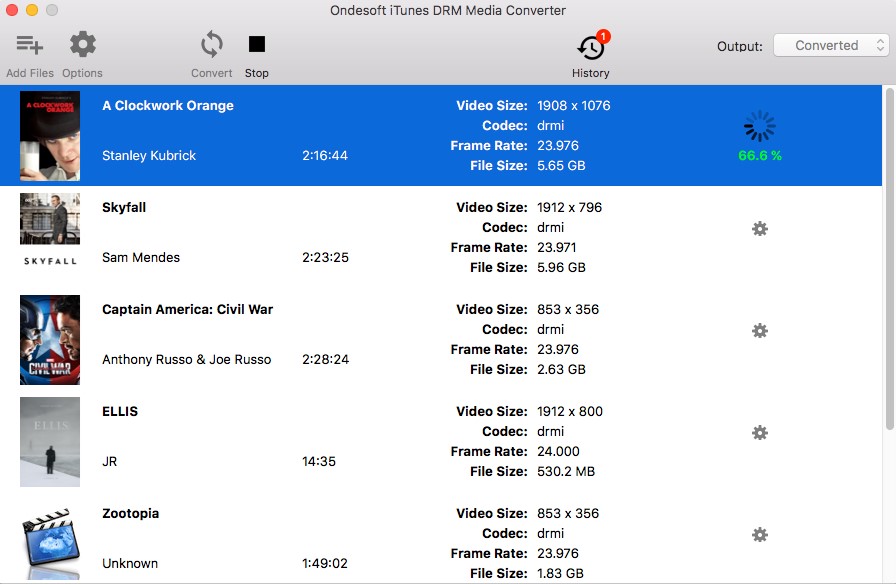
Téléchargez l'édition Mac en utilisant le lien que nous avons fourni précédemment. Une fois que vous l'avez installé, ouvrez le logiciel et configurez-le comme vous l'avez fait précédemment. L'interface initiale devrait apparaître comme indiqué dans la figure ci-dessous.
2. Ajouter des fichiers iTunes
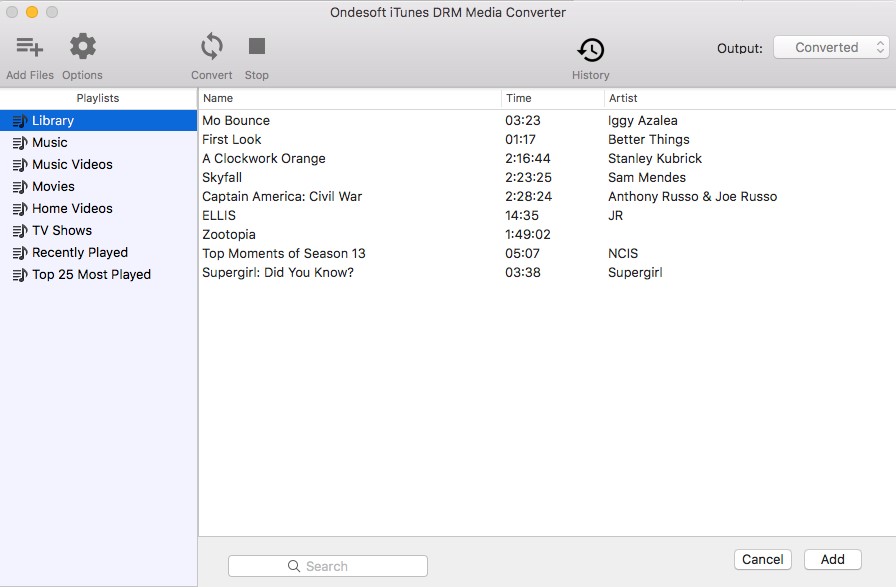
Comme la liste de lecture est initialement vide, vous devez d'abord ajouter des fichiers en cliquant sur l'icône « Ajouter des fichiers » dans le menu du haut. Cela connectera l'appareil à iTunes et affichera vos listes de lecture. Sélectionnez ensuite les fichiers à ajouter en cliquant sur le bouton « Ajouter » en bas de la liste.
3. Configuration des paramètres de sortie
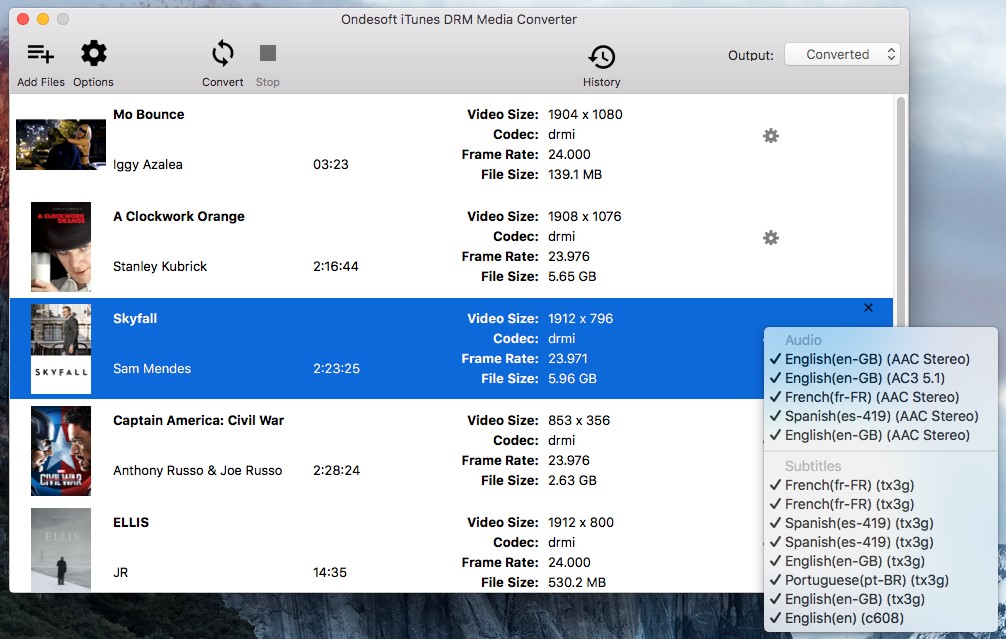
Une fois le fichier ajouté au logiciel Ondesoft iTunes Converter, il apparaîtra sous forme de vignettes. Cliquez simplement sur l'icône d'engrenage à gauche de chaque fichier et configurez les paramètres selon vos préférences, comme indiqué ci-dessous.
4. Démarrer la conversion
Une fois la configuration terminée, cliquez sur le bouton Convertir dans le menu supérieur pour finaliser la conversion. Vous obtiendrez ainsi des fichiers non protégés à partir du support DRM pour Mac.
Partie 3. La meilleure alternative au convertisseur Ondesoft iTunes
Bien que le convertisseur Ondesoft iTunes soit indéniablement très puissant, il ne constitue pas une solution universelle. Vous rencontrerez tôt ou tard des situations où ce logiciel ne sera pas le plus adapté. C'est pourquoi nous vous proposons une alternative.
Le TuneSolo Apple Music Converter est un convertisseur iTunes dont le concept est similaire à celui du convertisseur Ondesoft iTunes. Il offre quasiment les mêmes fonctions et performances.
Pour vous donner une meilleure idée de ce dont nous parlons, voici un aperçu des caractéristiques du TuneSolo :
- Écoute hors ligneTout comme Ondesoft, les fichiers iTunes téléchargés via ce logiciel peuvent être lus à tout moment sans connexion internet.
- De plus, les fichiers téléchargés sont accessibles via plusieurs appareils, y compris la plupart des appareils iOS, Android, PSP, Xbox, etc.
- Vitesse de conversion rapide. TuneSolo et Ondesoft sont identiques en termes de vitesse, puisqu'ils peuvent tous deux atteindre la vitesse normale de 16x et prennent également en charge la conversion par lots.
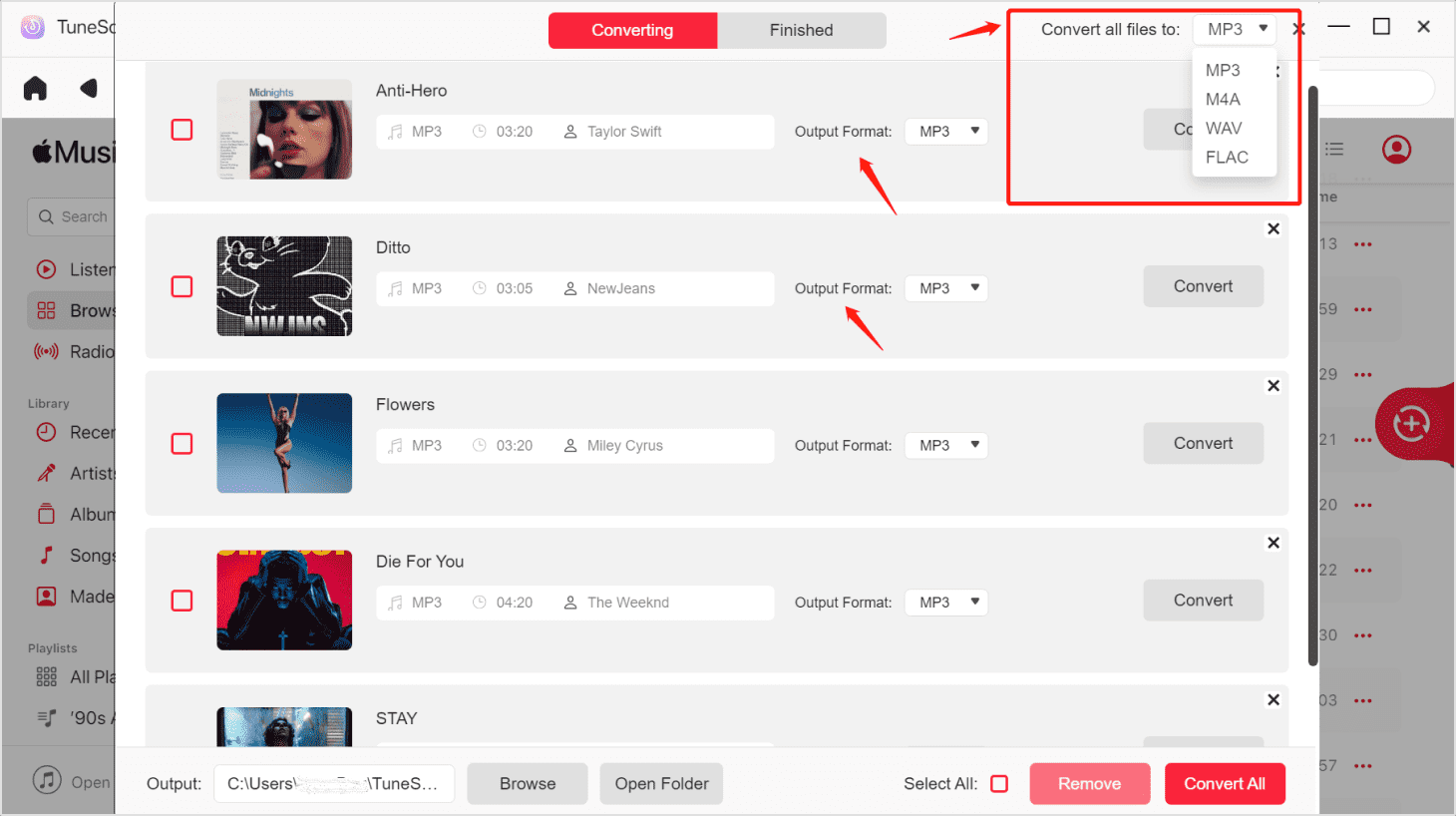
- Assistance complète. C’est là que les programmes 2 peuvent différer, car les programmes TuneSolo et Ondesoft peuvent prendre en charge des formats différents. À ce jour, le TuneSolo est compatible. AAC, MP3, FLAC, M4A, WAV, etc. Tu peux convertir la bibliothèque iTunes en MP3 comme vous voulez.
Maintenant que vous avez une idée de la meilleure alternative possible à Ondesoft iTunes Converter, voyons comment l'utiliser sous Windows et sous Mac :
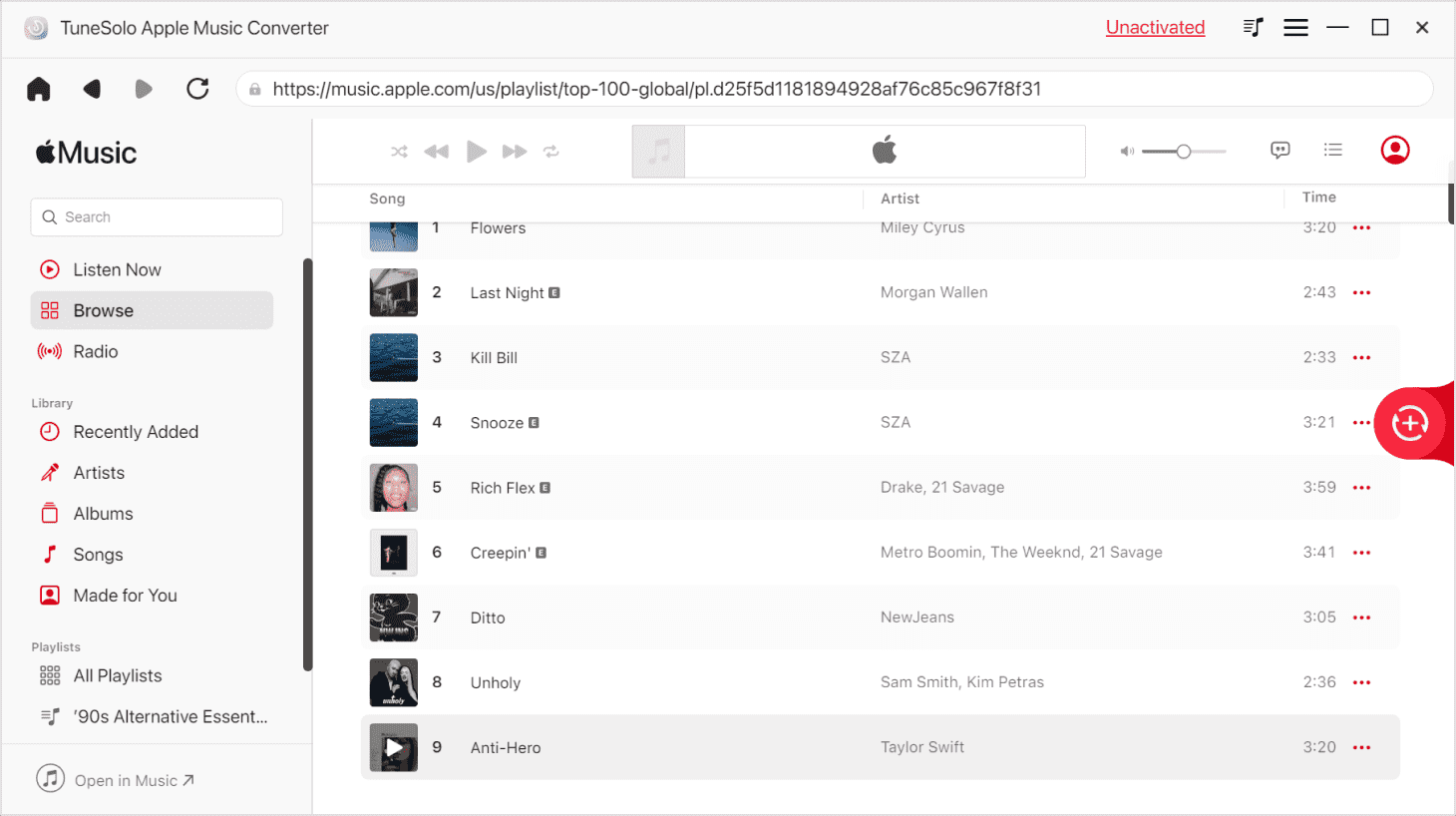
Mise à jour : La nouvelle version de TuneSolo Apple Music Converter ne nécessite plus de synchronisation avec iTunes pour la conversion de musique hors ligne ! Un lecteur web Apple Music est désormais intégré pour optimiser les téléchargements. Vous devrez vous connecter avec votre identifiant Apple pour poursuivre la recherche et la conversion de musique ultérieurement.
Étape 1. Sélectionnez les fichiers iTunes
Ouvrez d'abord le logiciel sur votre ordinateur et assurez-vous que le fichier iTunes est bien intégré, car il s'agira de la principale source des données nécessaires. Vous verrez alors une liste de fichiers iTunes ; sélectionnez ensuite les fichiers à convertir.
Étape 2. Configurer les paramètres de sortie
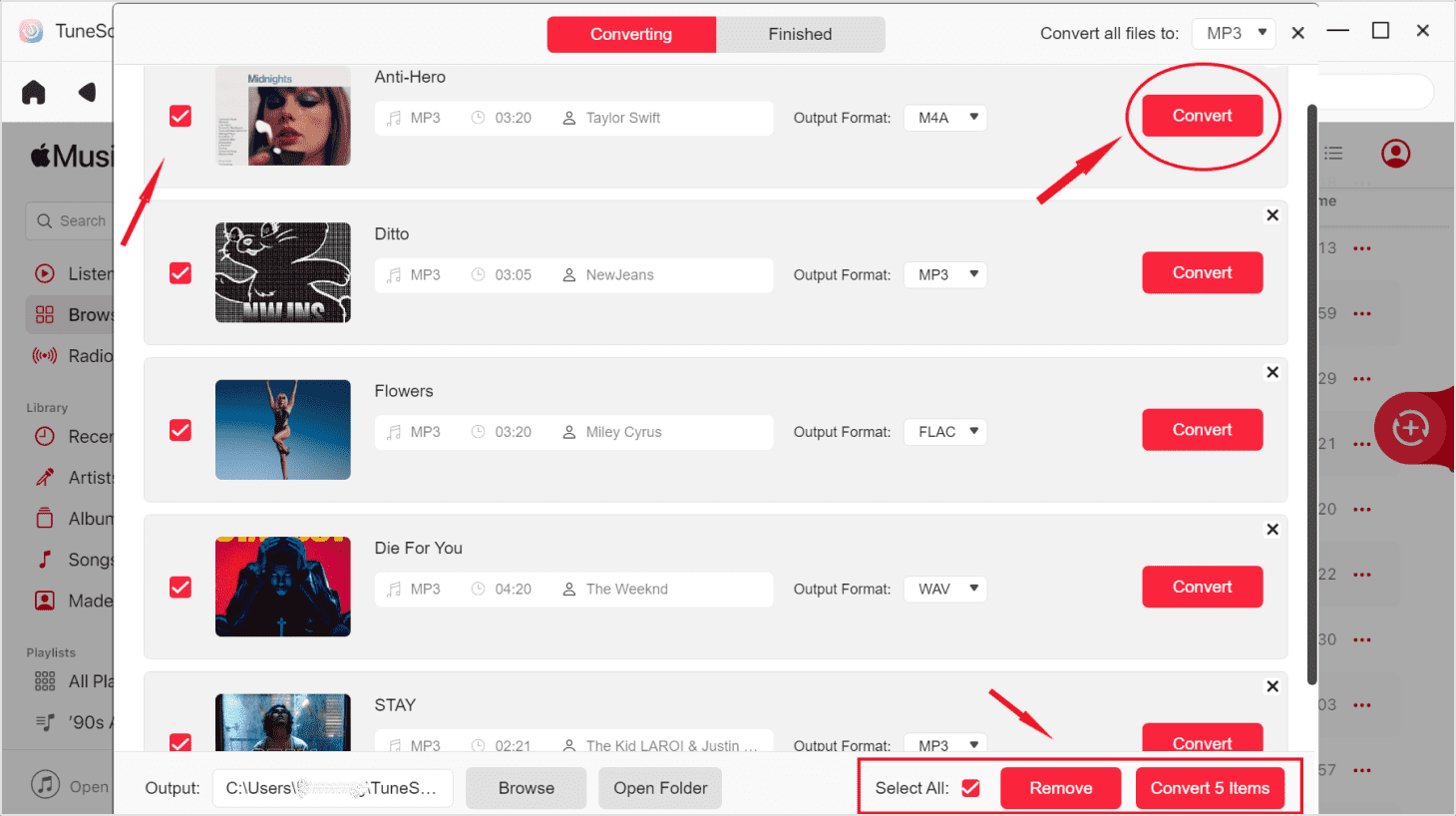
Sous la liste des morceaux, vous trouverez une section intitulée « Paramètres de sortie ». Configurez-les simplement selon vos préférences. Pour le format de sortie et le codec, sélectionnez le format souhaité. Le reste dépend de vos préférences.
Étape 3. Convertir les fichiers iTunes
Après avoir configuré la sortie, vous pouvez enfin cliquer sur le bouton Convertir ci-dessous. Cela enverra le fichier dans l'onglet Terminé. Ici, vous pouvez vérifier si vous avez converti avec succès les bons fichiers.
Conseil : Veuillez vous assurer que Apple Music/iTunes est fermé avant d’ouvrir Apple Music Converter. Pendant la conversion de fichiers audio, veuillez ne pas effectuer d’opérations sur Apple Music/iTunes.
Partie 4. Conclusion
Payer pour un abonnement sur Apple vous donne divers privilèges, mais les mêmes privilèges vous seront retirés une fois que vous aurez arrêté l'abonnement. C'est l'un des nombreux problèmes auxquels les utilisateurs d'Apple sont confrontés.
Cependant, vous pouvez remédier à cela en téléchargeant simplement les fichiers à votre convenance à l'aide d'un convertisseur, et il se trouve que Ondesoft iTunes Converter est exactement ce qu'il vous faut.

