

Jouer à Apple Music sur Alexa [Guide complet]
« Puis-je jouer à Apple Music sur Alexa ? »
“Can I get to know the Apple Music Alexa skills?”
Si vous découvrez Alexa Amazon, vous avez certainement de nombreuses questions auxquelles vous souhaitez obtenir des réponses immédiatement. Surtout si vous utilisez également l' application Apple Music comme plateforme de streaming musical.
Après avoir souscrit un abonnement Apple Music, vous vous demandez sûrement comment écouter vos morceaux préférés en streaming. Pour profiter pleinement de votre playlist Apple Music, il est conseillé de l'associer aux nouvelles technologies et applications, comme l'utilisation d'Alexa (Amazon).
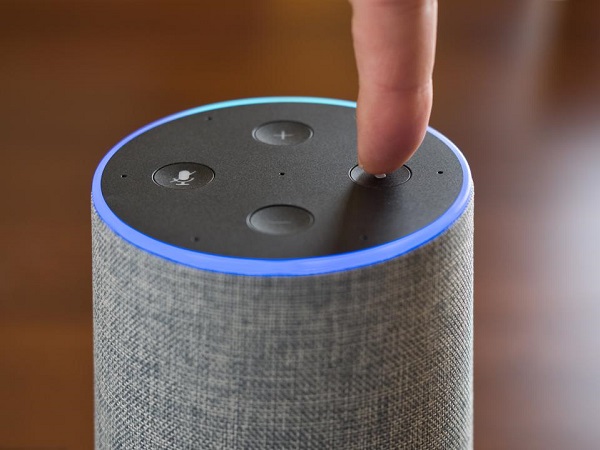
Heureusement, parmi les nouveautés de la famille ZXQ3000000007QXZ , on trouve désormais le Amazon, compatible avec Alexa. Ce modèle offre de nombreuses fonctionnalités permettant aux utilisateurs de profiter pleinement de leur expérience d'écoute via l'application Apple Music.
Grâce à l'intégration d'Alexa (Amazon), les utilisateurs peuvent désormais écouter de la musique en streaming sur leurs appareils Echo (Apple Music), même si la compatibilité avec ces appareils n'était possible que depuis l'année (2018). Auparavant, la lecture de morceaux (Apple Music) sur des enceintes connectées nécessitait uniquement le Bluetooth. Désormais, Alexa (Amazon) simplifie tout.
En réalité, les méthodes pour jouer à Apple Music sur Alexa sont simples et très faciles à suivre. C'est ce que vous apprendrez dans cet article.
Contenu de l'article Partie 1. Puis-je faire fonctionner ma Apple Music sur Alexa ?Partie 2. Comment jouer à Apple Music directement sur Alexa ?Partie 3. Téléchargez Apple Music pour une écoute hors lignePartie 4. Le résumé
Partie 1. Puis-je faire fonctionner ma Apple Music sur Alexa ?
Comme mentionné en introduction, l'annonce de la possibilité d'écouter des playlists Apple Music sur les appareils Echo Amazon a été une excellente nouvelle. Plus intéressant encore, les utilisateurs peuvent profiter des fonctionnalités offertes par l'application Alexa Amazon pour une expérience d'écoute encore plus enrichissante.
Avant de passer enfin à la réponse à cette question – “can I play Apple Music on Alexa?”, nous allons tout d'abord vous donner quelques détails succincts sur cette Alexa Amazon.
Alexa (Amazon), plus communément appelée « Alexa », est un assistant virtuel doté d'intelligence artificielle, créé et perfectionné par (Amazon). Elle offre de nombreuses fonctionnalités, notamment la reconnaissance vocale, la lecture de musique, le réglage d'alarmes, l'écoute de livres audio en streaming, la consultation des prévisions météo et des informations sur le trafic, l'actualité et les données en temps réel, la création de listes de tâches, et bien plus encore. Grâce à son système domotique intégré, elle permet également de contrôler d'autres appareils connectés.
Grâce aux avantages mentionnés ci-dessus dont vous pouvez profiter avec Amazon Alexa, il est déjà évident que vous pouvez écouter vos chansons Apple Music et vos listes de lecture Apple Music préférées sur Alexa à condition de disposer de votre enceinte intelligente, d'un abonnement Apple Music et d'un appareil sur lequel l'application Alexa est installée.
La seule question qui se pose maintenant est de savoir comment le 1 peut enfin lire le Apple Music sur Alexa. C'est ce que nous allons aborder dans la deuxième partie de cet article. Nous examinerons également les différentes options du 3 afin de vous fournir un maximum d'informations. Alors, bonne lecture !
Partie 2. Comment jouer à Apple Music directement sur Alexa ?
Comme indiqué, nous allons vous présenter ici différentes options pour écouter votre musique (Apple Music) directement sur Alexa. Vous pouvez utiliser Bluetooth, définir Apple Music comme service de musique par défaut, ou simplement demander à Alexa de lire votre musique. Commençons par les étapes à suivre si vous utilisez l'option Bluetooth.
#1. Jouez à Apple Music sur Alexa via Bluetooth
Les enceintes intelligentes Amazon étant compatibles avec les appareils Bluetooth, il est désormais possible d'écouter les morceaux de la Apple Music via ces enceintes grâce à l'intégration d'Alexa (Amazon). Nous vous expliquerons comment effectuer la connexion pour profiter pleinement des fonctionnalités d'Alexa.
Étape n° 1. : Assurez-vous d'avoir votre appareil Echo (enceinte connectée) et l'appareil portable à portée de main. Vous devrez effectuer le jumelage sur votre appareil Echo. Activez le Bluetooth et dites « Jumeler ». Alexa se chargera du jumelage et vous avertira dès que votre appareil Echo sera prêt. Si vous souhaitez annuler ou quitter le mode de jumelage, dites simplement « Annuler ».
Étape n° 2. : Une fois la première étape terminée, ouvrez votre appareil mobile ou votre tablette (si vous utilisez le modèle 1). Dans le menu « Paramètres », recherchez l’option « Bluetooth » et activez-la. Ensuite, recherchez votre appareil Echo. Alexa vous confirmera que la connexion entre les appareils a bien été établie.
Étape n° 3. : Vous pouvez maintenant écouter vos playlists Apple Music. Accédez aux morceaux que vous souhaitez écouter et lancez la lecture. Pour vous déconnecter, dites simplement « Déconnecter » et Alexa le reconnaîtra.
#2. Configurer Apple Music comme service musical par défaut
Si vous souhaitez utiliser cette option – définir Apple Music comme service musical par défaut –, vous devrez plutôt suivre cette procédure.
Étape #1. Sur votre application Alexa Amazon, recherchez le bouton de menu qui se trouve dans la partie supérieure gauche de l'écran.
Étape #2. Maintenant, recherchez le bouton « Paramètres » et cochez l’option « Musique ».
Étape n° 3. Faites défiler vers le bas sous votre “Account Settings” et chercher le “Default Services” option. Appuyez dessus, puis choisissez « Apple Music ».
Une fois les étapes ci-dessus terminées, il vous suffit maintenant de demander à Alexa de jouer les chansons Apple Music que vous aimez.
#3. Demandez à Alexa de jouer votre musique
Voici la dernière et la troisième option que vous pouvez également essayer – demander à Alexa de jouer la musique de votre choix. Et, voici un guide facile pour votre référence.
Étape #1. Sur votre appareil mobile, ouvrez l'application Alexa et accédez au bouton « Menu » situé dans la partie supérieure gauche de votre écran.
Étape n°2. Maintenant, vous devez cliquer sur le bouton « Paramètres », puis sur « Musique », suivi de “Link New Service”, et enfin, appuyez sur l’icône « Apple Music » que vous souhaitez.
Étape n°3. Un nouvel écran s'affiche. Assurez-vous de cliquer sur “Enable to Use” Cliquez sur le bouton pour activer la skill Apple Music. Vous serez invité à vous connecter à votre compte Apple. Saisissez vos identifiants pour continuer.
Étape #4. La prochaine étape consiste à cliquer sur le bouton « Autoriser » pour permettre à Alexa d’accéder à tous ces morceaux sur votre bibliothèque Apple Music.
Une fois l'activité ci-dessus terminée, vous pouvez simplement mentionner “Hey Alexa” et demandez-lui de jouer la chanson Apple Music que vous voulez écouter.
Vous pouvez essayer l'une des options 3 mentionnées ci-dessus si vous souhaitez utiliser Alexa avec votre appareil Echo et votre abonnement Apple Music. Cependant, si vous ne souhaitez pas payer l'abonnement mensuel mais que vous voulez tout de même écouter vos morceaux préférés Apple Music en streaming, vous devrez peut-être apprendre à les télécharger sur votre ordinateur pour les écouter hors ligne. Mais est-ce possible ? Quelle est la marche à suivre ? Vous trouverez plus de détails dans la troisième partie de cet article.
Partie 3. Téléchargez Apple Music pour une écoute hors ligne
Il existe de nombreuses méthodes et applications logicielles permettant de télécharger des pistes Apple Music pour une écoute hors ligne . Cependant, il est toujours préférable d'utiliser un outil éprouvé et fiable, capable de fournir des résultats optimaux.
Nous souhaitons ici vous faire part des avantages dont vous pouvez bénéficier en utilisant le TuneSolo Apple Music Converter, ainsi que des étapes détaillées permettant la conversion et le téléchargement des fichiers convertis.

Qu'allez-vous obtenir en choisissant le TuneSolo Apple Music Converter comme outil de transformation des chansons Apple Music que vous souhaitez écouter en streaming hors ligne ?
- Vous pouvez facilement avoir le Protection DRM des chansons Apple Music supprimées pendant le processus de conversion. Cela vous permettra accéder aux chansons même sur des appareils non autorisés ou même déplacer et partager ceux-ci avec qui vous aimez.
- Il existe plusieurs formats dans lesquels vous pouvez sélectionner. Choisir le format de fichier le plus lisible est la recommandation.
- La transformation des fichiers est trop rapide et vous pouvez même faire traiter plusieurs éléments si nécessaire. Cela vous évitera d'ajouter et de convertir manuellement.
- De plus, les fichiers de sortie se sont avérés de très haute qualité.
- En ce qui concerne les éléments que vous devez compléter avant le processus d'installation, vous pouvez toujours consulter le site Web officiel de ce TuneSolo Apple Music Converter pour obtenir la liste complète.
- Il n'y a pas non plus de quoi s'inquiéter si vous pensez que le processus de conversion est difficile. La procédure est totalement conviviale et peut être effectuée avec succès par n'importe qui. Étant donné que l'application dispose également d'une interface utilisateur qui peut être consultée facilement par n'importe qui, le processus de conversion ne sera certainement pas un problème.
Lors de l'utilisation du TuneSolo Apple Music Converter, il est conseillé de fermer les applications Apple Music et iTunes. Ceci afin de garantir le bon déroulement de l'opération.
Maintenant, si vous souhaitez installer ce convertisseur et procéder immédiatement au processus de conversion, voici la procédure étape par étape 3 que vous devez suivre.
- Ouvrez le fichier TuneSolo Apple Music Converter que vous avez installé sur votre PC.
- Téléchargez un lot ou une chanson Apple Music et utilisez la sélection du format de sortie pour choisir MP3.
- Convertissez et attendez que la protection DRM soit supprimée.
Voici les descriptions que vous devez également consulter pour réussir le processus de conversion.
Étape n° 1. Ouvrez le fichier TuneSolo Apple Music Converter que vous avez installé sur votre PC
Une fois toutes les conditions requises remplies pour installer le TuneSolo Apple Music Converter, vous pouvez lancer l'application et commencer la conversion. Pour connaître la configuration requise en détail, consultez le site web officiel. L'application est compatible avec Windows et macOS ; son installation ne devrait donc poser aucun problème.
Étape n° 2. : Chargez un lot ou un morceau Apple Music et utilisez la sélection du format de sortie pour choisir MP3
Vous devez maintenant télécharger toutes les pistes Apple Music que vous souhaitez convertir dans un autre format. Vous pouvez le faire en utilisant le “Add File” Vous pouvez ajouter les fichiers à la plateforme en cliquant sur le bouton ou en les faisant glisser-déposer. Ensuite, sélectionnez MP3 comme format de sortie à l'aide de la flèche vers le bas.
Plusieurs formats sont disponibles, mais choisir MP3 vous permettra d'accéder aux fichiers convertis sur une large gamme d'appareils. Vous pouvez également modifier les paramètres de sortie. Il est conseillé de définir un dossier de destination afin de pouvoir localiser rapidement les fichiers convertis une fois la conversion terminée.

Étape 3. Convertissez et attendez que la protection DRM soit supprimée
Enfin, en cliquant sur le bouton « Convertir », tout le processus de conversion aura lieu ainsi que la suppression de la protection DRM sur chaque chanson Apple Music.

Partie 4. Le résumé
Il est très facile de lire Apple Music sur Alexa . Vous pouvez utiliser l'une des options présentées ici ou demander de l'aide pour TuneSolo Apple Music Converter afin de conserver les fichiers Apple Music sur votre ordinateur pour une écoute hors ligne.

