

Jouer à Apple Music sur iPod Shuffle : un guide facile pour vous
Tout le monde sait probablement que le Apple Music et l'iPod Shuffle sont tous deux des produits d'Apple Inc. C'est précisément pourquoi il est naturel de chercher des moyens de connecter le Apple Music et l'iPod Shuffle, mais de nombreuses personnes se plaignent d'un certain problème à ce sujet.
Bien que la majorité des utilisateurs d'iPod sachent déjà comment mettre de la musique sur un iPod Shuffle, cela ne s'applique pas lorsqu'ils essaient de trouver comment télécharger depuis Apple Music vers un iPod Shuffle.
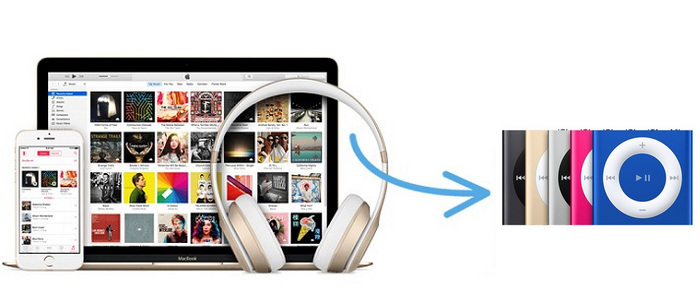
Aujourd'hui, nous allons enfin trouver les réponses à ce problème complexe afin de pouvoir jouer à Apple Music sur iPod shuffle . Commençons par répondre à la question qui vous préoccupe peut-être.
Contenu de l'article Partie 1. Pourquoi est-il impossible de télécharger Apple Music sur iPod Shuffle ?Partie 2. Comment puis-je mettre de la musique sur mon iPod Shuffle avec Apple Music ?Partie 3. Résumé
Partie 1. Pourquoi est-il impossible de télécharger Apple Music sur iPod Shuffle ?
Bien que les disques Apple Music et iPod Shuffle soient tous deux fabriqués par Apple Inc., le plus déroutant est l'impossibilité de lire directement le disque Apple Music sur un iPod Shuffle. À quoi cela est-il dû ?
iPod Shuffle : pas de Wi-Fi intégré
Pour transférer de la musique sur un iPod Shuffle , la meilleure méthode consiste à utiliser un câble USB et un ordinateur. Mais que faire si vous ne possédez pas les modèles AAC ou MP3 ? Normalement, il suffirait de synchroniser votre Apple Music avec votre iPod Shuffle, mais cela ne fonctionne pas ainsi.
Comme vous le savez peut-être déjà, les iPods ne sont pas équipés du Wi-Fi. Le Apple Music nécessitant une connexion internet pour accéder à la musique depuis le cloud, vous ne pourrez évidemment pas l'utiliser normalement. Que faire alors ?
iPod Shuffle : iTunes et iCloud
Tous les modèles d'iPod, à l'exception de l'iPod Touch, ne sont pas équipés du Wi-Fi. C'est pourquoi la connexion à iCloud est impossible. Heureusement, la connexion au iTunes ne nécessite pas de connexion Internet. Vous devez donc vous connecter au iTunes.
Ce processus s'appelle la synchronisation iTunes. Grâce à cette méthode, vous pouvez découvrir comment télécharger des fichiers depuis un Apple Music vers un iPod Shuffle sans connexion Wi-Fi.
iPod Shuffle : problèmes courants
Bien que la connexion à iTunes résolve tous vos problèmes, cela ne signifie pas que c'est le seul. Vous devez également traiter les problèmes courants en procédant comme suit :
- Redémarrage en douceur. Parfois, votre iPod Shuffle peut ne pas répondre. Cela peut être dû à un décalage ou à un problème inconnu. Pour résoudre ce problème, il vous suffit de réinitialiser l'appareil.
- Retour aux paramètres d'usine. Un problème plus complexe qui ne peut pas être résolu par une réinitialisation logicielle nécessite une solution plus extrême. La réinitialisation d'usine devrait être plus que suffisante pour de tels problèmes.
- Mises à jour de logiciel. Vous pouvez corriger les bogues en mettant à jour votre logiciel. Différents modèles d'iPod Shuffle ont différentes manières de se mettre à jour, vous devrez donc peut-être le rechercher.
Partie 2. Comment puis-je mettre de la musique sur mon iPod Shuffle avec Apple Music ?
Pour écouter Apple Music sur votre iPod Shuffle, la seule solution est de télécharger les fichiers musicaux et de les transférer par câble USB. Malheureusement, les fichiers Apple Music ne peuvent pas être téléchargés normalement, mais il existe une solution.
TuneSolo Apple Music Converter est un outil capable de télécharger et de convertir des fichiers iTunes, y compris des chansons Apple Music. Comme il peut supprimer la protection DRM des fichiers, il peut également les télécharger facilement. Voici ce que vous pouvez faire avec ce logiciel :
- Vous pouvez écouter les fichiers téléchargés hors ligne (nous pouvons vous donner plus de détails sur comment lire des fichiers musicaux hors ligne.)
- Vous pouvez supprimer la protection DRM, transformant ainsi les fichiers en fichiers audio classiques pouvant être modifiés, transférés et téléchargés.
- Vous pouvez transférer les fichiers téléchargés sur différents appareils, notamment Android, PSP, Zune, Xbox et bien sûr les iPod
- Vous pouvez convertir et télécharger plusieurs fichiers en même temps à un rythme 16 fois plus rapide que vos convertisseurs courants
- Vous pouvez convertir des fichiers depuis ou vers différents formats, y compris des formats courants comme AAC et MP3, et même des formats protégés comme M4V et M4B.
TuneSolo Apple Music Converter est quasiment tout ce dont vous avez besoin pour lire Apple Music sur iPod Shuffle. Voici les étapes à suivre :
Étape 1. Sélectionnez les chansons Apple Music
Assurez-vous que iTunes est bien installé sur votre système d'exploitation. Il contiendra les morceaux, vérifiez donc qu'il s'agit de la dernière version. Ouvrez ensuite Apple Music Converter sur votre ordinateur. Sur la page principale, une liste s'affichera. Sélectionnez les morceaux en cliquant sur leurs cases.

Étape 2. Configurer la sortie
Jetez un œil à la partie inférieure du logiciel. Il devrait y avoir une section intitulée Paramètres de sortie. Ici, vous pouvez modifier le format, le codec, la qualité et d'autres éléments concernant la sortie. Modifiez-le selon vos préférences.

Étape 3. Convertir Apple Music
Une fois que vous avez terminé de modifier les paramètres de sortie, cliquez sur Convertir. Cela commencera le processus de conversion et de téléchargement. Nous vous conseillons d'attendre simplement qu'il soit terminé.

Étape 4. Jouez à Apple Music sur iPod Shuffle
Avant de pouvoir jouer à Apple Music sur votre iPod Shuffle, vous devez d'abord le transférer. Pour cela, connectez votre iPod Shuffle à votre ordinateur via USB. Ensuite, glissez-déposez les fichiers téléchargés dans la mémoire interne de l'iPod, et le tour est joué !
Conseil : Veuillez vous assurer que Apple Music/iTunes est fermé avant d’ouvrir Apple Music Converter. Pendant la conversion de fichiers audio, veuillez ne pas effectuer d’opérations sur Apple Music/iTunes.
Vous avez maintenant peut-être la réponse à la question."How to play Apple Music on iPod Shuffle"Et si vous avez une tablette Android et que vous ne savez pas comment y écouter de la musique, nous pouvons vous donner des instructions. Comment écouter les chansons de Apple Music sur une tablette.
Partie 3. Résumé
Vous n'êtes pas le seul à vouloir jouer à Apple Music sur iPod Shuffle. En réalité, des milliers, voire des millions de personnes sont dans le même cas. Malheureusement, pour la plupart, c'est tout simplement impossible à cause des spécificités de l'iPod.
Grâce à ce guide, ce ne sera plus impossible. Vous devriez pouvoir jouer à Apple Music sur iPod Shuffle sans aucun problème.

