

Comment écouter de la musique iTunes sur Chromecast : découvrez comment faire ici
L'utilisation de Chromecast Audio est avantageuse pour ceux qui souhaitent accéder à leur musique préférée à tout moment. Cependant, de nombreux services iTunes et Apple Music Les utilisateurs ne savent pas comment ils peuvent lire iTunes Music sur Chromecast. Apprendre à connaître la procédure iTunes vers Chromecast serait certainement assez utile pour de nombreux auditeurs.
Lorsque vous avez déjà rencontré ce problème, avez-vous recherché des références sur le Web ? Si vous l'avez fait, vous avez sûrement vu un tas de correctifs ainsi que l'utilisation d'applications logicielles tierces telles que Google Play Music et d'outils capables de convertir des fichiers rapidement et efficacement. Si vous vous demandez comment cela peut être possible, vous devez continuer à lire cet article pour en savoir plus. Vous ne devriez pas vous inquiéter à ce sujet car il existe en fait des solutions que vous pouvez utiliser pour lire iTunes Music sur Chromecast.
Contenu de l'article Partie 1. Peut-on lire iTunes sur Chromecast ?Partie 2. Comment écouter de la musique iTunes sur Chromecast ?Partie 3. Pour tout résumer
Partie 1. Peut-on lire iTunes sur Chromecast ?
Pour Chromecast et iTunes or Apple Music Pour les utilisateurs, la question qui revient souvent est : « Peut-on écouter de la musique iTunes sur Chromecast ? ». Ceux qui ont déjà essayé ont peut-être rencontré des erreurs. Mais savez-vous pourquoi ?
Chromecast Audio est une technologie développée par Google . Il s'agit d'un appareil que vous pouvez brancher à l'enceinte que vous utilisez pour diffuser du contenu via votre connexion de données. Une fois la configuration terminée, vous pouvez utiliser votre appareil et commencer la diffusion.
Auparavant, seule la diffusion de morceaux provenant de quelques applications de streaming musical comme Pandora, Google Play Musique, et SpotifyC'est l'une des raisons pour lesquelles Apple Music Il est impossible de jouer sur les appareils compatibles Chromecast. De plus, Apple Music Les fichiers sont protégés par DRM, ce qui rend leur accès difficile sur les appareils non iOS.
Cependant, récemment, les utilisateurs ont pu utiliser des appareils compatibles Chromecast pour diffuser leurs contenus préférés. Apple Music Les morceaux sont disponibles. Cependant, cela suppose que l'utilisateur paie l'abonnement requis. Dans le cas contraire, une erreur se produira. Comment écouter de la musique iTunes sur Chromecast ?
Vous pouvez suivre la procédure ci-dessous. Veuillez noter que vous avez besoin d'un appareil Android fonctionnant sous Android. 5.0 version ou plus récente.
- Vous devez vous assurer que le téléphone ou la tablette Android que vous utilisez et l'appareil Chromecast seront sous la même connexion Wi-Fi ou de données.
- Une fois la première étape terminée, vous devez vous rendre à votre Apple Music application et choisissez Apple Music Piste que vous souhaitez diffuser. Lancez-la.
- Appuyez sur la chanson pour arriver à l'option « En cours de lecture ».
- Vous verrez le bouton "Cast". Il vous suffit de cocher cette case pour continuer.
- Enfin, choisissez l'appareil Chromecast que vous allez utiliser.
N'oubliez pas que vous ne pouvez le faire que si vous payez le Apple Music abonnement et si vous utilisez un appareil Android sous une nouvelle version.
Si vous êtes un utilisateur de tablette Android, nous pouvons vous donner des conseils pour Ecouter Apple Music des chansons sur votre tablette.
Le dilemme se pose alors si vous êtes un utilisateur iOS ou si vous n'avez pas le budget nécessaire pour payer les frais permettant de profiter de toutes ces fonctionnalités. Apple Music Vos morceaux préférés. Est-il toujours possible de diffuser de la musique d'iTunes sur Chromecast ? Peut-on écouter de la musique iTunes sur Chromecast ?
Découvrez la réponse dans la deuxième partie de cet article.
Partie 2. Comment écouter de la musique iTunes sur Chromecast ?
Dans cette section, nous allons apprendre la procédure de diffusion d'iTunes vers Chromecast, d'abord via Google Play Musique, puis via les haut-parleurs ou la sortie audio habituelle (une fois que vous avez iTunes ou Apple Music (morceaux que vous souhaitez écouter). J'espère que nous pourrons savoir comment écouter de la musique iTunes sur Chromecast.
Méthode #1. Transférez votre musique iTunes vers Google Play Musique et écoutez-la en streaming sur Chromecast.
Le moyen le plus simple de lire iTunes Music sur Chromecast consiste à télécharger les pistes iTunes sur votre ordinateur personnel à l'aide d'une application logicielle qui peut supprimer la protection DRM de ces fichiers. Dans ce cas, nous allons recommander l'utilisation de ce TuneSolo Apple Music Converter.
Le processus consisterait à télécharger des pistes iTunes et à les télécharger sur Google Play Music avant de les diffuser. Avant d'entrer dans les détails, nous vous donnerons quelques brèves idées sur la raison d'utiliser ce TuneSolo Apple Music Converter est la meilleure option.
Que pouvez-vous obtenir en utilisant TuneSolo Apple Music Converter?
- Cet outil a une vitesse rapide en ce qui concerne la conversion et le téléchargement.
- Il peut prendre en charge le traitement de fichiers audio et même de livres audio (au cas où vous aimeriez également diffuser des livres audio).
- La protection DRM peut être facilement supprimée !
- De nombreux formats sont pris en charge, à la fois les formats d'entrée et de sortie.
- Il peut prendre en charge la conversion par lots.
- Vous pouvez être assuré que le résultat serait de haute qualité.
- En ce qui concerne les exigences d'installation, vous n'avez qu'à effectuer quelques tâches.
- La procédure que vous devez suivre est simple et facile.
Veuillez noter qu'avant de procéder à la conversion et au téléchargement, iTunes et Apple Music Les demandes doivent être clôturées afin de garantir le succès des processus.
Téléchargez les pistes iTunes à l'aide de TuneSolo Apple Music Converter
Maintenant, voici un aperçu de ce qui doit être fait.
- Procéder à l'installation de ce TuneSolo Apple Music Converter.
- Ajoutez tout cela Apple Music Les morceaux que vous souhaitez télécharger.
- Appuyez sur le bouton « Convertir » pour commencer la conversion.
Voici les descriptions des étapes mentionnées ci-dessus.
Étape #1. Procédez à l'installation de ceci TuneSolo Apple Music Converter
La première chose est bien sûr d'installer votre TuneSolo Apple Music Converter Sur votre PC. Compatible avec Windows et Mac. Pour plus de détails sur la configuration requise, consultez le site web principal. Une fois l'installation terminée, ouvrez simplement l'application pour accéder à l'interface principale.
Étape #2. Ajoutez tout cela Apple Music Morceaux que vous souhaitez télécharger
Dans l'interface principale, faites glisser et déposez toutes les pistes iTunes que vous souhaitez conserver sur votre PC pour la diffusion. Vous pouvez traiter de nombreux fichiers, il est donc possible d'en ajouter beaucoup. Une fois le processus de téléchargement terminé, choisissez le format de sortie vers lequel vous souhaitez convertir les fichiers.
Assurez-vous que vous modifierez tout ce que vous souhaitez modifier dans les paramètres. De plus, vous devez définir le chemin de sortie à l'avance afin de voir facilement où se trouvent les fichiers convertis une fois le téléchargement terminé.

Étape #3. Cliquez sur le bouton « Convertir » pour lancer la conversion.
Enfin, appuyez sur le bouton « Convertir » pour lancer le processus de conversion. Comme la conversion est en cours, vous serez également assuré que la protection DRM sera supprimée. Après quelques minutes, les fichiers convertis seront prêts sur votre chemin de sortie défini et vous pouvez maintenant les diffuser.

Après le processus de téléchargement, vous devez maintenant suivre les étapes pour les transférer vers Google Play Music et les diffuser sur Chromecast.
Téléchargez les fichiers convertis sur Google Play Music
Après avoir converti les fichiers, vous pouvez maintenant les transférer sur Google Play Music pour enfin lire iTunes Music sur Chromecast.
Tout d'abord, vous devez accéder au lecteur Web Google Play Musique. De là, allez dans le "Menu" et appuyez enfin sur l'option "Télécharger de la musique". Vous pouvez soit faire glisser et déposer les chansons converties, soit cliquer sur l'option « Télécharger » pour les sélectionner dans la bibliothèque de votre PC.
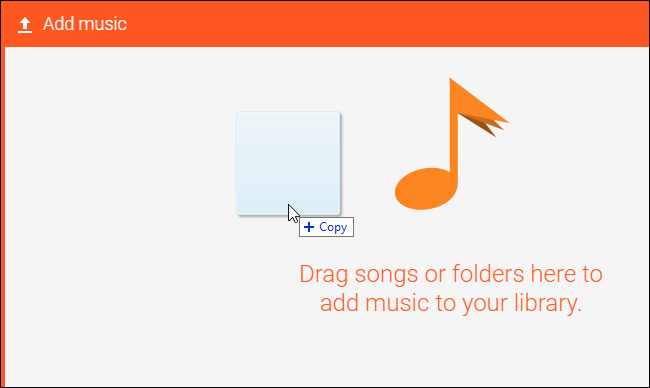
Une fois transféré, vous pouvez enfin commencer le processus de diffusion via votre ordinateur ou iPhone ou iPad.
Utilisation de votre ordinateur personnel
- Dirigez-vous vers votre Chrome.
- Cette étape est facultative mais recommandée : vous pouvez épingler le bouton Diffuser sur votre barre d'outils pour un accès facile.
- Assurez-vous que votre PC et votre appareil Chromecast sont connectés au même fournisseur de Wi-Fi ou de données.
- Dirigez-vous vers Google Play Musique en utilisant votre site Web.
- Choisissez une chanson ou une liste de lecture à diffuser et cochez le bouton « Play ».
- Dans la partie inférieure, cochez le bouton « Cast ».
- Maintenant, sélectionnez l'appareil que vous allez utiliser.
Utilisation de votre iPad ou iPhone
- Assurez-vous que les deux appareils qui seront utilisés sont sous la même connexion WiFi.
- Dirigez-vous vers votre application Google Play Musique. Si vous ne l'avez pas, vous pouvez facilement l'installer sur votre appareil.
- Appuyez sur le bouton "Cast" que vous verrez.
- Choisissez l'appareil compatible Chromecast que vous souhaitez utiliser.
- Choisissez la chanson que vous souhaitez écouter.
- Maintenant, jouez la chanson choisie.
Méthode #2. Diffuser de la musique iTunes sur Chromecast Audio
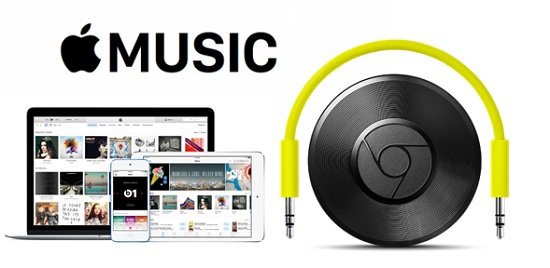
En plus d'utiliser Google Play Music pour lire iTunes Music sur un appareil Chromecast, vous pouvez également utiliser l'audio Chromecast via le haut-parleur.
Dans cette méthode, vous n'avez besoin que d'un outil capable de supprimer la protection DRM de Apple Music pistes et votre haut-parleur.
Vous devez convertir et télécharger le Apple Music chansons utilisant d'abord ceci TuneSolo Apple Music ConverterLes étapes sont les mêmes que pour la première méthode, donc pour simplifier, il vous suffit de suivre les instructions ci-dessous.
Conseil : Gardez votre Apple Music et l'application iTunes s'est fermée pendant l'accès à TuneSolo Apple Music Converter.
Étape #1. Effectuez le processus d'installation
Effectuez le processus d'installation en remplissant toutes les conditions requises (comme indiqué sur le site Web principal). L'accomplissement de ces exigences doit être facile. Après l'installation, ouvrez l'application pour commencer.
Étape #2. Sélectionnez les pistes et choisissez le format de sortie
Ajoutez ces pistes à convertir et assurez-vous de choisir un format de sortie qui est principalement pris en charge par de nombreux médias et lecteurs de musique. Définissez les paramètres de sortie en fonction de vos préférences.
Étape #3. Convertir les pistes
Cochez le bouton « Convertir » pour enfin commencer le processus de conversion. Une fois que vous avez enregistré les fichiers sur votre PC, vous pouvez maintenant passer à l'étape suivante.
Étape #4. Écoutez les morceaux en streaming
Assurez-vous que votre Chromecast audio a été connecté à votre haut-parleur. Configurez-le et enfin, vous pouvez lire iTunes Music sur Chromecast !
Partie 3. Pour tout résumer
À la lecture de l'intégralité de l'article, connaissez-vous la réponse à la question « puis-je lire iTunes Music sur Chromecast ? ». Considérez-vous maintenant ce problème ou ce dilemme comme résolu ?
Il est facile de lire iTunes Music sur Chromecast. Les procédures et les choses nécessaires pour procéder ne sont que quelques-unes et faciles à compléter. Si vous souhaitez écouter vos listes de lecture, albums ou chansons iTunes les plus appréciés, via vos appareils compatibles Chromecast, ce serait simple à faire. Utilisez ce guide et vous êtes prêt à partir!
Si tu veux Écoutez de la musique iTunes sur votre MP3 joueur, nous pouvons également vous donner un guide facile!

