

Comment définir Apple Music comme sonnerie d'alarme sur votre appareil
« J'ai l'habitude d'écouter les sonneries d'alarme par défaut de mon iPhone. Y a-t-il un moyen de les changer et de définir Apple Music comme sonnerie d'alarme sur mon appareil ? »
Nous souhaitons tous bien commencer notre journée. Dès l'ouverture des yeux le matin, nous devrions ressentir cette énergie positive qui nous pousse à nous lever. Un autre facteur qui nous motive à sortir du lit est d'écouter de la bonne musique au réveil. Il est indéniable que la musique apaise l'esprit. Et écouter de bons morceaux en commençant la journée influence positivement notre façon d'aborder toutes les tâches à accomplir.
L' application Apple Music offre une excellente opportunité : elle permet d'écouter toutes les chansons et de définir Apple Music comme sonnerie d'alarme sur son iPhone. Nombreux sont ceux qui trouvent les sonneries d'alarme par défaut un peu monotones. Si vous appréciez le rock, les ballades, l'acoustique, le jam ou tout autre genre musical, vous pouvez les utiliser comme sonnerie d'alarme sur votre iPhone, à condition qu'elles figurent dans votre playlist Apple Music.
Au fil de cet article, vous découvrirez que tout cela est possible. Nous aborderons ici la procédure pour définir Apple Music comme sonnerie d'alarme sur iPhone (via l'application Apple Music), ainsi que la méthode pour personnaliser votre sonnerie d'alarme sans Apple Music.
Commençons!
Contenu de l'article Partie 1. Est-il possible de définir Apple Music comme sonnerie d'alarme ?Partie 2. Comment définir Apple Music comme sonnerie d'alarme sur iPhone ?Partie 3. Une autre façon de configurer le Apple Music comme alarme (pour iOS et Android)Partie 4. Le résumé
Partie 1. Est-il possible de définir Apple Music comme sonnerie d'alarme ?
Ce serait vraiment excitant d'entendre n'importe lequel de vos morceaux Apple Music préférés enregistrés sur votre playlist Apple Music comme alarme chaque fois que vous devez vous lever du lit pour commencer votre journée et faire les choses que vous devez faire.
Personne ne contestera que l'application Apple Music est l'un des services de streaming musical les plus performants et les plus actifs, popularisé et utilisé en continu par les mélomanes du monde entier. De nombreux utilisateurs, dont 8 et 10, affirment utiliser actuellement l'application Apple Music comme plateforme de streaming musical de prédilection. Le principal atout de l'application Apple Music réside dans sa grande compatibilité avec de nombreux appareils, notamment iOS. Par conséquent, la plupart des utilisateurs Apple l'utilisent comme plateforme d'écoute. L'application 10 propose également une période d'essai gratuite de 9.99 mois. Et si l'utilisateur décide de passer à la version payante, il peut choisir entre un abonnement individuel (à 800 000 000 USD par mois) et un abonnement familial (à 800 000 000 USD par mois, accessible à 800 000 000 500 membres de la famille). Avec cet abonnement, il peut écouter des millions de titres, de playlists et d'albums (anciens et nouveaux), des émissions de radio en direct animées par des DJ invités, et même regarder des clips vidéo.
Un autre avantage de l'abonnement Apple Music est que vous pouvez utiliser n'importe quel morceau comme sonnerie d'alarme sur votre iPhone ! Si vous utilisez actuellement l'application Apple Music et que vous payez l'abonnement mensuel (pour profiter de tous les avantages), et que vous souhaitez savoir comment définir une musique comme alarme sur votre iPhone via l'application, vous trouverez la marche à suivre dans la suite de cet article.
Si vous souhaitez passer outre ce qui a été mentionné, vous pouvez vous rendre à la troisième partie de cet article pour apprendre comment créer votre sonnerie d'alarme sur iPhone sans Apple Music et comment télécharger des chansons pour l'alarme.
Passons maintenant à la procédure et expliquons comment définir Apple Music comme sonnerie d'alarme directement sur votre iPhone et via l'application Apple Music.
Partie 2. Comment définir Apple Music comme sonnerie d'alarme sur iPhone ?
Définir vos morceaux Apple Music préférés comme sonnerie de réveil sur votre iPhone est très simple. Il vous suffit de suivre les étapes suivantes. Notez également que vous devez être abonné à Apple Music pour profiter de cette fonctionnalité. Vous pouvez choisir parmi des millions de titres dans n'importe quelle playlist Apple Music.
Donc, pour votre référence, voici ce que vous devez faire.
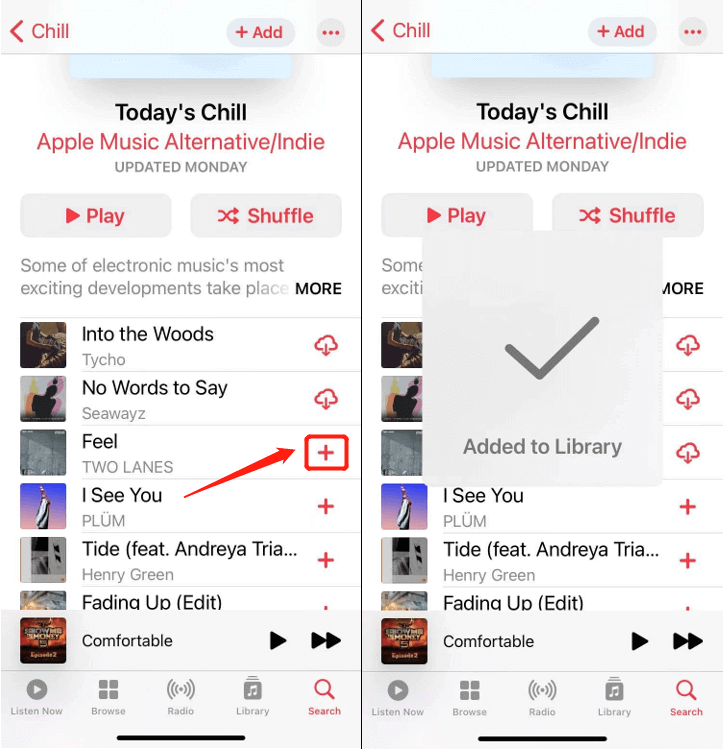
Étape n°1. Vous devez installer l'application Apple Music sur votre iPhone. Parmi les morceaux proposés par l'application Apple Music, choisissez celui que vous souhaitez définir comme sonnerie d'alarme en utilisant la fonction « Recherche » de l'application Apple Music. Une fois le morceau sélectionné, appuyez sur le bouton « + » situé à côté du titre. Ensuite, appuyez sur “Add to Library” Cette option permet d'ajouter immédiatement le morceau à votre bibliothèque Apple Music.
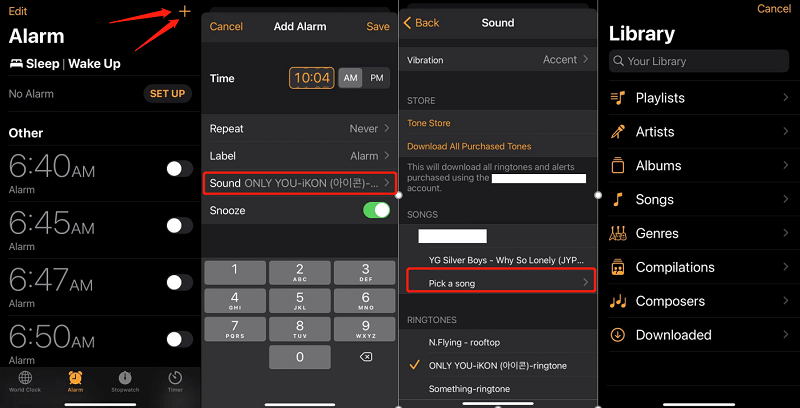
Étape n° 2. : Ouvrez l’application « Horloge » sur votre iPhone. Vous pouvez alors ajouter une alarme (en appuyant sur le signe « + » en haut à droite de l’écran) ou modifier une alarme existante (en cliquant sur le bouton « Modifier » en haut à gauche de l’écran).
Étape n°3. Faites défiler vers le bas et recherchez l'option « Son ». De nouvelles options s'afficheront. En bas de l'écran, “Pick a song” L'option s'affichera. Choisissez ensuite le morceau Apple Music que vous souhaitez utiliser comme sonnerie d'alarme. Si vous êtes abonné à l'offre Apple Music, vous pouvez utiliser n'importe quel morceau enregistré dans votre bibliothèque Apple Music ou téléchargé dans votre playlist Apple Music.
Les étapes sont assez simples et faciles à suivre. Cependant, l'inconvénient est la nécessité de payer un abonnement mensuel pour profiter de ce service. Une fois abonné, après avoir téléchargé toutes les chansons Apple Music que vous aimez, n'oubliez pas qu'elles pourraient disparaître à la fin de votre abonnement. C'est une bonne option pour ceux qui ne sont pas gênés par le paiement d'un forfait mensuel. Mais pour les utilisateurs disposant d'un budget limité, ce ne sera probablement pas adapté.
C’est pourquoi nous avons préparé des informations qui vous permettront d’apprendre comment créer votre propre sonnerie d’alarme sur iPhone sans Apple Music dans la prochaine partie de cet article.
Si vous êtes curieux et impatient d'en savoir plus sur ce qui précède, continuez à lire cet article.
Partie 3. Une autre façon de configurer le Apple Music comme alarme (pour iOS et Android)
Comme certains utilisateurs apprécient l'application Apple Music mais ne souhaitent pas payer l'abonnement ou craignent de perdre leurs morceaux téléchargés et enregistrés à la fin de celui-ci, et que les utilisateurs Android ne peuvent pas utiliser directement un morceau Apple Music comme alarme malgré leur abonnement, nous expliquons ici comment 6 peut définir son morceau Apple Music préféré comme alarme sur son iPhone sans abonnement. Pour cela, il suffit d'utiliser l'application TuneSolo Apple Music Converter.

Qu'est-ce que ce TuneSolo Apple Music Converter ?
En fait, cette application a été présentée à de nombreux utilisateurs et est digne de confiance pour avoir de bonnes critiques et des commentaires positifs. Il est capable de faire beaucoup de choses qui favoriseraient l'efficacité et la facilité pour les utilisateurs. Pour vous donner un aperçu, voici les avantages dont vous pouvez profiter lors d'une installation réussie.
- Le TuneSolo Apple Music Converter peut supprimer ce qu'on appelle Protection DRM ce qui est maintenu dans chaque chanson Apple Music et même dans les livres audio, ce qui rend difficile pour les gens de télécharger les fichiers directement et accéder à ceux-ci sur des appareils non autorisés.
- Il a la capacité de convertir les fichiers Apple Music et des livres audio dans des formats de sortie pris en charge. Si vous vous posez la question, il existe de nombreux formats de sortie pouvant être utilisés par les utilisateurs.
- Il peut être assuré que les sorties seraient de la plus haute qualité possible. De nombreuses critiques indiquent à quel point les résultats sont impressionnants lors de l'utilisation de cette application logicielle.
- En parlant d'interface, l'outil est facile à naviguer. Il ne devrait y avoir aucune inquiétude, même pour les débutants.
- La conversion et le téléchargement sont garantis rapidement !
- Vous n'avez besoin que de quelques exigences pour installer avec succès l'application sur votre ordinateur PC ou Mac.
- Et, les étapes pour accomplir la conversion sont trop simples !
Pour vous donner les détails sur la façon dont vous pouvez utiliser ce TuneSolo Apple Music Converter pour télécharger des chansons Apple Music et éventuellement définir Apple Music comme sonneries d'alarme sur iPhone, nous avons divisé les paragraphes suivants en 1. – conversion des chansons Apple Music via le TuneSolo Apple Music Converter et définition des chansons converties comme sonnerie d'alarme sur iPhone.
Étapes pour convertir et télécharger les morceaux Apple Music (à utiliser comme sonneries d'alarme)
Pour effectuer la conversion via le TuneSolo Apple Music Converter, voici la procédure détaillée.
- Installez le TuneSolo Apple Music Converter et ouvrez-le simplement pour enfin démarrer.
- Téléchargez les pistes Apple Music sélectionnées (à utiliser comme sonneries d'alarme).
- Enfin, convertissez en cochant le bouton dans la partie la plus basse.
Remarque : Garder vos applications Apple Music et iTunes fermées pendant le traitement sous TuneSolo Apple Music Converter vous aidera à garantir d'excellents résultats.
Bien sûr, voici les détails des étapes ci-dessus.
Étape n° 1. : Installez le TuneSolo Apple Music Converter et ouvrez-le simplement pour enfin démarrer.
Il n'y a que quelques exigences qui doivent être remplies pour poursuivre le processus d'installation. Assurez-vous de les compléter. Après le processus, ouvrez et lancez simplement l'application pour enfin démarrer. Vous pouvez visiter le site officiel si vous n'êtes pas sûr des exigences.
Étape n° 2. : Téléchargez les pistes Apple Music sélectionnées (à utiliser comme sonneries d’alarme).
Le “Add File” Appuyez sur le bouton pour importer les morceaux que vous souhaitez utiliser comme sonneries sur votre iPhone. Vous pouvez également glisser-déposer les fichiers pour une opération plus rapide et efficace. Une fois tous les morceaux importés, choisissez un dossier de destination parmi les formats compatibles. Utilisez la flèche vers le bas pour en sélectionner un. Vous pouvez également définir ou modifier les paramètres des fichiers de sortie si vous le souhaitez. Il est conseillé d'indiquer un dossier de destination pour accéder facilement aux fichiers convertis une fois la conversion terminée.

Étape n°3. Enfin, convertissez en cochant le bouton situé tout en bas.
La conversion commencera lorsque vous cliquerez sur le bouton « Convertir » situé en bas de l'écran. La protection DRM sera également supprimée pendant cette opération. Après quelques minutes, les morceaux seront accessibles à l'emplacement initialement défini.
Après le processus de conversion, vous pouvez maintenant définir l'une des chansons comme sonnerie d'alarme.

Définition des chansons converties comme tonalité d'alarme sur iPhone ou Android.
Nous avons les processus ici au cas où vous utilisez un iPhone ou un Android.
Comment définir des chansons converties en tant que mélodie d'alarme sur votre iPhone
Étape n° 1. : Connectez votre iPhone à votre PC à l’aide d’un câble USB. Synchronisez les pistes avec l’application iTunes.
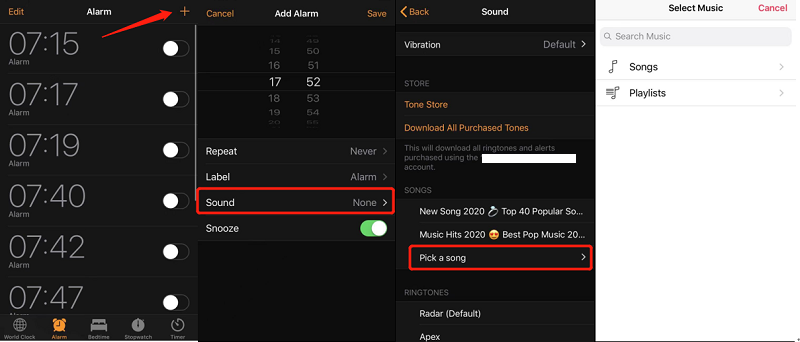
Étape #2. Accédez à l'application « Horloge » sur votre PC et modifiez ou ajoutez une alarme.
Étape n° 3. Sous le bouton « Son », choisissez le “Pick a song” Vous verrez alors toutes les chansons enregistrées. Choisissez 2. et définissez Apple Music comme alarme. Une fois terminé, enregistrez.
Comment définir des chansons converties en tant que mélodie d'alarme sur votre Android
Étape n° 1. : Connectez votre téléphone Android à votre PC à l’aide d’un câble USB. Une fois votre appareil reconnu par le PC, accédez à la mémoire de votre téléphone et recherchez le dossier contenant les pistes Apple Music téléchargées.
Étape #2. Copiez toutes ces chansons converties de votre PC vers votre appareil Android.
Étape #3. Ouvrez votre application « Horloge » et appuyez sur le signe plus pour ajouter une nouvelle alarme.
Étape n° 4. Vous pouvez maintenant régler la sonnerie et le volume de l’alarme. Assurez-vous de faire défiler vers le bas pour voir “Add from phone” option.
Étape #5. Après avoir vu tous ces morceaux enregistrés, choisissez 3. comme chanson d'alarme souhaitée et cochez le bouton « Enregistrer ».
Partie 4. Le résumé
En lisant cet article jusqu'ici, vous avez certainement compris comment définir Apple Music comme sonnerie d'alarme sur iPhone, et même comment créer votre propre sonnerie d'alarme sans Apple Music grâce à l'application Apple Music. L'utilisation de TuneSolo Apple Music Converter serait particulièrement intéressante si vous ne souhaitez pas payer l'abonnement Apple Music. Si vous avez d'autres suggestions, n'hésitez pas à nous les faire parvenir !

