

Comment partager les playlists Apple Music avec mes amis ?
Lorsque vous partagez une playlist sur Apple MusicEst-ce que ça se met à jour ? Pourquoi je ne peux pas partager ma playlist sur Apple Music?
Apple est connue pour mettre en œuvre des politiques strictes, notamment Apple MusicBien que certaines politiques visent à améliorer l'expérience utilisateur, d'autres peuvent s'avérer très contraignantes pour les mélomanes. Les questions mentionnées ci-dessus ne sont que quelques exemples de celles que se posent les utilisateurs face à ces politiques.
1 Ce qui est bien connu à propos de cette plateforme, c'est que vous ne pouvez pas share Apple Music listes de lecture avec d'autres si vous ne possédez pas la chanson. Mais la seule façon de posséder une chanson est de l'acheter, et peu de gens sont prêts à le faire.
Cet article vous présentera les bases de Apple Music et comment vous pouvez contourner ses politiques vous pouvez donc partager Apple Music Créez les playlists de votre choix. C'est parti !
Contenu de l'article Partie 1. Puis-je partager mon Apple Music Des playlists avec mes amis ?Partie 2. Comment partager Apple Music Des playlists avec des amis ?Partie 3. Share Apple Music Listes de lecture avec des amis sans abonnementPartie 4. Conclusion
Partie 1. Puis-je partager mon Apple Music Des playlists avec mes amis ?
Si vous venez de commencer à utiliser Apple Music, alors cela a du sens si vous ne connaissez pas grand-chose à Apple Music ou ses politiques. C'est pourquoi je vais commencer par vous donner une idée générale de ce qu'est cette plateforme.
Apple Music: Notions de base
Apple Music est un service de streaming musical lancé par Apple en 2015. Bien qu'il n'existe que depuis plus de 5 années, son nombre d'abonnés a dépassé celui de Amazon Music et Spotify, prenant la place de la plateforme musicale la plus populaire sur Internet.
Les utilisateurs sont attirés par Apple Music Non pas parce qu'il est populaire, mais aussi parce qu'il offre d'excellentes fonctionnalités. Parmi celles-ci, j'ai particulièrement apprécié la répartition organisée de son contenu.
Alors que d'autres plateformes vous bombardent de chansons sans aucun souci d'organisation, Apple Music Il se compose de différentes sections qui proposent des chansons de différentes manières.
Une de ces sections est l'espace Découverte où vous pouvez explorer différents types de chansons en recherchant leurs titres, en consultant les albums de différents artistes, etc. Vous pouvez également apprécier des chansons qui correspondent à vos goûts en vous rendant dans la section « Pour vous », où vous recevrez des recommandations personnalisées. Cependant, 1 Ce qui me dérange, et peut-être d'autres mélomanes aussi, c'est le système de gestion des droits numériques FairPlay.

Apple Music: DRM FairPlay
C'est peut-être la première fois que vous entendez parler de FairPlay DRMmais ce terme est utilisé pour correspondre à la politique qui Apple Music utilise pour empêcher la distribution illégale de leur contenu.
En clair, cela empêche les utilisateurs de disposer de tous les droits d'accès aux morceaux. Par conséquent, vous ne pourrez pas les transférer sur d'autres appareils, et encore moins partager une playlist collaborative. Apple Music.
Bien que cela maximise les profits de l'entreprise et des artistes qui contribuent à la plateforme, c'est un peu agaçant pour les mélomanes. Dès lors, peut-on apprendre à partager ? Apple Music avec des amis ?
Partage familial Apple : Partager Apple Music Listes de lecture avec des amis
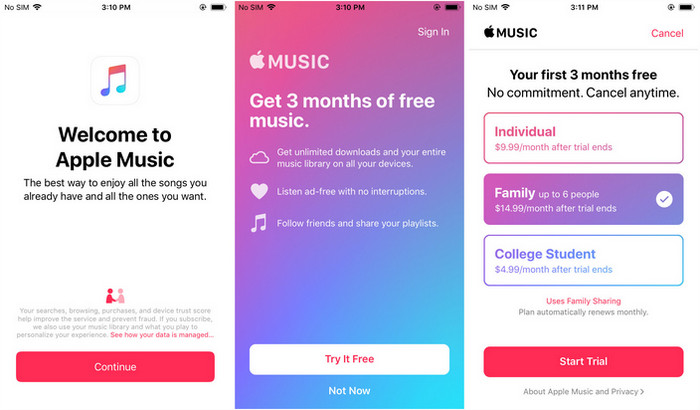
Apple Music Il comprend différents forfaits d'abonnement. Le forfait individuel permet 1 L'accès au contenu de la plateforme est possible pour une personne seule, tandis que le forfait Étudiant offre une formule plus économique. Cependant, le forfait Famille mérite toute votre attention.
Le plan familial permet à plusieurs utilisateurs de partager le même abonnement. Bien que cela puisse coûter plus cher que le plan individuel, il coûte en fait moins cher et vous offre d'excellentes fonctionnalités.
L'une de ces fonctionnalités est le partage familial, qui vous permet de partager Apple Music Créez des playlists avec vos proches, à condition qu'ils soient inclus dans votre abonnement. Donc oui, vous pouvez les partager. Apple Music des playlists si vous optez pour le forfait Famille.
Partie 2. Comment partager Apple Music Des playlists avec des amis ?
Création d'une liste de lecture sur Apple Music C'est une tâche facile. Il suffit d'ajouter des chansons. 1 by 1 jusqu'à ce que vous obteniez une playlist qui vous convienne. Le principal problème est de savoir comment la partager. Apple Music Des playlists avec vos amis.
Il n'y a que 1 Il existe plusieurs façons de procéder, à l'exception de la méthode qui utilise un logiciel tiers. Cette dernière étant disponible sur les appareils iOS et les ordinateurs de bureau, nous commencerons par les premiers :
#1. Comment partager Apple Music Listes de lecture sur votre appareil iOS
Il y a 2 Voici les étapes à suivre pour partager des playlists sur votre appareil iOS. Commençons par la première. 1.
Étape 1. Changer d'abonnement
La première chose que vous devez faire est optez pour le Plan FamilleSi vous payez déjà cet abonnement, vous pouvez passer à la phase suivante. 2, sinon, suivez d'abord ces étapes :
- Ouvrez les paramètres sur votre appareil iOS.
- Appuyez sur votre identifiant Apple.
- Sélectionnez Abonnements.
- Sélectionner Apple Music de la liste des applications avec abonnement.
- Vous verrez une liste des abonnements disponibles pour cette plate-forme particulière. Sélectionnez simplement le plan familial.
- Maintenant, appuyez sur Acheter.
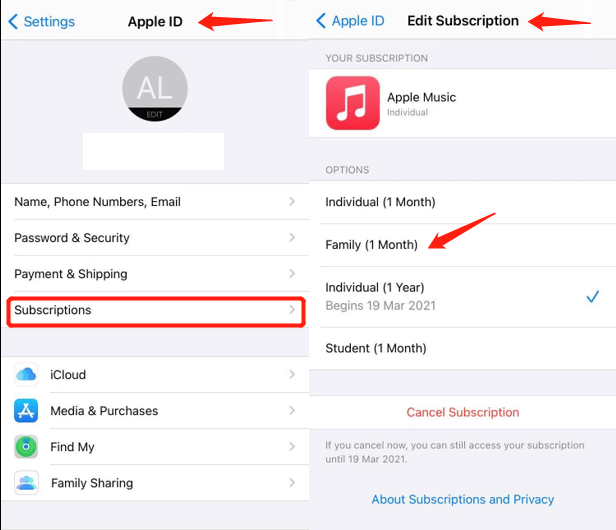
Avec cela, vous devriez pouvoir passer au plan familial. Il peut y avoir une sorte de procédure, mais elle finira par se terminer bien après la deuxième phase.
Étape 2. Partagez votre playlist avec vos amis
phase 2 c'est quand vous partagez Apple Music playlists. C'est assez simple, contrairement à un changement d'abonnement. Voici la marche à suivre :
- Lancez l'application Musique sur votre appareil iOS.
- Trouvez la liste de lecture que vous devez partager.
- Appuyez sur le 3 L'icône à points se trouve dans le coin supérieur droit de l'écran.
- Sélectionnez Partager la liste de lecture dans le menu déroulant.
#2. Comment partager Apple Music Listes de lecture sur votre ordinateur
Les étapes sont un peu différentes lorsque vous le faites sur votre ordinateur, mais il y a aussi 2 Les phases impliquées dans ce processus. Commençons par la phase 1.
Étape 1. Changer d'abonnement
Tout d'abord, vous devez changer votre plan d'abonnement en plan familial. Comme je l'ai déjà dit, vous pouvez passer à la phase suivante si vous disposez déjà de ce plan.
- Lancez l'App Store sur votre ordinateur.
- Cliquez sur le bouton Se connecter dans le coin inférieur gauche de l'écran.
- Cliquez sur Afficher les informations. Cela peut vous inciter à vous connecter à votre compte.
- Sélectionnez Gérer.
- Cliquez maintenant sur le bouton Modifier à côté de Apple Music icône.
- Sélectionnez Plan familial.
Étape 2. Share Apple Music Playlists
Ensuite, vous devez partager Apple Music listes de lecture en suivant ces étapes :
- Ouvrez l'application iTunes sur votre ordinateur.
- Recherchez la liste de lecture que vous souhaitez partager.
- Cliquez sur le 3 Des points dans le coin supérieur droit de la fenêtre.
- Sélectionnez Partager la liste de lecture.
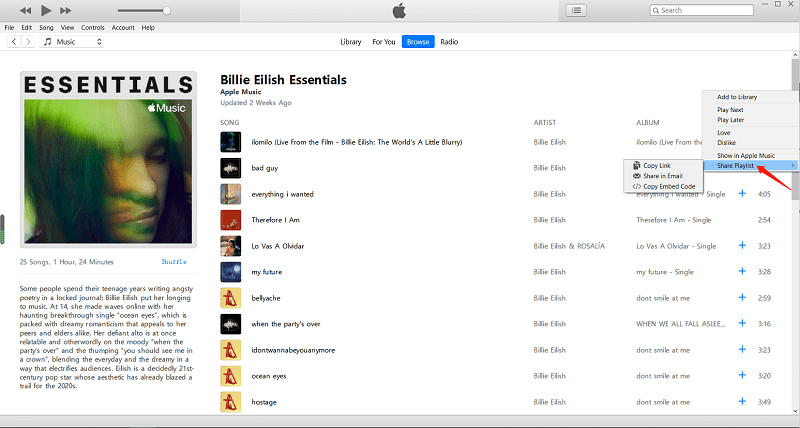
C'est à peu près tout ce que vous devez faire. Ce n'est pas si difficile donc ça devrait aller même si vous en savez peu sur cette plate-forme.
Partie 3. Share Apple Music Listes de lecture avec des amis sans abonnement
D'autres plateformes de streaming musical permettent aux utilisateurs de partager leurs playlists autant qu'ils le souhaitent, c'est donc un peu injuste pour Apple Music Si on y réfléchit, c'est le problème des utilisateurs. Cependant, nous ne pouvons rien y faire, à moins que vous ne disposiez d'un outil pour vous aider dans cette tâche.
TuneSolo Apple Music Converter est un programme conçu pour reconnaître les informations provenant d'iTunes et Apple Music pour convertir et télécharger les chansons, les albums et les listes de lecture. Une fois les chansons transférées sur votre ordinateur, vous pouvez écouter les chansons hors ligne et les partager Apple Music Partagez facilement vos playlists avec vos amis!
Voici quelques-unes de ses fonctionnalités utiles :
- Suppression de FairPlay DRM. Étant donné que FairPlay DRM est la seule chose qui empêche les utilisateurs de partager leurs listes de lecture, suppression des DRM des éléments protégés Apple Music Chansons devrait résoudre le problème pour vous, et cette chose est possible avec TuneSolo
- Conversion et téléchargement par lots. Vous pouvez également convertir plusieurs fichiers dans un lot avec TuneSolo. De plus, la vitesse est connue pour être 16 fois plus rapide que les outils normaux
- Écoute hors ligne. Les utilisateurs peuvent écouter des chansons téléchargées à partir de TuneSolo sans internetCela s'applique à Xbox, Zune, PS4iPod Nano, appareils iOS, montres connectées et de nombreux appareils Android, etc.
- Pris en charge divers formats. Quel que soit le format du fichier, vous pouvez le télécharger et le convertir vers ou depuis des formats tels que MP3, M4A, FLAC, WAV, et plus encore

Étape 1. Sélectionnez des listes de lecture parmi TuneSolo Lecteur Web Apple intégré
Lancez l' TuneSolo outil sur votre ordinateur. Cliquez sur "Ouvrir Apple Web Player" sur la page du logiciel. Vous verrez une liste de chansons dès le départ, donc ce que vous avez à faire est de sélectionner les chansons, les listes de lecture, les albums que vous voulez.
Étape 2. Modifier les paramètres de sortie
Sous la liste, vous devriez voir la section Paramètres de sortie. Ici, vous pouvez modifier les propriétés de sortie telles que la qualité, le codec, le format et d'autres options, bien que je suggère de choisir MP3 pour le format.
Étape 3. Téléchargez les chansons et partagez-les Apple Music Des playlists avec vos amis
Enfin, cliquez sur le bouton Convertir en bas du logiciel. Cela lancera le processus de conversion, alors attendez simplement qu'il soit terminé.
Après avoir téléchargé les chansons de la liste de lecture, vous pouvez maintenant conserver les chansons pour toujours, puis share Apple Music Créez des playlists avec vos amis, n'importe où et n'importe quand, même sans abonnement familial..

Partie 4. Conclusion
Comme vous pouvez le voir, il existe des moyens de share Apple Music listes de lecture. Vous pouvez utiliser un outil tiers qui peut télécharger des chansons sans limitations.
Par conséquent, il est possible de partager vos chansons même sans abonnement. D'ailleurs, le TuneSolo Cet outil est également très utile pour résoudre divers problèmes concernant Apple MusicJ'espère que ce guide vous sera utile le moment venu.

