

Comment transférer facilement et rapidement YouTube Music vers Apple Music
Êtes-vous un fan de YouTube Music des playlists, mais vous voulez en profiter sur votre Apple Music application ? Heureusement, le processus pour transférer YouTube Music à Apple Music est un processus simple qui peut être effectué en quelques étapes simples.
Grâce à quelques outils pratiques, vous pouvez facilement transférer vos chansons, morceaux et listes de lecture préférés depuis YouTube à Apple Music et continuez à en profiter sur votre plateforme préférée.
Dans cet article, nous vous montrerons comment effectuer un transfert YouTube Music à Apple MusicVous pourrez ainsi écouter vos morceaux préférés n'importe où et n'importe quand. Vous recevrez également un outil pour vous aider. obtenir facilement Apple Music traces sur vos ordinateurs.
Contenu de l'article Comment transférer YouTube Music à Apple Music? [Autoroute]Comment faire pour convertir YouTube Music à Apple Music Directement dans la playlist ?Conseils bonus : Comment écouter Apple Music Hors ligne sans payerConclusion
Comment transférer YouTube Music à Apple Music? [Autoroute]
Avez-vous une playlist remplie de vos chansons préférées sur YouTube Music que vous souhaitez transférer sur votre Apple Music Vous n'avez pas de compte ? Heureusement, il existe une solution simple et gratuite. Suivez ces étapes :
Étape 1: Télécharger YouTube Music Chansons et listes de lecture sur votre ordinateur
La première étape consiste à télécharger les chansons et même les listes de lecture que vous souhaitez transférer depuis YouTube Music sur votre ordinateur.
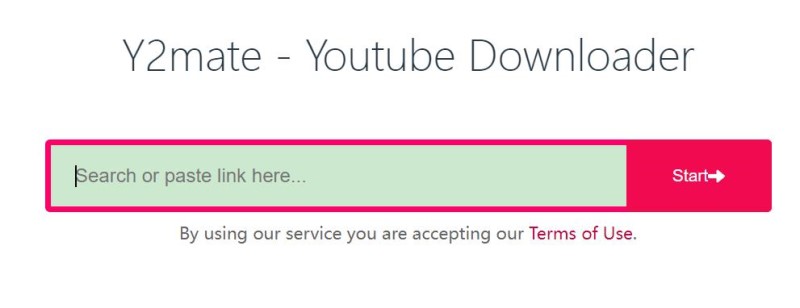
Pour ce faire, vous pouvez utiliser un service en ligne gratuit YouTube téléchargeur tel que y2service en ligne ou application hors ligne comme 4Téléchargeur de vidéos K.
Voici comment utiliser y2partenaire en ligne YouTube Music téléchargeur à obtenir de la musique de YouTube:
- Allez dans YouTube et trouvez la playlist ou la chanson que vous souhaitez télécharger.
- Copiez l'URL de la vidéo ou de la liste de lecture.
- Allez dans y2mate.com et collez l'URL dans le champ de recherche.
- Choisissez le format et la qualité que vous souhaitez télécharger et cliquez sur le bouton "Télécharger".
- Une fois le téléchargement terminé, vous aurez un MP3 fichier de la chanson ou de la liste de lecture enregistrée sur votre ordinateur.
Étape 2: Transfert YouTube Music à Apple Music Liste de lecture
Maintenant que vous avez téléchargé les chansons sur votre ordinateur, l'étape suivante consiste à les ajouter à votre playlist. Apple Music ou votre bibliothèque iTunes. Voici comment procéder :
- Ouvrez Apple Music ou iTunes sur votre ordinateur.
- Cliquez sur le menu "Fichier" et sélectionnez "Ajouter à la bibliothèque" ou "Ajouter un dossier à la bibliothèque".
- Sélectionnez le MP3 fichiers que vous avez téléchargés depuis YouTube Music et cliquez sur « Ouvrir ».
- Les chansons seront maintenant ajoutées à votre Apple Music ou bibliothèque iTunes.
- Créez une nouvelle playlist ou sélectionnez-en une existante. 1 pour ajouter les chansons.
Une fois les morceaux ajoutés à votre playlist, ils seront disponibles sur tous vos appareils Apple synchronisés avec votre compte. Apple Music compte.
En suivant ces étapes simples, vous pouvez facilement transférer vos chansons préférées ainsi que vos listes de lecture depuis YouTube Music à Apple Music gratuitement.
Comment faire pour convertir YouTube Music à Apple Music Directement dans la playlist ?
Bien que la méthode gratuite décrite dans Partie 1 Bien qu'efficace, cette méthode peut s'avérer fastidieuse si vous avez un grand nombre de chansons ou de listes de lecture à transférer.
Heureusement, il existe également plusieurs services payants qui peuvent vous aider à transférer vos fonds. YouTube Music des playlists directement sur votre Apple Music compte. Voici 2 services populaires :
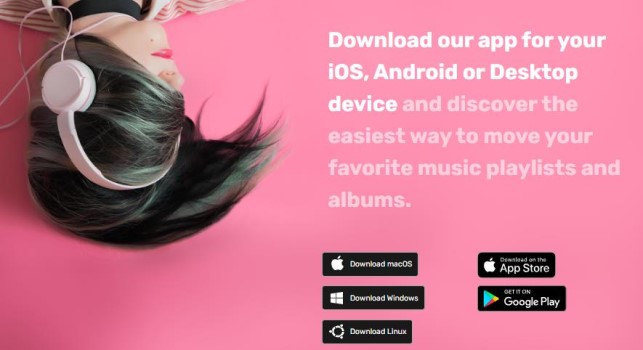
Libérez votre musique
Ce service vous permet de transférer vos listes de lecture entre différents services de streaming musical, notamment YouTube Music et Apple Music.
Avec Libérez votre musiqueVous pourrez peut-être transférer les listes de lecture de vos différentes plateformes en quelques clics seulement, sans avoir à télécharger ni à téléverser de fichiers. Ce service coûte $9.99 | 1-transfert temporel ou $19.99 pour un abonnement à vie.
Soundiiz
Soundiiz est un autre service populaire qui vous permet de transférer vos listes de lecture entre différents services de streaming musical, notamment YouTube Music et Apple MusicSoundiiz propose une version gratuite et une version premium de son service.
La version premium vous permet de transférer un nombre illimité de listes de lecture, tandis que la version gratuite est limitée à 200 chansons par playlist. La version premium de Soundiiz coûte $4.50 par mois ou $36 par an.
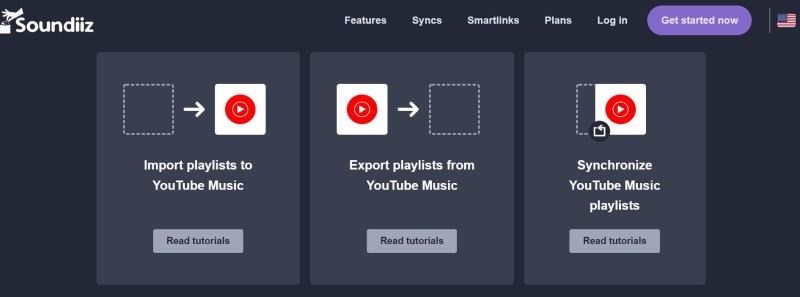
Ces deux services sont faciles à comprendre et à utiliser, et offrent un moyen rapide et pratique de transférer vos YouTube Music listes de lecture à Apple MusicChoisissez le service qui correspond le mieux à vos besoins et à votre budget, et profitez de vos chansons, morceaux et playlists préférés sur votre plateforme de streaming musical préférée.
Conseils bonus : Comment écouter Apple Music Hors ligne sans payer
Si tu veux Téléchargez et enregistrez votre Apple Music listes de lecture comme MP3 fichiers sur votre ordinateur, vous pouvez utiliser un outil tiers tel que TuneSolo Apple Music Converter. TuneSolo permet aux utilisateurs de convertir leurs Apple Music chansons, albums et listes de lecture pour MP3, M4A, WAV, FLAC, et d'autres formats couramment utilisés, afin qu'ils puissent les écouter hors ligne sur n'importe quel appareil.
Utiliser TuneSolo, téléchargez et installez simplement le logiciel sur votre ordinateur, sélectionnez les chansons ou les listes de lecture que vous souhaitez convertir, choisissez le format et la qualité de sortie, puis cliquez sur "Convertir". Une fois la conversion terminée, vous avez la possibilité de transférer les fichiers convertis vers n'importe quel appareil et de les écouter hors ligne.
Cet outil est un excellent moyen d'écouter vos morceaux préférés. Apple Music Écoutez vos morceaux préférés pendant vos trajets, en allant au travail ou en faisant du sport à la salle de gym. Cela vous permet d'obtenir une copie personnelle de vos morceaux favoris. écoutez-les n'importe où, n'importe quand.

Conclusion
Transférez vos chansons préférées et même vos listes de lecture depuis YouTube Music à Apple Music Cela peut paraître complexe, mais grâce aux méthodes décrites dans cet article, la transition se fera en toute simplicité. Que vous optiez pour la méthode manuelle gratuite ou un service payant, vous pourrez profiter de vos morceaux préférés sur votre plateforme de streaming musical favorite.
De plus, pouvoir écouter Apple Music Écouter sa musique hors ligne est un excellent moyen de profiter de sa musique sans connexion internet. Apple MusicLa fonction de téléchargement intégrée de est un excellent moyen d'y parvenir, mais si vous souhaitez enregistrer votre Apple Music listes de lecture comme MP3 fichiers sur votre ordinateur, TuneSolo Apple Music Converter est un excellent outil à utiliser.
Dans l'ensemble, TuneSolo Apple Music Converter est un outil polyvalent et convivial qui vous permet de convertir Apple Music des chansons et des listes de lecture dans de multiples formatsC'est une excellente option pour ceux qui veulent écouter Apple Music hors ligne sur divers appareils.
J'espère que ce guide pourra vous aider transférer YouTube Music à Apple Music rapidement !

