

FAQ complète concernant le compte Apple Music
Vous êtes utilisateur d'un Apple Music et souhaitez améliorer votre expérience d'écoute musicale ? Que vous soyez un utilisateur chevronné ou débutant, exploiter pleinement le potentiel de votre compte Apple Music peut vous ouvrir un monde de possibilités. Grâce à sa vaste bibliothèque musicale, ses recommandations personnalisées et son intégration fluide sur tous vos appareils, le Apple Music offre une expérience d'écoute musicale unique et immersive.
Ce guide complet vous présente les principales caractéristiques et fonctionnalités de votre compte Apple Music . De la création de playlists personnalisées à l'exploration de nouveaux genres, nous vous aidons à maîtriser la plateforme et à exploiter pleinement ses possibilités. Préparez-vous à plonger dans un univers musical à votre image et découvrez le plaisir de composer votre propre bande-son avec Apple Music.
Contenu de l'article Q1. Comment créer un compte Apple Music gratuit ? Q2. Puis-je partager mon compte ? Comment puis-je mettre à niveau mon compte Apple Music ?Q3. Comment modifier mon compte Apple Music ? Q4. Comment créer un compte artiste Apple Music ? Q5. Comment supprimer mon compte Apple Music ? Q6. Pourquoi mon compte Apple Music est-il désactivé ? Q7. Comment récupérer un compte Apple Music ?Astuce bonus : Écoutez les chansons de Apple Music où et quand vous voulez, sans abonnement.
Q1. Comment créer un compte Apple Music gratuit ?
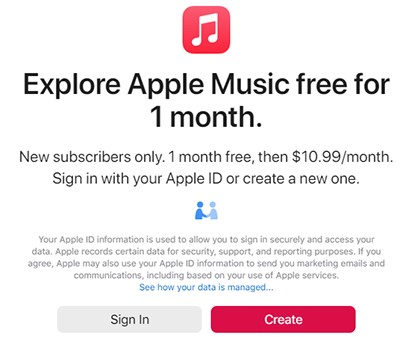
Créer un compte Apple Music gratuit est un processus simple qui vous permet de profiter d'une version limitée du service de streaming musical.
Pour créer un compte Apple Music gratuit, suivez ces étapes :
- Installez l'application Apple MusicAssurez-vous d'avoir installé la dernière version de l'application Apple Music sur votre appareil. Vous pouvez la trouver sur l'App Store pour les appareils iOS ou la télécharger depuis le Microsoft Store pour les ordinateurs Windows.
- Lancer l'appliOuvrez l'application Apple Music sur votre appareil.
- Inscrivez-vous pour l'identifiant AppleSi vous n’avez pas encore d’identifiant Apple, vous devrez en créer un. Appuyez sur le “Sign Up” or “Create New Account” Choisissez cette option et suivez les instructions pour fournir les informations requises, telles que votre adresse e-mail, votre mot de passe et vos questions de sécurité.
- Choisissez l'option d'essai gratuitUne fois votre identifiant Apple créé, connectez-vous à l'application Apple Music. Plusieurs options d'abonnement vous seront proposées. Recherchez l'option correspondante. “Try for Free” or “Start Your Free Trial” option et sélectionnez-la.
- Vérifier le mode de paiement (facultatif): Dans certains cas, Apple peut vous demander de vérifier votre mode de paiement même pour l'essai gratuit. Si vous y êtes invité, suivez les instructions pour saisir vos informations de paiement. Notez que vous ne serez pas facturé pendant la période d'essai gratuite et que vous pouvez annuler avant la fin de l'essai pour éviter tout frais.
- Profitez du Apple MusicFélicitations ! Vous disposez désormais d'un compte Apple Music gratuit. Vous pouvez commencer à explorer la vaste bibliothèque musicale, les playlists thématiques et les stations de radio disponibles sur la plateforme. Veuillez noter que le compte gratuit peut présenter certaines limitations, comme la présence de publicités et un accès restreint à certaines fonctionnalités.
N'oubliez pas que le compte gratuit Apple Music est idéal pour découvrir les fonctionnalités du service. Si vous souhaitez profiter pleinement de toutes les fonctionnalités et avantages de Apple Music, vous pouvez opter pour un abonnement payant et bénéficier d'une expérience de streaming musical optimale.
Q2. Puis-je partager mon compte ? Comment puis-je mettre à niveau mon compte Apple Music ?
Partage de mon compte Apple Music
Il est possible de partager votre compte Apple Music avec d'autres personnes, mais il est important de comprendre les limitations et les directives d'Apple concernant le partage de compte. Voici quelques points clés à prendre en compte :
- Echange en famille
Offres Apple une fonctionnalité de partage familial Cela vous permet de partager votre abonnement Apple Music avec jusqu'à ZXQ80000036032 membres de votre famille. Ainsi, vous et vos proches pouvez profiter de Apple Music en utilisant chacun leur propre identifiant Apple, tout en partageant le coût de l'abonnement. Pour configurer le partage familial, accédez aux Réglages de votre appareil, appuyez sur votre nom, puis sélectionnez "Set Up Family Sharing," et suivez les instructions.
- Apple Music Forfaits individuels
Les forfaits individuels Apple Music sont destinés à un usage personnel et ne doivent pas être partagés avec des personnes extérieures à votre famille. Le partage de vos identifiants de connexion ou le fait d'autoriser une autre personne à utiliser votre compte constitue une violation des conditions générales d'Apple.
- Utilisation sur plusieurs appareils
Vous pouvez utiliser votre compte Apple Music sur plusieurs appareils, mais il est important de noter que la diffusion simultanée sur différents appareils peut être limitée selon votre abonnement. Par exemple, avec un abonnement individuel, vous pouvez écouter Apple Music sur un seul appareil 1 à la fois. En revanche, avec un abonnement Partage familial, chaque membre de la famille peut écouter de la musique simultanément sur son propre appareil.
- Recommandations personnalisées
Partager un compte avec d'autres personnes peut influencer les recommandations personnalisées et les suggestions musicales que vous recevez. Les algorithmes de Apple Music s'appuient sur les habitudes d'écoute individuelles pour fournir des recommandations sur mesure ; par conséquent, le partage d'un compte peut entraîner des recommandations inégales ou moins pertinentes pour tous les utilisateurs.
- Sécurité des comptes
Le partage de votre identifiant Apple et des informations de connexion à votre compte avec d'autres personnes peut présenter un risque pour la sécurité. Il est généralement recommandé de garder les détails de votre compte confidentiels pour protéger vos informations personnelles et empêcher tout accès non autorisé à votre compte.
Mise à niveau de votre compte Apple Music
Pour mettre à niveau votre compte Apple Music et débloquer des fonctionnalités et des avantages supplémentaires, suivez ces étapes :
- Ouvrez l'application Apple MusicLancez l'application Apple Music sur votre appareil. Assurez-vous d'être connecté avec votre identifiant Apple.
- Accéder aux paramètres du compte: Cherchez le “For You” Vous pouvez aussi sélectionner l’onglet « Parcourir » en bas de l’application. Ensuite, appuyez sur l’icône de profil ou sur votre photo de profil en haut à droite de l’écran pour accéder aux paramètres de votre compte.
- Gérer l'abonnement Apple MusicDans les paramètres du compte, vous devriez voir une section appelée « Abonnement » ou “Manage Subscription.” Appuyez dessus pour continuer.
- Abonnement de mise à niveau: Différentes options d'abonnement vous seront présentées en fonction de votre région et de vos disponibilités. Choisissez le plan d'abonnement qui correspond le mieux à vos besoins. Apple propose des forfaits individuels, familiaux et étudiants avec des fonctionnalités et des prix variés.
- Confirmer les détails du paiement: Si nécessaire, vous serez invité à vérifier votre mode de paiement ou à saisir de nouvelles informations de paiement. Suivez les instructions pour terminer le processus de paiement. Notez que le coût du forfait mis à niveau sera facturé sur le mode de paiement associé à votre identifiant Apple.
- Profitez de fonctionnalités amélioréesUne fois le processus de mise à niveau terminé, vous pourrez commencer à profiter des fonctionnalités et avantages supplémentaires de votre compte Apple Music mis à niveau.
Il est important de noter que la mise à niveau de votre compte Apple Music est un service par abonnement, facturé de manière récurrente, généralement mensuellement ou annuellement selon la formule choisie. Si vous souhaitez modifier ou annuler votre abonnement, vous pouvez le faire dans les paramètres de votre compte en suivant une procédure similaire.
Q3. Comment modifier mon compte Apple Music ?
Si vous souhaitez modifier votre compte Apple Music, par exemple en changeant d'identifiant Apple ou en transférant votre abonnement sur un nouvel appareil, voici un guide étape par étape pour vous accompagner tout au long du processus :
Modification de l'identifiant Apple pour Apple Music
- Ouvrez l'application Apple MusicLancez l'application Apple Music sur votre appareil.
- Accéder aux paramètres du compte: Appuyez sur le “For You” ou l’onglet « Parcourir » en bas de l’application. Ensuite, appuyez sur l’icône de profil ou sur votre photo de profil en haut à droite de l’écran pour accéder aux paramètres de votre compte.
- Se déconnecterFaites défiler vers le bas des paramètres du compte et recherchez le “Sign Out” or “Log Out” Sélectionnez cette option pour vous déconnecter de votre identifiant Apple actuel.
- Connectez-vous avec un nouvel identifiant AppleAprès vous être déconnecté, vous serez invité à vous connecter avec un nouvel identifiant Apple. Saisissez les informations d'identification de l'identifiant Apple que vous souhaitez utiliser pour votre compte Apple Music et connectez-vous.
- Sync Music LibrarySi vous aviez déjà téléchargé de la musique ou créé des listes de lecture, vous devrez peut-être resynchroniser votre bibliothèque musicale avec le nouvel identifiant Apple. Pour ce faire, accédez aux Réglages de votre appareil, sélectionnez Musique et activez la synchronisation. “Sync Library” option.

Modification du compte Apple Music sur un autre appareil
- Déconnexion de Apple MusicSur l'appareil où votre compte Apple Music actuel est actif, ouvrez l'application Apple Music, accédez aux paramètres du compte et déconnectez-vous de l'application.
- Connectez-vous avec un nouvel identifiant AppleSur le nouvel appareil, lancez l'application Apple Music et connectez-vous avec l'identifiant Apple que vous souhaitez utiliser pour votre compte Apple Music.
- Sync Music LibrarySi vous souhaitez transférer votre bibliothèque musicale et vos listes de lecture de votre ancien appareil vers le nouveau 1, assurez-vous que “Sync Library” L'option est activée dans les paramètres de l'appareil. Cela garantira la synchronisation de votre bibliothèque musicale sur tous vos appareils.
- Télécharger de la musique (si nécessaire)Si vous aviez téléchargé de la musique pour une écoute hors ligne, vous devrez peut-être la télécharger à nouveau sur votre nouvel appareil. Il vous suffit de trouver les morceaux ou albums souhaités dans la bibliothèque du Apple Music et d'appuyer sur l'icône de téléchargement pour les enregistrer localement sur votre nouvel appareil.
Q4. Comment créer un compte artiste Apple Music ?
Pour créer un compte artiste Apple Music et accéder aux outils permettant de gérer votre musique, d'interagir avec vos fans et de suivre vos performances sur la plateforme, vous devrez suivre les étapes suivantes :
- Ouvrez Apple Music pour les artistes: Visiter le Site web Apple Music pour les artistes à l'aide d'un navigateur Web sur votre ordinateur ou votre appareil mobile.
- Connectez-vous avec l'identifiant Apple: Clique sur le “Sign Up” or “Get Started” Cliquez sur le bouton, puis connectez-vous avec votre identifiant Apple. Si vous n'avez pas d'identifiant Apple, vous pouvez en créer un en sélectionnant 1. “Create New Apple ID” option.
- Recherchez votre profil d'artisteAprès vous être connecté(e), vous serez invité(e) à rechercher votre profil d'artiste. Saisissez votre nom d'artiste dans la barre de recherche et sélectionnez votre profil dans les résultats. Si votre profil n'est pas disponible, vous pouvez en demander l'accès en cliquant sur le bouton correspondant. “Request Artist Access” .
- Vérifiez Votre Identité: Apple vous demandera de vérifier votre identité en tant que représentant autorisé de l'artiste. Ceci est fait pour empêcher l'accès non autorisé aux comptes d'artistes. Suivez les instructions fournies pour terminer le processus de vérification d'identité.
- Gérez votre profil d'artisteUne fois votre identité vérifiée, vous aurez accès au tableau de bord Apple Music pour les artistes. Vous pourrez alors personnaliser votre profil, ajouter des images, mettre à jour votre biographie et gérer d'autres informations afin de présenter votre musique de manière attrayante.
- Accéder aux informations et aux outilsApple Music pour les artistes offre divers outils et analyses pour vous aider à comprendre votre public, suivre les performances de votre musique et gérer vos sorties. Explorez les différentes sections du tableau de bord pour accéder aux statistiques, aux données des playlists, aux tendances et bien plus encore.
Q5. Comment supprimer mon compte Apple Music ?
La suppression d'un compte Apple Music n'est pas une opération simple, car ce compte est lié à votre identifiant Apple, utilisé pour différents services Apple. Si vous souhaitez cesser d'utiliser Apple Music et le supprimer de vos appareils, vous pouvez suivre les étapes suivantes :
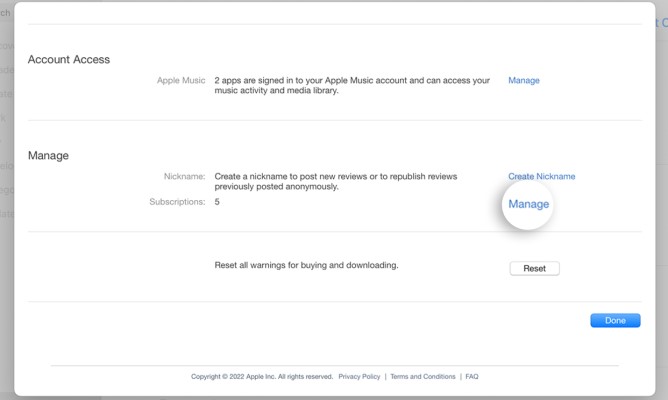
- Annulez votre abonnement Apple MusicSi vous avez un abonnement Apple Music actif, vous devez d'abord l'annuler. Sur votre appareil, accédez à l'App Store ou au iTunes Store, appuyez sur votre photo de profil, sélectionnez « Abonnements », puis localisez votre abonnement Apple Music. Choisissez l'option « Annuler l'abonnement » et confirmez l'annulation.
- Supprimez Apple Music de vos appareilsPour supprimer l'application Apple Music de vos appareils, repérez son icône sur votre écran d'accueil, appuyez longuement dessus jusqu'à ce que les icônes se mettent à trembler, puis appuyez sur l'icône « X » qui apparaît. L'application sera alors supprimée de votre appareil.
- Désactivation des fonctionnalités du Apple MusicSi vous souhaitez désactiver les fonctionnalités Apple Music dans d'autres applications Apple, comme l'application Musique ou iTunes sur votre appareil, vous pouvez le faire en accédant aux Réglages de votre appareil, en sélectionnant l'application concernée et en désactivant les fonctionnalités telles que “Show Apple Music” or “iCloud Music Library.”
- Supprimer la bibliothèque musicale et les listes de lectureSi vous souhaitez supprimer votre bibliothèque musicale et vos listes de lecture associées à Apple Music, vous pouvez désactiver la « Synchroniser la bibliothèque » ou “iCloud Music Library” Cette option se trouve dans les paramètres de votre appareil. Cela empêchera la synchronisation de votre bibliothèque musicale avec le Apple Music.
- Contacter l'assistance Apple (facultatif): Si vous voulez toujours Supprimez complètement votre compte Apple Music et dissociez-le de votre identifiant Apple, il est recommandé de contacter directement le support Apple. Ils pourront vous aider davantage et vous fournir des conseils sur la suppression ou la désactivation de compte.
Q6. Pourquoi mon compte Apple Music est-il désactivé ?
Plusieurs raisons peuvent expliquer la désactivation de votre compte Apple Music. Voici quelques exemples courants :
- Problèmes de paiement: En cas de problèmes de paiement avec votre abonnement Apple Music, tels que une carte de crédit expirée ou des fonds insuffisants, Apple peut temporairement désactiver votre compte jusqu'à ce que le problème de paiement soit résolu.
- Violation des Termes et Conditions : Si vous avez enfreint les conditions générales d'Apple, telles que le partage de votre compte avec des utilisateurs non autorisés, la participation à des activités frauduleuses ou la violation des lois sur les droits d'auteur, Apple peut désactiver votre compte en conséquence.
- Préoccupations de sécurité: Apple peut désactiver votre compte s'il soupçonne un accès non autorisé ou une activité suspecte. Cela peut se produire si quelqu'un essaie d'accéder à votre compte sans votre consentement ou s'il y a plusieurs tentatives de connexion infructueuses.
- Vérification des comptes: Dans certains cas, Apple peut désactiver temporairement votre compte pour vérifier votre identité ou résoudre toute divergence dans les informations de compte.
- Problèmes techniques ou erreurs: Occasionnellement, des problèmes techniques ou des erreurs au sein du système Apple Music peuvent entraîner la désactivation temporaire des comptes d'utilisateurs.
Si votre compte Apple Music est désactivé, la meilleure solution est de contacter directement l'assistance Apple. Ils pourront vous fournir des informations précises sur l'état de votre compte et vous aider à résoudre tout problème ayant pu entraîner sa désactivation.
Q7. Comment récupérer un compte Apple Music ?
Si vous rencontrez des difficultés pour accéder à votre compte Apple Music et que vous devez le récupérer, voici quelques étapes à suivre :
- Vérifier l'identifiant Apple et le mot de passeAssurez-vous de saisir correctement l'identifiant Apple (adresse e-mail) et le mot de passe associés à votre compte Apple Music. Vérifiez attentivement l'orthographe et la ponctuation.
- Réinitialiser le mot de passe d'identification AppleSi vous ne parvenez pas à vous connecter en raison d'un mot de passe oublié, vous pouvez le réinitialiser en vous rendant sur la page de votre compte Apple ID (appleid.apple.com) et en sélectionnant le “Forgot Apple ID or password” Choisissez cette option. Suivez les instructions pour réinitialiser votre mot de passe et retrouver l'accès à votre compte.
- Récupération du compteSi vous avez activé l'authentification à plusieurs facteurs (2) pour votre identifiant Apple et que vous ne parvenez pas à vous connecter, vous pouvez lancer la procédure de récupération de compte. Accédez à la page de votre compte Apple ID et sélectionnez “Forgot Apple ID or password,” Choisissez ensuite l’option « Récupération de compte ». Suivez les instructions à l’écran pour vérifier votre identité et retrouver l’accès à votre compte.
- Contacter l'assistance AppleSi vous avez suivi les étapes ci-dessus et que vous ne parvenez toujours pas à récupérer votre compte Apple Music, il est recommandé de contacter directement l'assistance Apple. Celle-ci pourra vous apporter une aide personnalisée, résoudre les problèmes liés à votre compte et vous accompagner tout au long de la procédure de récupération.
- Fournir les détails du compte: lorsque vous contactez l'assistance Apple, soyez prêt à leur fournir des informations pertinentes telles que votre identifiant Apple, toute adresse e-mail associée et toute information pouvant aider à vérifier que vous êtes le propriétaire du compte. Cela les aidera dans le processus de récupération de compte.
L’assistance Apple est compétente pour gérer les situations de récupération de compte et peut vous fournir des conseils personnalisés en fonction de votre situation. Vous pouvez la contacter par différents moyens, notamment via le site web de l’assistance Apple, l’application Assistance Apple ou par téléphone.
Astuce bonus : Écoutez les chansons de Apple Music où et quand vous voulez, sans abonnement.
TuneSolo Apple Music Converter est un outil puissant qui vous permet de convertir vos chansons, listes de lecture et albums Apple Music vers les formats WAV,, MP3,, M4A,, FLAC, et d'autres formats courants. Il peut également supprimer la protection DRM des chansons Apple Music, vous permettant ainsi de les écouter sur n'importe quel appareil sans abonnement.
TuneSolo Apple Music Converter est facile à utiliser. Il vous suffit d'ajouter vos morceaux Apple Music au convertisseur, de sélectionner le format de sortie et de cliquer sur « Convertir ». Le convertisseur lancera alors la conversion de vos morceaux et les enregistrera sur votre ordinateur.
C'est un excellent moyen d' écouter les chansons de Apple Music sans abonnement . C'est également un excellent moyen de sauvegarder vos chansons de Apple Music au cas où vous résilieriez votre abonnement.


