

Comment corriger l'erreur « Ce contenu n'est pas autorisé » sur Apple Music ?
Apple Music est devenue une plateforme incontournable pour des millions de passionnés de musique à travers le monde, offrant une vaste bibliothèque de chansons, d'albums et de playlists. Cependant, la rencontre avec le message redouté "Ce contenu n'est pas autorisé" dans Apple Music peut être une expérience incroyablement frustrante. Que vous attendiez avec impatience la dernière version de votre artiste préféré ou que vous essayiez d'accéder à une liste de lecture recommandée par un ami, cette erreur peut mettre un frein à votre expérience d'écoute.
Dans cet article, nous explorons les causes possibles de ce problème et proposons des solutions pratiques pour vous permettre de profiter à nouveau de vos morceaux préférés sans souci. Alors, levons le voile sur ce mystère et découvrons pourquoi le message « Ce contenu n'est pas autorisé » s'affiche. Apple Music.
Contenu de l'article Partie 1. Pourquoi est-ce que je vois « Ce contenu n'est pas autorisé » sur Apple Music?Partie 2. Comment réparer Apple Music Ce contenu n'est pas autorisé. Problème ?Partie 3. Apple Music Conseil : Gardez vos chansons hors ligne pour éviter d'autres problèmes.Partie 4. Conclusion
Partie 1. Pourquoi est-ce que je vois « Ce contenu n'est pas autorisé » sur Apple Music?
Voici plusieurs raisons pour lesquelles vous pourriez rencontrer le message « Ce contenu n'est pas autorisé » sur Apple MusicComprendre ces raisons peut vous aider à résoudre le problème et à retrouver l'accès au contenu souhaité. Examinons les causes possibles :
- Restrictions de licence
Apple Music La plateforme fonctionne selon des accords de licence avec des maisons de disques et des artistes, qui régissent la disponibilité de la musique. Certains titres ou albums peuvent être soumis à des restrictions ou temporairement indisponible en raison de limitations de licence dans des régions ou des pays spécifiques. Par conséquent, lorsque vous tentez d'accéder à ce contenu, vous pouvez recevoir le message "Ce contenu n'est pas autorisé".
- Limitations géographiques
Les accords de licence musicale diffèrent souvent d'un pays à l'autre, ce qui entraîne des variations dans le contenu disponible selon les régions. Par conséquent, si vous voyagez ou accédez à Apple Music Si vous venez d'un autre pays, vous pourriez tomber sur du contenu non autorisé dans ce pays.
- Apple Music Statut de l'abonnement
Certains contenus sur Apple Music Certains contenus peuvent être réservés à certains niveaux d'abonnement. Si vous bénéficiez d'un essai gratuit ou d'un abonnement de base, certains titres ou albums peuvent être réservés aux abonnés premium. Dans ce cas, le message « Ce contenu n'est pas autorisé » s'affichera jusqu'à ce que vous passiez à un abonnement supérieur.
- Suppression de contenu ou litiges liés aux étiquettes
Il arrive parfois que des chansons ou des albums soient retirés de Apple Music Pour diverses raisons, comme des problèmes de droits d'auteur, des litiges de licence ou à la demande des détenteurs de droits, si vous rencontrez ce message d'erreur en tentant d'accéder à un contenu, il est possible que celui-ci ait été retiré de la plateforme, temporairement ou définitivement.
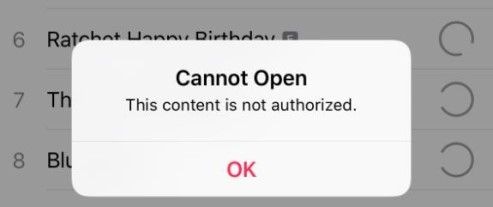
- Problèmes techniques ou problèmes de serveur
Dans certains cas, l'affichage du message « Ce contenu n'est pas autorisé » peut être dû à des problèmes techniques ou à des dysfonctionnements du serveur. Apple MusicCes problèmes peuvent entraîner des interruptions temporaires d'accès à certains contenus, ce qui provoque l'affichage du message d'erreur.
- Restrictions de contenu explicites
Apple Music Cette fonctionnalité offre aux utilisateurs la possibilité de filtrer le contenu explicite selon leurs préférences. Si vous avez activé les restrictions relatives au contenu explicite dans vos paramètres, ce message peut s'afficher lorsque vous tentez d'accéder à des chansons ou des albums contenant des paroles ou du contenu explicites.
- Contenu non disponible pour le streaming
Certains artistes ou maisons de disques peuvent choisir de rendre leur musique disponible uniquement à l'achat et non en streaming. Dans ce cas, vous pourriez rencontrer le message « Ce contenu n'est pas autorisé » en essayant d'écouter leurs chansons ou albums en streaming. Apple Music.
Ces raisons soulignent la complexité des licences musicales, des restrictions régionales et de la disponibilité des contenus sur les plateformes de streaming. Apple MusicEn comprenant ces facteurs, vous pourrez mieux naviguer sur la plateforme et résoudre les problèmes éventuels. Dans les sections suivantes de cet article, nous aborderons des solutions pratiques pour corriger l'erreur « Ce contenu n'est pas autorisé », vous permettant ainsi de tirer le meilleur parti de votre expérience. Apple Music
Partie 2. Comment réparer Apple Music Ce contenu n'est pas autorisé. Problème ?
Rencontrer le message « Ce contenu n'est pas autorisé » sur Apple Music Cela peut être frustrant, mais rassurez-vous, plusieurs solutions existent pour résoudre ce problème. Examinons quelques solutions pratiques :
Vérifiez votre Apple Music Abonnements
Assurez-vous que votre Apple Music Votre abonnement est actif et à jour. Si vous bénéficiez d'un essai gratuit ou d'un abonnement de base, certains titres ou albums peuvent être réservés aux abonnés premium. Pensez à passer à un abonnement supérieur si nécessaire.
Vérifiez votre emplacement géographique
Si vous accédez Apple Music Si vous utilisez un autre pays ou une autre région, il est possible que certains contenus ne soient pas autorisés dans cette zone géographique en raison de restrictions de licence. Assurez-vous que votre Apple Music Le compte est configuré sur la région appropriée pour accéder au contenu disponible dans cette zone.
Mises à jour Apple Music Application
Garder votre Apple Music Il est essentiel que l'application soit à jour. Vérifiez la disponibilité de mises à jour sur la boutique d'applications de votre appareil et installez-les. Les versions mises à jour incluent souvent des correctifs et des améliorations qui peuvent résoudre les problèmes de compatibilité et les erreurs.
Effacer le cache et redémarrer
Vider le cache du Apple Music appli peut parfois résoudre des problèmes temporaires. Accédez aux paramètres de votre appareil et localisez le Apple Music Fermez l'application et videz son cache. Redémarrez ensuite votre appareil et relancez l'application pour vérifier si le problème persiste.
Contacter l'assistance Apple
Si le problème persiste malgré les tentatives de solutions ci-dessus, il est conseillé de contacter Assistance AppleIls disposent de canaux dédiés pour vous aider. Apple Music-pour résoudre les problèmes liés à votre situation et vous fournir des conseils personnalisés en fonction de celle-ci.
Désactiver les restrictions de contenu explicite
Si vous avez activé des restrictions de contenu explicites dans votre Apple Music Dans les paramètres, vous pouvez désactiver ces restrictions. Ouvrez l'application Réglages sur votre appareil, accédez à « Temps d'écran » (ou « Restrictions » sur les anciennes versions d'iOS), sélectionnez « Restrictions relatives au contenu et à la confidentialité » et assurez-vous que l'option de contenu explicite est désactivée.
Actualiser la bibliothèque et synchroniser
Parfois, le problème « Ce contenu n'est pas autorisé » peut être dû à des problèmes de synchronisation entre votre appareil et le serveur. Apple Music Serveur. Essayez d'actualiser votre bibliothèque en vous déconnectant de votre identifiant Apple, en redémarrant votre appareil, puis en vous reconnectant. Cela peut permettre de rétablir la connexion et de synchroniser correctement votre bibliothèque.
Mettre à jour iOS ou macOS
Assurez-vous que le système d'exploitation de votre appareil est à jour. Apple MusicLa compatibilité et le fonctionnement de votre appareil peuvent être affectés par des logiciels obsolètes. Vérifiez si des mises à jour système sont disponibles et installez-les.
Rajouter du contenu à la bibliothèque
Si vous rencontrez une erreur avec des chansons ou des albums spécifiques, essayez de les supprimer de votre bibliothèque, puis de les rajouter. Accédez au contenu concerné, appuyez sur les points de suspension (...) ou cliquez avec le bouton droit et sélectionnez l'option pour le supprimer de votre bibliothèque. Ensuite, recherchez et rajoutez le contenu pour voir s'il résout le problème d'autorisation.
Changer de connexion réseau
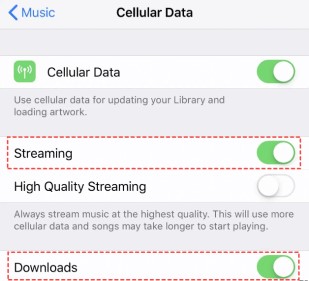
Si vous rencontrez ce message d'erreur sur un réseau Wi-Fi spécifique, essayez de vous connecter à un autre réseau ou d'utiliser les données cellulaires (si disponibles). Parfois, des restrictions ou des configurations réseau peuvent empêcher l'autorisation de certains contenus. Apple Music.
Se déconnecter et se reconnecter
Déconnectez-vous de votre identifiant Apple depuis le Apple Music Fermez l'application, patientez quelques minutes, puis reconnectez-vous. Cela peut actualiser l'état d'authentification de votre compte et potentiellement résoudre d'éventuels problèmes d'autorisation.
Attendez et réessayez
Dans certains cas, le message « Ce contenu n'est pas autorisé » peut être temporaire, notamment s'il apparaît pendant des périodes de charge ou de maintenance élevée du serveur. Attendez un moment et essayez à nouveau d'accéder au contenu plus tard pour voir si le problème se résout de lui-même.
Explorer les versions alternatives
Si une chanson ou un album spécifique n'est pas autorisé sur Apple MusicVérifiez s'il existe des versions alternatives ou des reprises. Il arrive que différentes versions ou reprises d'un même contenu soient autorisées et accessibles sur la plateforme.
N'oubliez pas qu'il est important de respecter les lois sur le droit d'auteur et les accords de licence lors de leur utilisation. Apple MusicCertains contenus ne seront pas disponibles en raison de diverses considérations juridiques et contractuelles. En suivant ces étapes de dépannage, vous augmentez vos chances de résoudre le problème « Ce contenu n'est pas autorisé » et de profiter d'une expérience de streaming musical optimale. Apple Music.
Partie 3. Apple Music Conseil : Gardez vos chansons hors ligne pour éviter d'autres problèmes.
Lors de l'utilisation Apple MusicRencontrer des problèmes comme « Ce contenu n'est pas autorisé » peut être frustrant. Pour éviter ces désagréments et garantir un accès continu à vos morceaux préférés, il est conseillé de conserver votre musique hors ligne. Ainsi, vous pourrez profiter de votre bibliothèque musicale sans vous soucier des problèmes d'autorisation ou de réseau.
1 Une façon d'y parvenir est d'utiliser un outil comme TuneSolo Apple Music ConverterCe logiciel vous permet de convertir et de télécharger Apple Music Ajoutez des chansons à votre appareil et écoutez-les hors ligne. Cet article vous présente brièvement comment procéder. TuneSolo Apple Music Converter et ses avantages pour l'écoute de musique hors ligne.
Conserver vos chansons hors ligne peut vous offrir une expérience musicale sans tracas sur Apple Music. En utilisant des outils comme TuneSolo, vous pouvez convertir et télécharger votre favori Apple Music pistes, assurant ils sont toujours accessibles, même sans connexion Internet.
Grâce à l'accès hors ligne, vous pouvez contourner les problèmes liés au message « Ce contenu n'est pas autorisé » et profiter de votre bibliothèque musicale où que vous soyez, quand vous le souhaitez. Découvrez la praticité et la flexibilité de l'écoute musicale hors ligne pour enrichir votre expérience. Apple Music

Partie 4. Conclusion
Rencontrer le problème « Ce contenu n'est pas autorisé » sur Apple Music Cela peut être frustrant, mais il est important d'en comprendre les raisons et d'explorer les solutions possibles. Dans cet article, nous avons abordé différents facteurs pouvant être à l'origine de cette erreur, notamment les restrictions de licence, les limitations géographiques, le statut de l'abonnement, la suppression de contenu et les problèmes techniques.
Nous avons fourni des étapes pratiques pour résoudre le problème, telles que la vérification de votre abonnement, la vérification de votre emplacement, la mise à jour de l'application, l'effacement du cache, la désactivation des restrictions de contenu et l'actualisation de la synchronisation de la bibliothèque.
De plus, nous avons souligné les avantages de garder vos chansons hors ligne à l'aide d'outils tels que TuneSolo Apple Music Converter, ce qui vous permet de convertir et download Apple Music pistes pour une écoute hors ligne, en évitant complètement les problèmes d'autorisation. En suivant ces conseils et solutions, vous pouvez améliorer votre Apple Music Écoutez et appréciez vos morceaux préférés sans interruption.

