

Comment exporter la playlist Spotify au format CSV [Guide complet 2026]
Si vous exportez la liste de lecture Spotify au format CSV, vous en tirerez de nombreux avantages. L'exemple 1 illustre la restauration des données en cas de perte ou d'erreur lors de leur sauvegarde. De plus, une analyse de données plus complète s'avérera très utile pour des comparaisons et d'autres usages ultérieurs. Cependant, le principal problème des utilisateurs de Spotify est que le Spotify Music ne permet pas d'exporter directement la liste de lecture Spotify au format CSV. Cette fonctionnalité n'est pas encore intégrée à son système.
Pour exporter votre liste de lecture Spotify au format CSV, vous aurez besoin d'un outil fiable ou d'une application web. Évitez de rechercher et de copier manuellement les informations de chaque liste, surtout si elles contiennent un grand nombre de morceaux.
Dans cet article, je vous présente les outils les plus recommandés pour exporter une playlist Spotify au format CSV. Prenez le temps de vous renseigner et de choisir l'outil le plus adapté à vos besoins.
Contenu de l'article Partie 1. Comment exporter la playlist Spotify au format CSV ?Partie 2. Bonus : Comment exporter une playlist Spotify au format MP3 ?Partie 3. Conclusion
Partie 1. Comment exporter la playlist Spotify au format CSV ?
Certains utilisateurs de Spotify recherchent les meilleures méthodes ou applications pour exporter leur liste de lecture Spotify au format CSV, car un simple copier-coller des données ou des informations essentielles ne suffit pas. Supposons que vous ayez réussi à extraire toutes les informations importantes, ce qui est excellent. Cependant, le tri par catégorie risque d'être une tâche ardue.
Suite à la résolution de ce problème, j'ai listé ci-dessous les meilleurs outils 2 qui peuvent vous aider à exporter la playlist Spotify au format CSV de la meilleure façon possible.
Exportez la playlist Spotify au format CSV Excel avec Exportify.
En tête de liste, Exportify. Cet outil est l'un des sites web les plus utilisés pour sauvegarder des fichiers musicaux importants. Il est doté de fonctionnalités optimales permettant d'exporter facilement une playlist (Spotify) au format CSV. Il garantit la sécurité des fichiers musicaux utilisés lors de l'exportation. C'est d'ailleurs grâce à cette garantie de confidentialité et de sécurité qu'Exportify a rapidement conquis le cœur des utilisateurs.
En plus de cela, l'utilisation d'Exportify serait également très pratique car elle est conçue avec une excellente interface principale qui est très facile à comprendre pour les utilisateurs. Exportify a également permis à ses utilisateurs d'enregistrer des listes de lecture musicales.
Suivez les étapes ci-dessous pour apprendre à exporter la playlist Spotify au format CSV grâce à Exportify. Vous obtiendrez ainsi des informations détaillées sur le titre, l'artiste, l'année de sortie, la durée, le genre et bien plus encore.
Étape 1. La première chose que vous devez faire est de vous diriger vers le site officiel d'Exportify.
Étape 2. Sur la page d'accueil du site web, repérez le bouton “Get Started”. Une fois trouvé, cliquez dessus.
Étape 3. Juste après cela, vous devrez vous connecter avec votre compte Spotify existant depuis la page Web elle-même.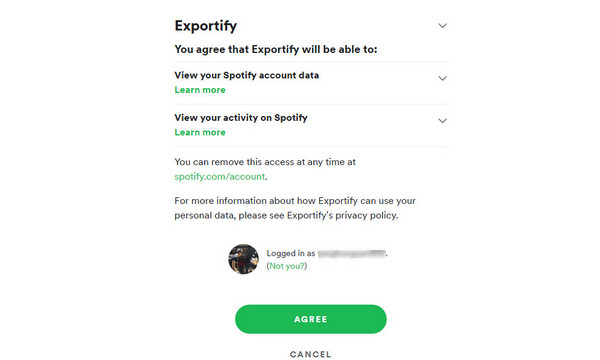
Étape 4. Une fois votre compte créé, Exportify commencera par lire vos listes de lecture Spotify. Grâce à sa technologie de reconnaissance automatique, il effectuera cette opération. Une fois les morceaux lus et reconnus, il les chargera automatiquement.
Étape 5. Pour la dernière étape, afin d'exporter définitivement la liste de lecture Spotify au format CSV, sélectionnez simplement le bouton d'exportation situé juste à côté de la liste de lecture.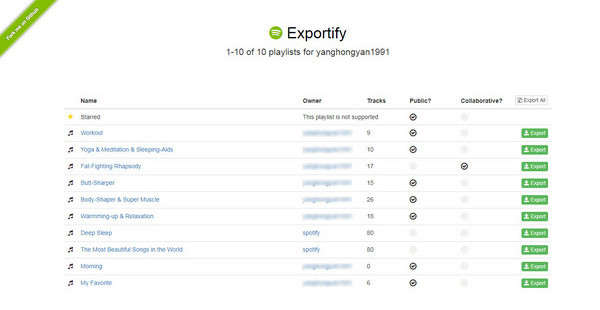
Exportez la playlist Spotify au format CSV Excel avec Soundiiz.
Soundiiz est un autre outil permettant d'exporter la playlist Spotify au format CSV . Il est particulièrement utile pour la gestion de la playlist Spotify Music. De plus, Soundiiz est compatible avec d'autres plateformes de streaming musical, et pas seulement Spotify. Utiliser Soundiiz est une méthode bien plus efficace que le simple copier-coller.
Toutefois, pour poursuivre, vous devrez disposer d'un abonnement Soundiiz Premium valide. Quoi qu'il en soit, les étapes ci-dessous vous expliqueront en détail comment exporter la playlist Spotify au format CSV via Soundiiz.
Étape 1. La première chose à faire est de visiter le site officiel de Soundiiz.
Étape 2. L'étape suivante consiste à créer un compte. Vous devrez renseigner votre adresse e-mail valide, votre mot de passe ou l'adresse de votre compte de réseau social que vous souhaitez lier à Soundiiz.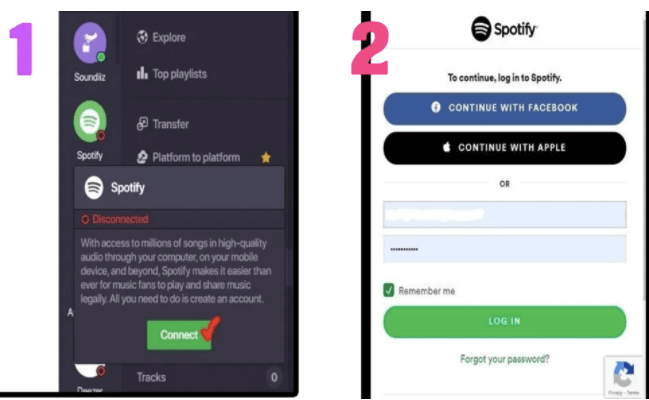
Étape 3. Juste après cela, dans la fenêtre actuelle dans laquelle vous vous trouvez, qui est l'application web soundiiz, connectez votre Spotify.
Étape 4. Vous pourrez alors visualiser tout le contenu de votre bibliothèque Spotify Music. Choisissez ensuite la liste de lecture à exporter. Si vous avez déjà une liste en tête, cliquez sur le bouton à trois points situé à côté de chaque liste.
Étape 5. Dans le menu, vous trouverez plusieurs options. Sélectionnez ensuite « Exporter en tant que fichier ».
Étape 6. En cliquant sur cette option, vous obtiendrez une autre liste d'options contenant le format souhaité. Parmi ces nouvelles options, cliquez sur le format CSV.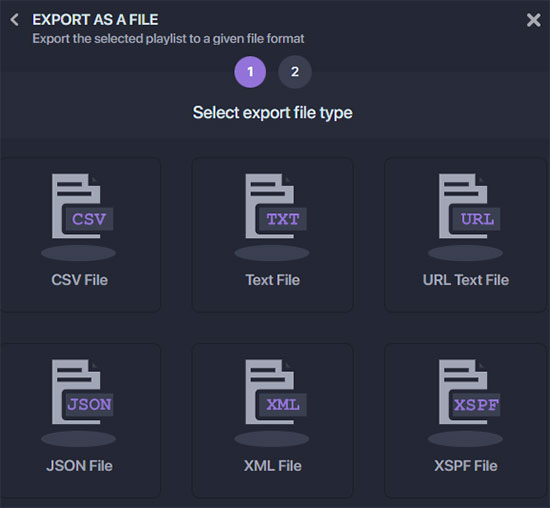
Étape 7. Si tout est déjà configuré, en bas de votre écran, vous trouverez un bouton de confirmation sur lequel vous devez cliquer pour démarrer le processus.
Et voilà ! Après quelques minutes d'attente, votre playlist Spotify est maintenant téléchargée au format CSV et contient toutes les informations importantes de la playlist sélectionnée.
Partie 2. Bonus : Comment exporter une playlist Spotify au format MP3 ?
La meilleure façon de sauvegarder et de préserver vos listes de lecture Spotify préférées est de les convertir dans un format de sortie compatible avec plusieurs appareils. Outre la méthode d'exportation des listes de lecture Spotify au format CSV, vous pouvez également les exporter au format MP3 grâce à une application tierce nommée TuneSolo Spotify Music Converter.
Vous trouverez ci-dessous les meilleures fonctionnalités que vous pouvez obtenir de ce convertisseur remarquable. Ceci doit être suivi des étapes simples que vous pouvez utiliser comme guide pour exporter les listes de lecture en MP3.
Caractéristiques principales du TuneSolo Spotify Music Converter
Convertir le Spotify Music en d'autres formats audio
Le TuneSolo Spotify Music Converter peut convertir le Spotify Music en d'autres formats audio, notamment MP3, WAV, FLAC et M4A.
Télécharger Spotify Music
Après la conversion du contenu, TuneSolo vous aidera ensuite à télécharger le contenu sur votre appareil utilisé sous forme de fichiers locaux.
Vitesse de conversion rapide
Grâce au TuneSolo, la conversion sera beaucoup plus rapide. Il peut atteindre une vitesse de conversion incroyable, jusqu'à 5x, bien supérieure à la vitesse habituelle.
Écoute hors ligne
Une fois les chansons téléchargées, vous pouvez désormais les diffuser à tout moment sans avoir besoin de vous connecter à Internet. Vous pouvez emporter votre musique partout avec vous.
Cent pour cent de bonne qualité de chansons
Le TuneSolo vous garantit une qualité d'écoute optimale en streaming. Grâce à lui, vous profiterez d'une qualité audio inégalée.
Conserve les balises ID3 et les informations sur les métadonnées
Les tags ID3 et les métadonnées des morceaux sont essentiels à l'identification du contenu de Spotify Music. Ces informations comprennent le nom de l'album, l'artiste, l'année de sortie, la pochette, etc. Tous ces détails sont conservés par TuneSolo même après la conversion.
Diffuser Spotify Music sur plusieurs appareils
Grâce au TuneSolo, les utilisateurs peuvent écouter de la musique en streaming sur plus de 3 appareils. Une fois le Spotify Music converti dans l'un des formats mentionnés précédemment, vous pourrez lire les morceaux du Spotify sur d'autres plateformes et appareils, car ces formats sont compatibles avec la quasi-totalité des appareils.
Organisation de la bibliothèque musicale de sortie
TuneSolo Spotify Music Converter permet également à ses utilisateurs de choisir leur mode de classement des fichiers musicaux de sortie. Vous pouvez les trier par année de sortie, par genre, par nom d'artiste, par nom d'album ou selon toute autre catégorie qui vous convient le mieux.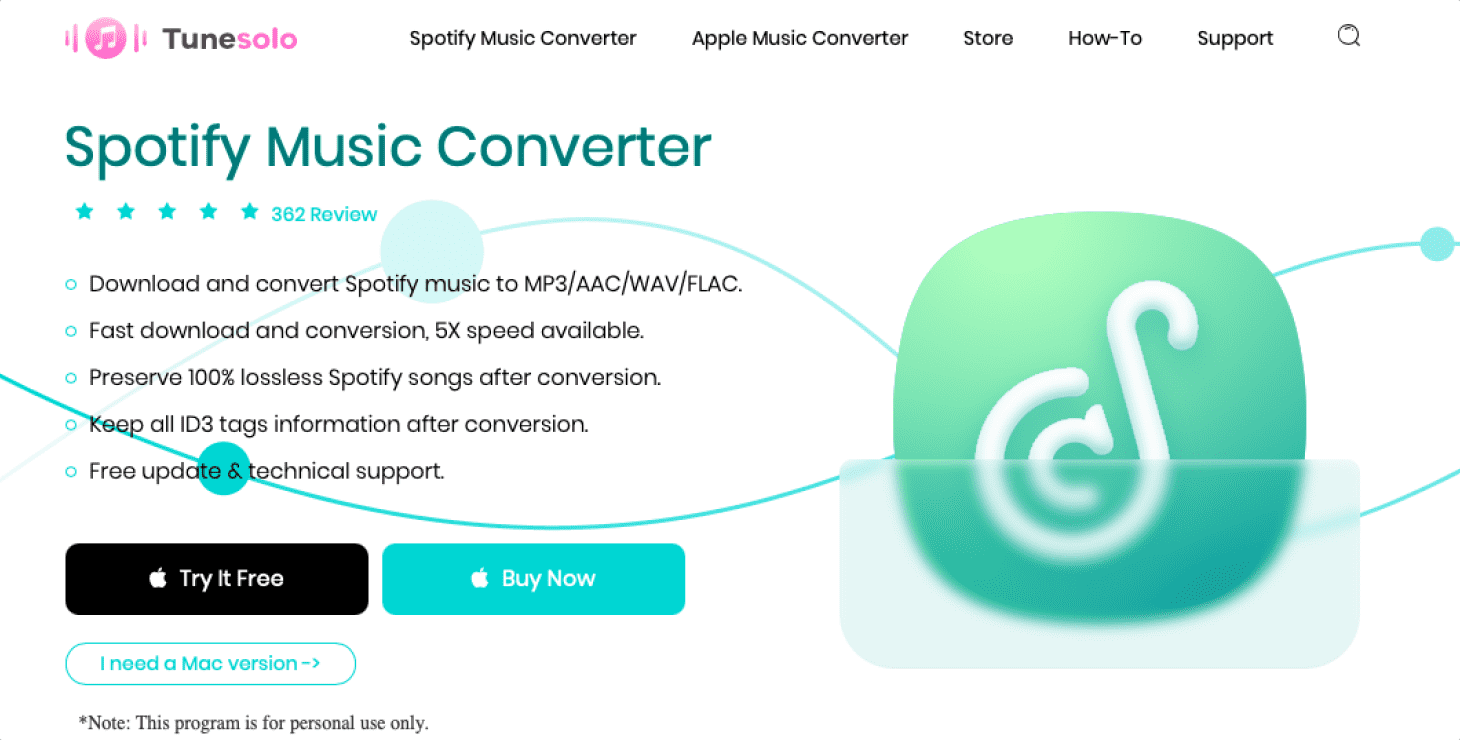
Comment convertir un fichier Spotify Music en MP3 à l'aide d'un TuneSolo Spotify Music Converter
Étape 1. Téléchargez et lancez TuneSolo sur votre appareil.
La première étape consiste à télécharger TuneSolo Spotify Music Converter sur votre appareil. Pour ce faire, vous pouvez vous rendre sur le site officiel de TuneSolo ou simplement cliquer sur le bouton sécurisé ci-dessous.
Étape 2. Téléverser Spotify Music dans TuneSolo Spotify Music Converter
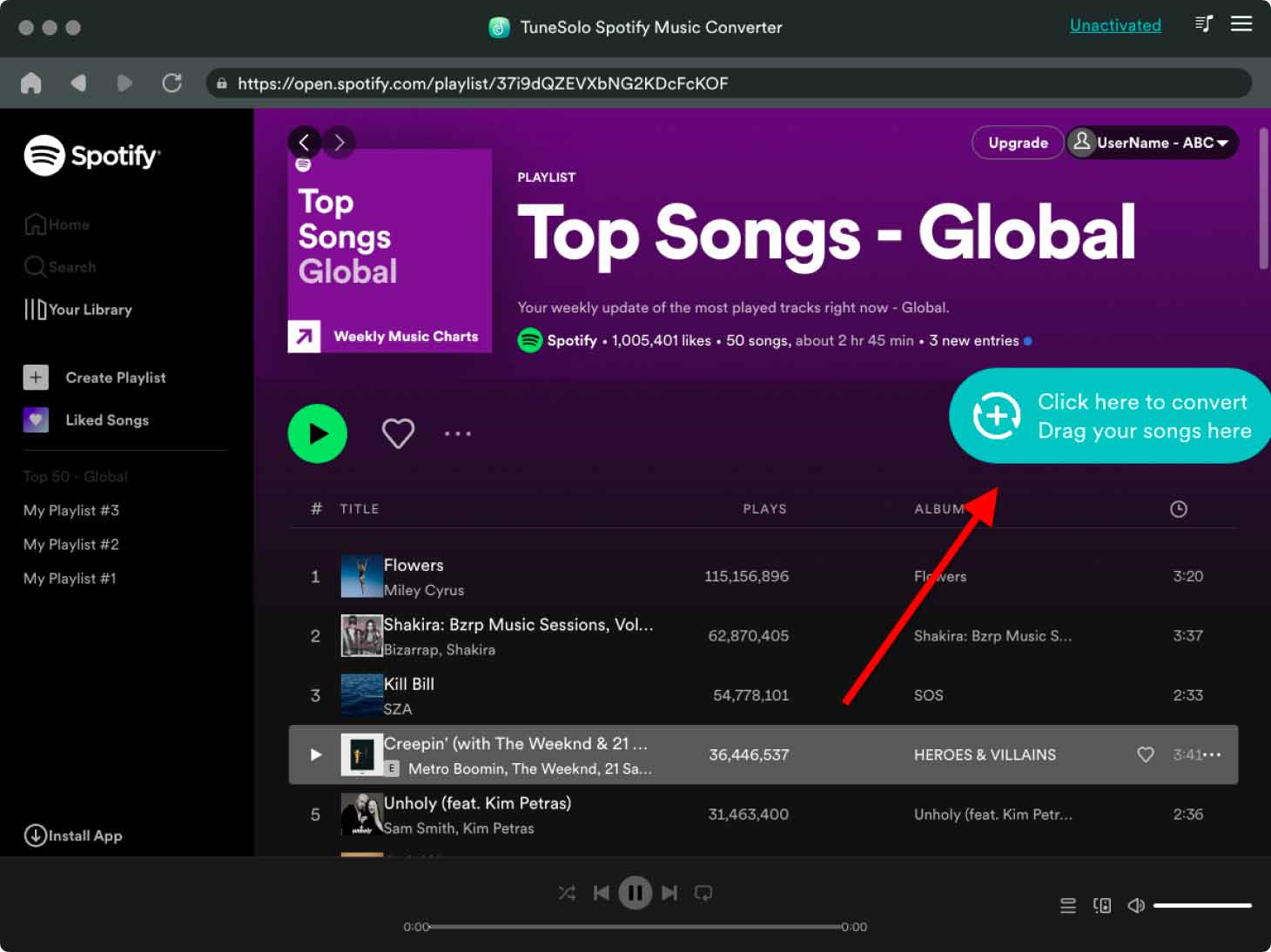
Après l'installation complète de l'application. Vous devez attendre quelques minutes jusqu'à ce qu'il ait reconnu et lu votre bibliothèque musicale. Si c'est déjà fait, il chargera automatiquement vos chansons et listes de lecture par la suite. Après cela, vous pourrez peut-être maintenant télécharger les chansons en copiant et en collant le lien de la chanson de votre bibliothèque dans le convertisseur de musique, respectivement. Une autre méthode consiste à faire glisser et à déposer les chansons.
Étape 3. Choisissez le format de sortie des chansons et le dossier de sortie
Une fois que toutes les chansons ont été téléchargées, vous pouvez maintenant sélectionner le format de sortie des chansons. Parmi l'ensemble des formats mentionnés disponibles il y a quelque temps, choisissez le format MP3. Vous devrez peut-être attribuer également un dossier de sortie comme emplacement de stockage des chansons converties.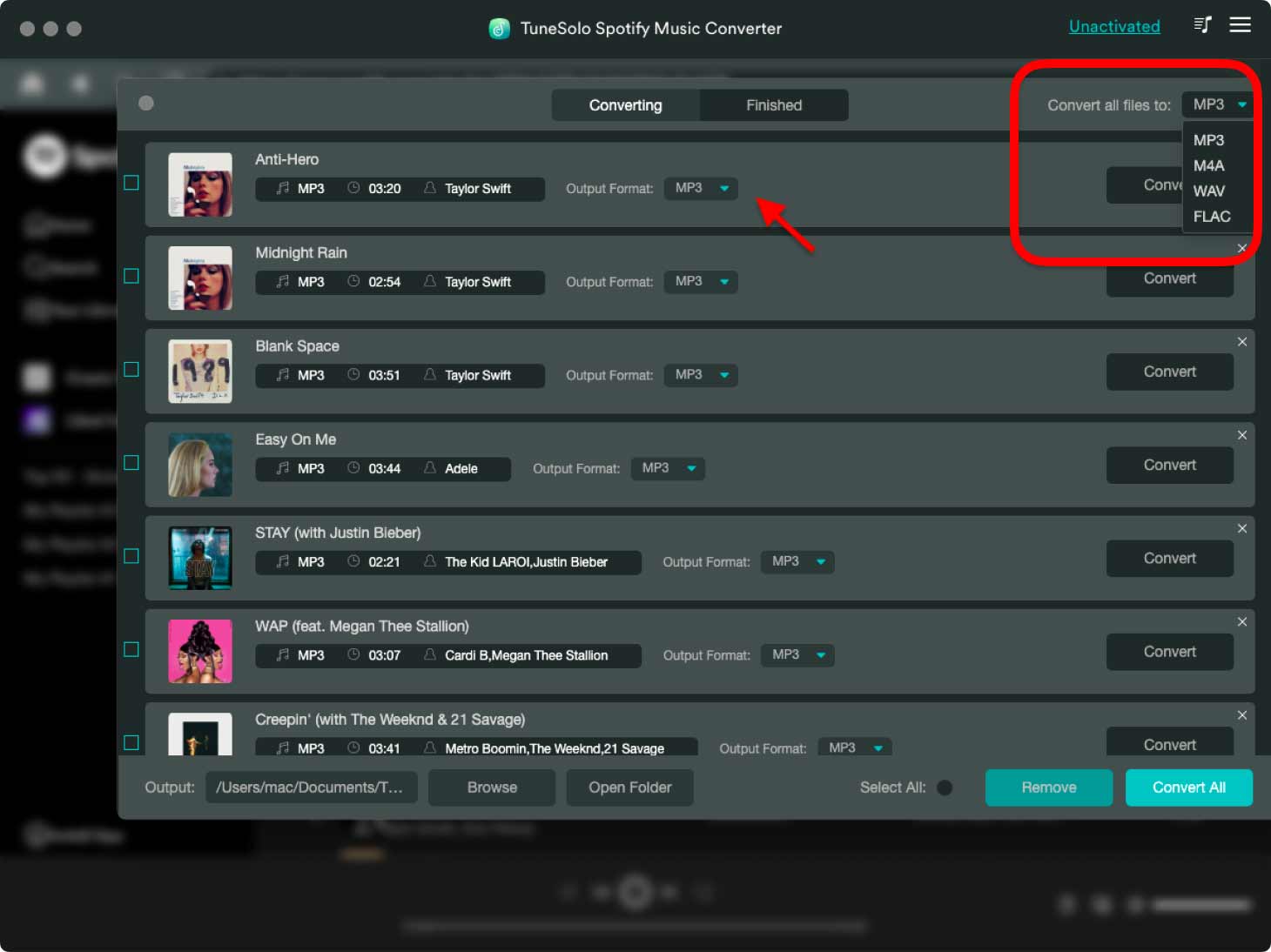
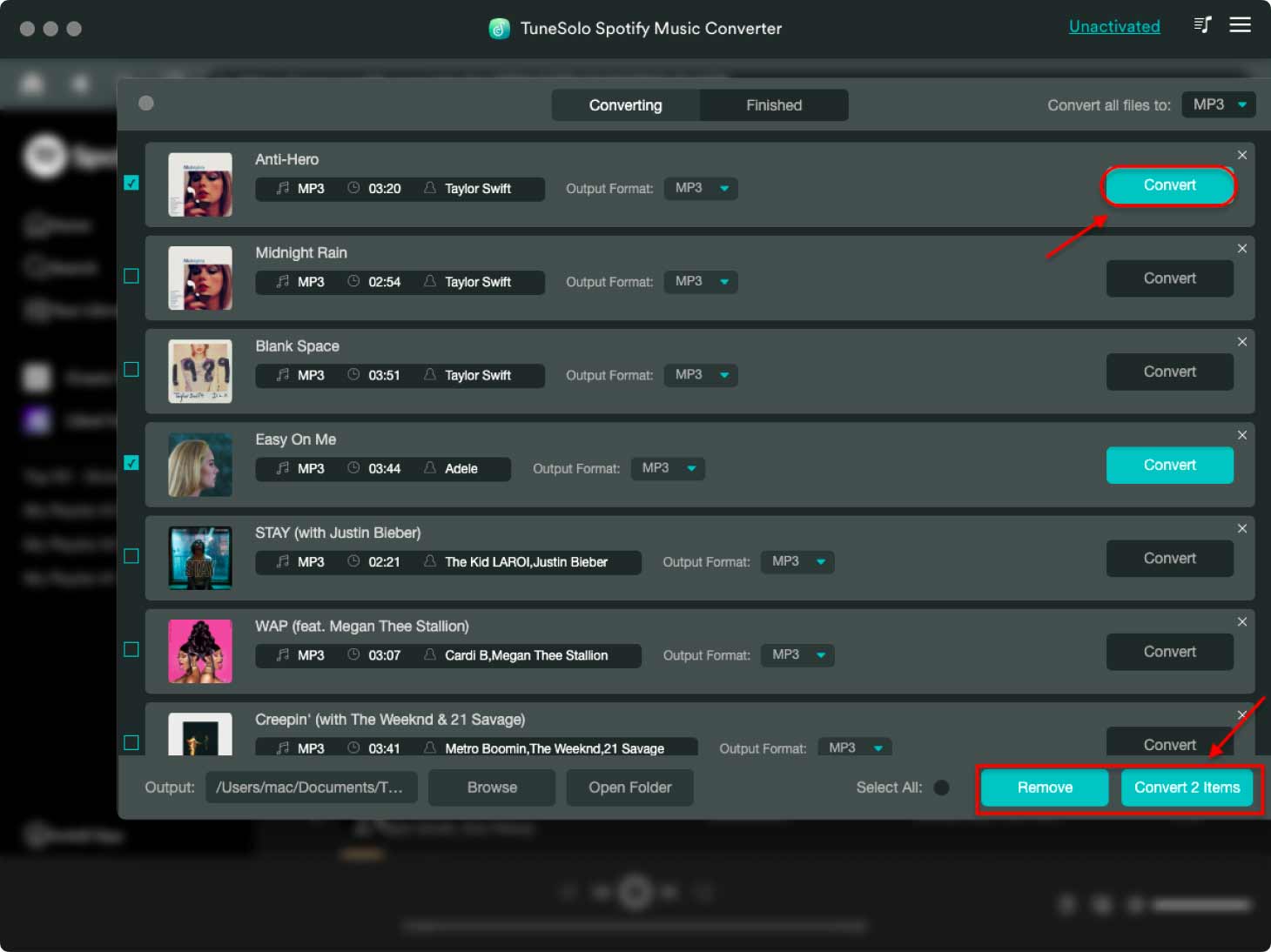
Étape 4. Cliquez sur le bouton “Convert All”
Une fois que tout est déjà configuré, des chansons jusqu'au format de sortie, vous pouvez maintenant cliquer sur le bouton “Convert All” et lancer enfin le processus de conversion.
Étape 5. Obtenez les chansons converties avec succès
Après avoir cliqué sur le bouton Convertir, le processus démarrera automatiquement et vous devrez patienter quelques minutes. Une fois la conversion terminée, cliquez sur “View Output File” pour visualiser les morceaux convertis (Spotify). Vous pouvez ensuite enregistrer les fichiers convertis et les conserver sur votre appareil.
Partie 3. Conclusion
En conclusion, pour exporter la playlist Spotify au format CSV, vous pouvez utiliser n'importe quelle application du site web mentionné. Veillez simplement à suivre correctement les étapes expliquées pour exporter la playlist Spotify au format CSV avec ces applications. Par ailleurs, si vous souhaitez exporter les playlists au format MP3, l'utilisation de TuneSolo Spotify Music Converter sera plus avantageuse. Cliquez simplement sur le bouton sécurisé ci-dessous pour l'essayer.

