

Comment supprimer des périphériques de Spotify [Guide complet 2026]
Spotify est un service de streaming musical réputé pour son vaste catalogue musical. Il offre également des fonctionnalités très utiles et avantageuses pour ses utilisateurs. Parmi celles-ci, la possibilité de connecter plusieurs appareils à l'application afin d'étendre sa portée. Cependant, cette connexion multiple peut engendrer des problèmes ultérieurement, tels que le blocage du signal ou le ralentissement de l'application et des appareils connectés. La question ne devrait pas se poser. “how to remove devices from Spotify?”.
Plus loin dans cet article, nous verrons comment supprimer des appareils de Spotify sur votre téléphone Android, PC ou iPhone. Nous aborderons également la procédure d'annulation de votre abonnement Premium Spotify. Enfin, je vous présenterai l'outil idéal pour conserver vos morceaux et playlists Spotify préférés même après l'annulation de votre abonnement Premium.
Contenu de l'article Partie 1. Comment retirer des périphériques du Spotify ?Partie 2. Comment annuler l'abonnement premium Spotify ?Partie 3. Comment conserver les chansons de Spotify après avoir annulé l'abonnement premium ?Partie 4. En conclusion
Partie 1. Comment retirer des périphériques du Spotify ?
Comme Spotify existe en plusieurs versions, notamment pour Windows et ordinateurs de bureau, ainsi que pour appareils mobiles, plusieurs méthodes permettent de supprimer des appareils de l'application Spotify, surtout si vous en avez connecté de nombreux. Vous trouverez ci-dessous la procédure détaillée pour supprimer des appareils de Spotify sur votre PC, votre téléphone Android et votre iPhone. N'hésitez pas à utiliser ces instructions comme référence et guide pour supprimer des appareils de l'application Spotify installée sur votre appareil.
Comment supprimer un périphérique Spotify de votre PC/Mac ?
Étape 1. Pour effectuer la première étape, vous devez ouvrir le Spotify app sur votre Mac ou PC.
Étape 2. Dans l'interface principale de l'application Spotify, repérez votre nom d'utilisateur en haut à droite. Juste à côté, une flèche pointe vers le bas. Cliquez ensuite sur son icône.
Étape 3. Dans la liste des options qui s'affiche ensuite à l'écran, choisissez l'option « compte ».
Étape 4. Si vous utilisez des navigateurs tels que Chrome et Firefox, vous recevrez le “Account Overview” .
Étape 5. Ensuite, continuez à naviguer jusqu'à atteindre le bas de la page.
Étape 6. Tout à la fin, vous verrez le bouton pour “Sign Out Everywhere”Cliquez sur ce bouton pour enfin supprimer tous les appareils connectés à votre application Spotify.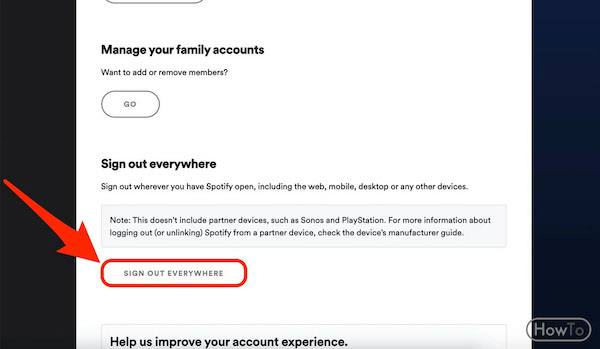
Après avoir suivi toutes les étapes pour supprimer des appareils de l'application Spotify, vous n'aurez plus à vous soucier des problèmes causés par les appareils connectés pour accéder à vos favoris Spotify.
Comment supprimer un périphérique Spotify sur Android/iPhone ?
Si l'appareil que vous utilisez est un téléphone Android ou un iPhone, voici les étapes à suivre pour supprimer des appareils de l'application Spotify.
Étape 1. La première chose que vous devez faire est de prendre votre téléphone Android ou iPhone et d'ouvrir votre application Spotify.
Étape 2. Repérez l'icône d'engrenage sur la page principale de l'application et cliquez dessus. Il s'agit de l'interface de l'application Spotify Music.
Étape 3. Après avoir cliqué sur les paramètres de votre version Android ou iPhone Spotify, recherchez l'option « appareils ».
Étape 4. Ensuite, sélectionnez le « menu des appareils ».
Étape 5. Après avoir cliqué dessus, vous verrez tous les appareils connectés à votre application Spotify. Continuez à parcourir la liste jusqu'à trouver l'appareil que vous souhaitez supprimer.
Étape 6. Juste à côté des appareils connectés se trouve une icône sur laquelle vous devez appuyer pour le supprimer officiellement de la liste des appareils connectés.
Étape 7. Appuyer sur l'icône mentionnée confirmera la suppression de l'appareil. Une confirmation s'affichera ensuite en bas de votre écran, indiquant que l'appareil sélectionné a bien été supprimé.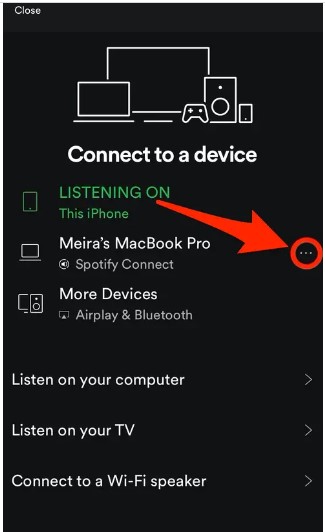
Par ailleurs, sachez que si quelqu'un d'autre utilise votre compte Spotify, vous recevrez une notification vous informant de son utilisation sur un autre appareil. Dès réception de cette notification, suivez rapidement la procédure de suppression des appareils associés à votre Spotify. Enfin, avant de conclure, si vous souhaitez écouter vos morceaux préférés sur votre Spotify afin d'élargir votre public, vous pouvez utiliser Spotify “Spotify Connect” connecter à d'autres appareils tels que Sonos ou des haut-parleurs intelligents.
Partie 2. Comment annuler l'abonnement premium Spotify ?
La question est maintenant de savoir comment faire si vous souhaitez utiliser une autre application musicale, mais que vous êtes actuellement abonné à Spotify Premium. Comment résilier votre compte Spotify Premium ? Quelle que soit votre raison, je vais vous expliquer la procédure à suivre pour résilier votre abonnement Spotify Premium.
Vous pouvez résilier votre abonnement Premium à tout moment en vous rendant sur le site officiel de Spotify Music depuis votre navigateur mobile ou ordinateur. En revanche, veuillez noter que cette procédure de résiliation n'est pas possible directement depuis l'application Spotify installée sur vos appareils (iPhone, Android, Mac ou Windows). La meilleure solution consiste donc à suivre les étapes ci-dessous.
Étape 1. Pour la première étape, rendez-vous sur le site officiel de Spotify puis connectez-vous en utilisant votre compte premium Spotify existant.
Étape 2. Ensuite, regardez en haut à droite de votre écran, là où se trouve votre icône de profil. Cliquez dessus, puis sélectionnez « Compte ».
Étape 3. Parmi les options affichées ci-dessous, continuez à faire défiler jusqu'à trouver la section pour “Spotify Premium”En cliquant ici, vous verrez la date de votre prochaine facturation et le compte bancaire que vous avez associé au paiement de votre abonnement Premium Spotify. Cliquez ensuite sur “Change Plan”.
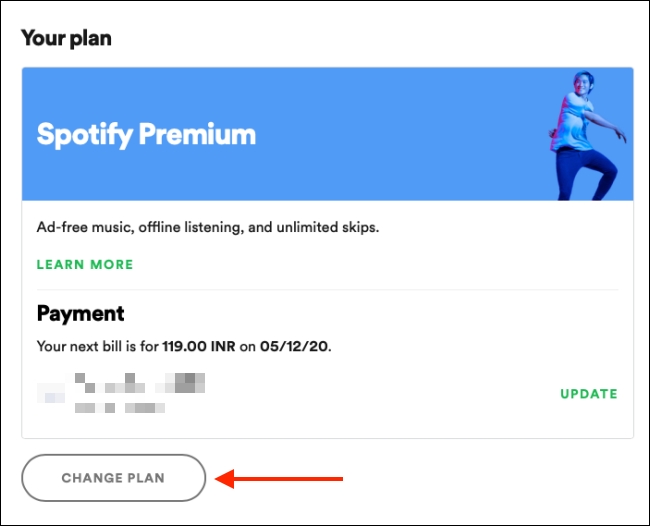
Étape 4. Vous verrez alors la liste de tous les forfaits disponibles. Dans la section « Spotify Gratuit », vous trouverez une description indiquant : “switching to free will cancel your Premium plan”. Juste après cela, jetez également un œil au bouton de “Cancel Premium” situé en bas à droite de la fenêtre.
Étape 5. Maintenant, juste après avoir cliqué sur le bouton de “Cancel Premium”Il vous sera demandé si vous étiez certain de vouloir annuler votre abonnement Premium. Vous devez cliquer sur le bouton. “Yes, cancel” afin de résilier votre abonnement Premium.
Étape 6. Si la procédure d'annulation de votre abonnement a été effectuée avec succès, une page de confirmation s'affichera à l'écran indiquant que votre abonnement Spotify Premium a bien été annulé. La date exacte de fin de votre abonnement sera également affichée.
Partie 3. Comment conserver les chansons de Spotify après avoir annulé l'abonnement premium ?
Il y a quelque temps, nous avons expliqué comment résilier votre abonnement Spotify Premium. Aujourd'hui, nous allons voir comment conserver vos morceaux et playlists Spotify préférés après la résiliation de votre abonnement Spotify Premium. Il vous suffit d'utiliser un outil performant capable de sauvegarder vos fichiers musicaux de façon permanente sur votre appareil, même sans abonnement.
Je sais que vous savez déjà qu'avec un abonnement Premium Spotify, vous pouvez télécharger des chansons sur votre appareil pour une écoute hors ligne. Cependant, même si vous les avez enregistrées, une fois votre abonnement Premium Spotify résilié, toutes les chansons et playlists sauvegardées disparaîtront. C'est pourquoi vous devez utiliser TuneSolo Spotify Music Converter afin que ces chansons soient conservées sur votre appareil indéfiniment, même après la résiliation ou l'expiration de votre abonnement.
Caractéristiques principales du TuneSolo Spotify Music Converter
Télécharger les chansons et les listes de lecture de Spotify
L'une des principales caractéristiques du TuneSolo Spotify Music Converter est sa capacité à télécharger des chansons de façon permanente sur votre appareil. Comme mentionné précédemment, cette fonctionnalité est normalement réservée aux utilisateurs Premium, mais grâce au TuneSolo Spotify Music Converter, même les utilisateurs de la version gratuite peuvent désormais télécharger des chansons sur leur appareil et profiter ainsi de cette fonctionnalité.
Écoute hors ligne
L'écoute hors ligne est une fonctionnalité très proche du téléchargement. Une fois les morceaux téléchargés sur votre appareil, vous pouvez les écouter quand vous le souhaitez et où que vous soyez. Grâce à cette fonctionnalité du TuneSolo Spotify Music Converter, vous n'aurez plus à vous soucier de votre forfait de données mobiles ni d'une connexion internet stable.
Convertir les morceaux Spotify vers d'autres formats audio
Outre les fonctionnalités déjà mentionnées, le TuneSolo Spotify Music Converter offre également une fonction de conversion. Il vous permet en effet de convertir vos morceaux Spotify préférés en d'autres formats de sortie compatibles avec de nombreux appareils. Vous pouvez ainsi choisir parmi les formats de sortie suivants : MP3,, WAV,, AAC, et FLAC.
Jouez les chansons dans de nombreux appareils
Une fois les morceaux convertis dans un autre format audio et enregistrés définitivement sur votre appareil, vous pouvez les écouter sur n'importe quel appareil de votre choix. Les utilisateurs de la version Premium (Spotify) peuvent uniquement écouter les morceaux sur les appareils compatibles (jusqu'à la version 3) en raison du système de protection par gestion des droits numériques (DRM). La version DRM permet, quant à elle, d'écouter les morceaux uniquement sur les appareils autorisés et compatibles. En revanche, la version TuneSolo Spotify Music Converter vous permettra de les écouter sur de nombreux appareils.
Vitesse de conversion rapide
Un autre avantage du TuneSolo Spotify Music Converter est sa capacité à convertir les morceaux dans un autre format audio et à les télécharger sur votre appareil en quelques minutes seulement. Grâce à cette fonctionnalité, les utilisateurs gagnent un temps précieux qu'ils peuvent consacrer à d'autres activités. Le TuneSolo Spotify Music Converter, quant à lui, peut effectuer l'ensemble du processus de conversion à une vitesse pouvant atteindre celle du 5x, ce qui est bien plus rapide que tout autre convertisseur.
Préserve les informations importantes telles que les balises ID3 et les métadonnées
Le TuneSolo Spotify Music Converter est également parfaitement capable de conserver tous les détails importants des chansons, y compris les tags ID3 et les métadonnées. Même après conversion, toutes ces informations essentielles sont préservées.
Organisez votre propre bibliothèque musicale
Le TuneSolo Spotify Music Converter vous permet même d'organiser votre propre bibliothèque musicale. Vous pouvez classer vos morceaux selon vos préférences : par album, par artiste ou par genre, selon ce qui vous convient le mieux. Grâce à cette fonctionnalité, trouver le fichier souhaité devient un jeu d'enfant. Plus besoin de parcourir la liste des morceaux : il vous suffit de cliquer sur une catégorie et de localiser le fichier. Un gain de temps précieux !
Mises à jour gratuites et aide illimitée de l'équipe de support technique
Tous les utilisateurs de TuneSolo Spotify Music Converter bénéficient de mises à jour gratuites dès qu'une version 1 est disponible. En cas de problème lors de la mise à jour, vous pouvez contacter l'assistance technique.
Comment télécharger gratuitement les chansons Spotify
Étape 1. Téléchargez et lancez TuneSolo Spotify Music Converter
Pour télécharger TuneSolo Spotify Music Converter, rendez-vous sur la boutique d'applications de votre appareil et téléchargez-la. Vous pouvez également télécharger l'application directement depuis le site officiel de TuneSolo. Une fois le téléchargement terminé, installez l'application sur votre appareil et lancez-la.
Étape 2. Téléversez les chansons dans TuneSolo Spotify Music Converter
Après avoir installé l'application, patientez quelques minutes le temps qu'elle reconnaisse votre bibliothèque Spotify Music. Une fois vos morceaux et listes de lecture Spotify reconnus, vous pouvez les importer dans le convertisseur en copiant simplement leur lien et en le collant dans l'application. Vous pouvez également les importer en les faisant glisser depuis votre bibliothèque Spotify et en les déposant dans la zone prévue à cet effet.

Étape 3. Sélectionnez le format de sortie des chansons
Une fois les morceaux importés dans le convertisseur, vous pouvez sélectionner le format de sortie. Vous avez le choix entre les formats audio suivants : MP3,, WAV,, AAC, et FLAC.

Étape 4. Cliquez sur le bouton « Tout convertir ».
Maintenant que les morceaux sont entièrement téléchargés dans le convertisseur de musique et que le format de sortie a déjà été choisi, vous pouvez cliquer sur “Convert All” .

Étape 5. Récupérez les chansons converties et enregistrez-les sur votre appareil.
Pour la dernière étape de la procédure, vous pouvez maintenant vérifier et revoir les chansons une fois le processus de conversion terminé. Vous pouvez les vérifier et les obtenir en cliquant sur le bouton Afficher le fichier de sortie.
Après avoir suivi toutes ces étapes, vous pouvez désormais enregistrer vos morceaux préférés sur votre appareil de façon permanente. Ainsi, même sans abonnement Premium (Spotify) ou après sa résiliation, vous pouvez écouter vos titres favoris (Spotify) quand vous le souhaitez et où que vous soyez. Vous n'aurez plus à vous soucier de la qualité du réseau ni de votre consommation de données mobiles.
Partie 4. En conclusion
Supposons que vous ayez téléchargé toutes vos chansons et playlists préférées grâce à votre abonnement Premium Spotify. Saviez-vous que ces morceaux et playlists ne seront pas conservés indéfiniment sur votre appareil une fois votre abonnement Premium terminé ? Malheureusement, ce sera le cas dès que votre abonnement Premium prendra fin.
La meilleure solution consiste donc à apprendre à utiliser TuneSolo Spotify Music Converter pour conserver toutes vos chansons Spotify préférées sur votre appareil, même sans abonnement Premium. J'espère également que la procédure expliquée pour supprimer des appareils de Spotify vous a été utile pour résoudre les problèmes rencontrés lors de la connexion de plusieurs appareils à votre application Spotify.

