

Comment utiliser TuneSolo Spotify Music Converter ?
Avec l'aide d' TuneSolo Spotify Music Converter, vous pouvez convertir ou télécharger la liste complète des chansons depuis votre Spotify bibliothèque ou à partir de sa bibliothèque intégrée Spotify lecteur web sans Spotify Premium, qui vous permet d'écouter vos chansons préférées hors ligne ou sur d'autres plateformes musicales en plus Spotify.
Voyons voir how TuneSolo Spotify Music Converter fonctionne-t-il ? et comment utiliser ce convertisseur pour vous permettre d'écouter votre musique préférée Spotify Music N'importe quand et n'importe où.
Contenu de l'article Étape 1. Téléchargez et installez le convertisseurÉtape 2. Enregistrez le TuneSolo Logiciel (facultatif)Étape 3. Ouvrez le Spotify Web Player et connectez-vous à votre Spotify CompteÉtape 4. Choisissez Spotify Music/Albums/Playlist à convertirÉtape 5. Personnaliser les paramètres audio de sortieÉtape 6. Convertir Spotify Music à MP3/M4A/WAV/FLACVous avez d'autres questions sur le TuneSolo Spotify Music Converter?
Étape 1. Téléchargez et installez le convertisseur
Téléchargez la dernière version de TuneSolo Spotify Music Converter sur votre ordinateur. Nous proposons différentes versions pour Mac et Windows.
Si vous n'avez pas décidé d'acheter ou non le logiciel, vous pouvez d'abord l'évaluer complètement en téléchargeant la version d'essai gratuite directement sur notre site Web.
Étape 2. Enregistrez le TuneSolo Logiciel (facultatif)
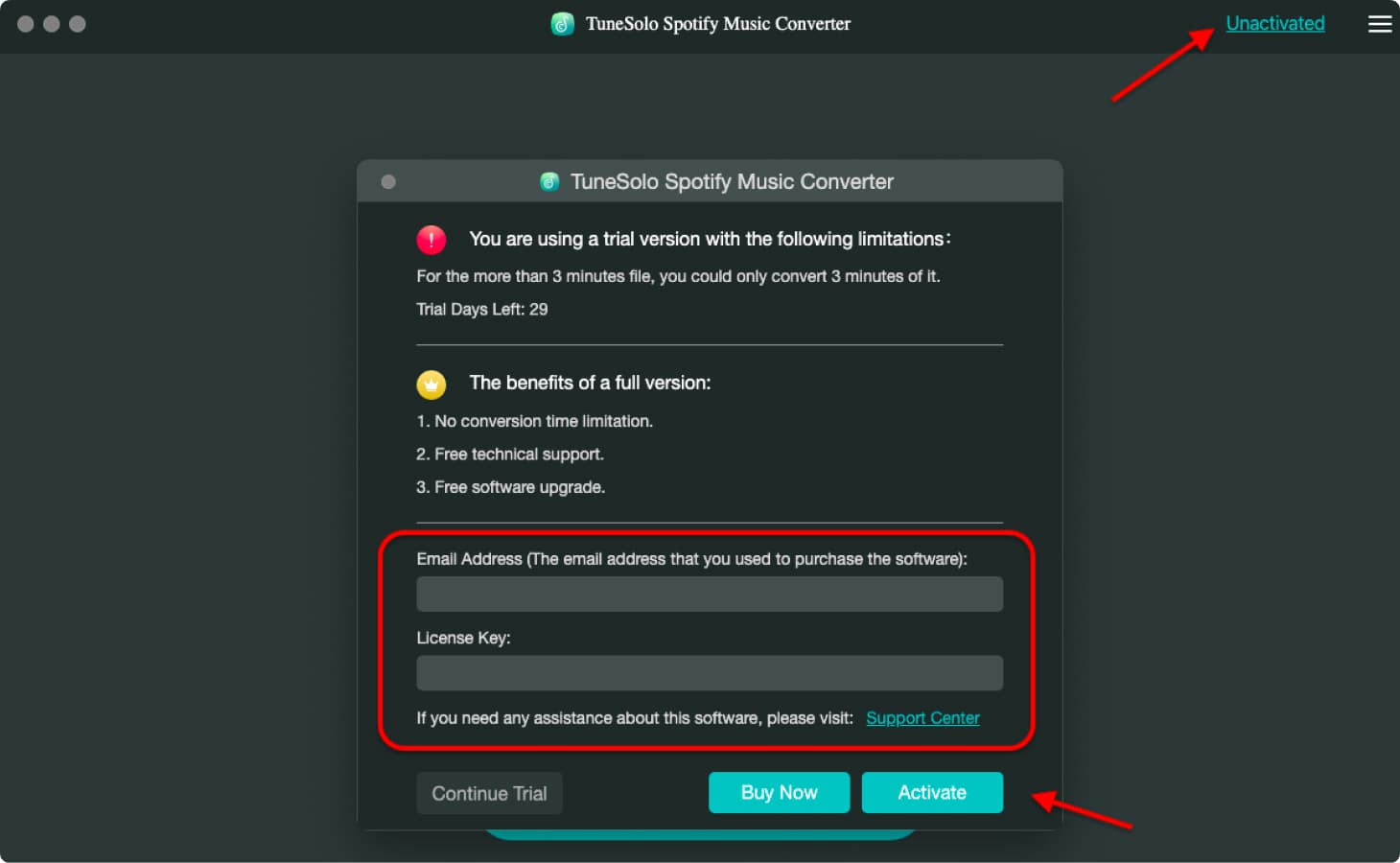
Après l'installation, ouvrez TuneSolo Spotify Music Converter, vous pouvez accéder à la page d'inscription en cliquant sur le «Non activé" dans le coin supérieur droit de l'interface principale.
Comment activer TuneSolo Spotify Music Converter?
Dans la fenêtre d'enregistrement contextuelle, tapez votre adresse e-mail et la clé de licence que vous avez reçue après l'achat, vous pouvez maintenant activer TuneSolo Spotify Music Converter avec succès. (L'achat) 1 offre plus de fonctionnalités et n'a pas de limite de temps.)
Étape 3. Ouvrez le Spotify Web Player et connectez-vous à votre Spotify Compte
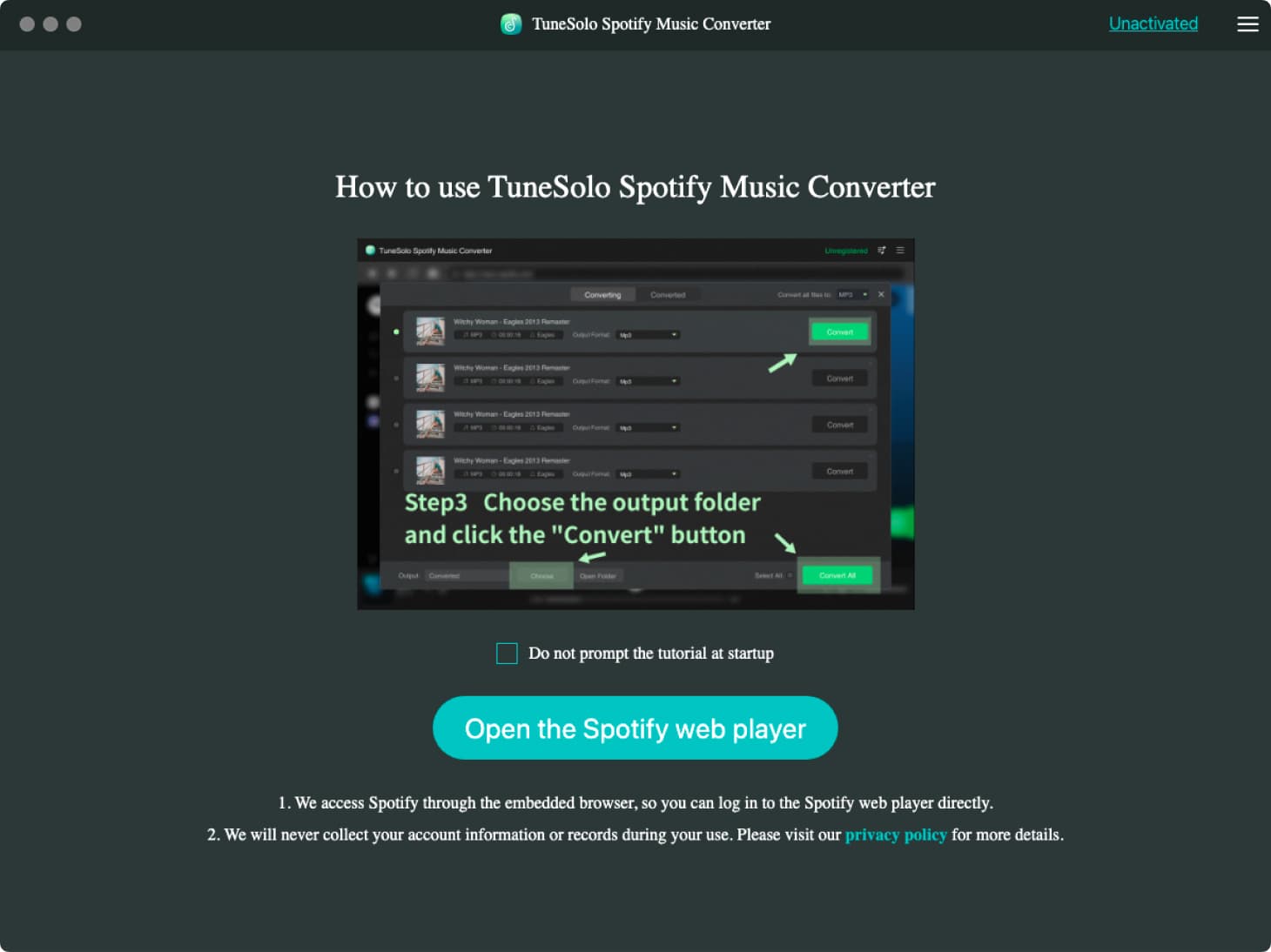
Clique sur le "Ouvrez le Spotify lecteur web", vous pouvez alors accéder au lecteur Web intégré.
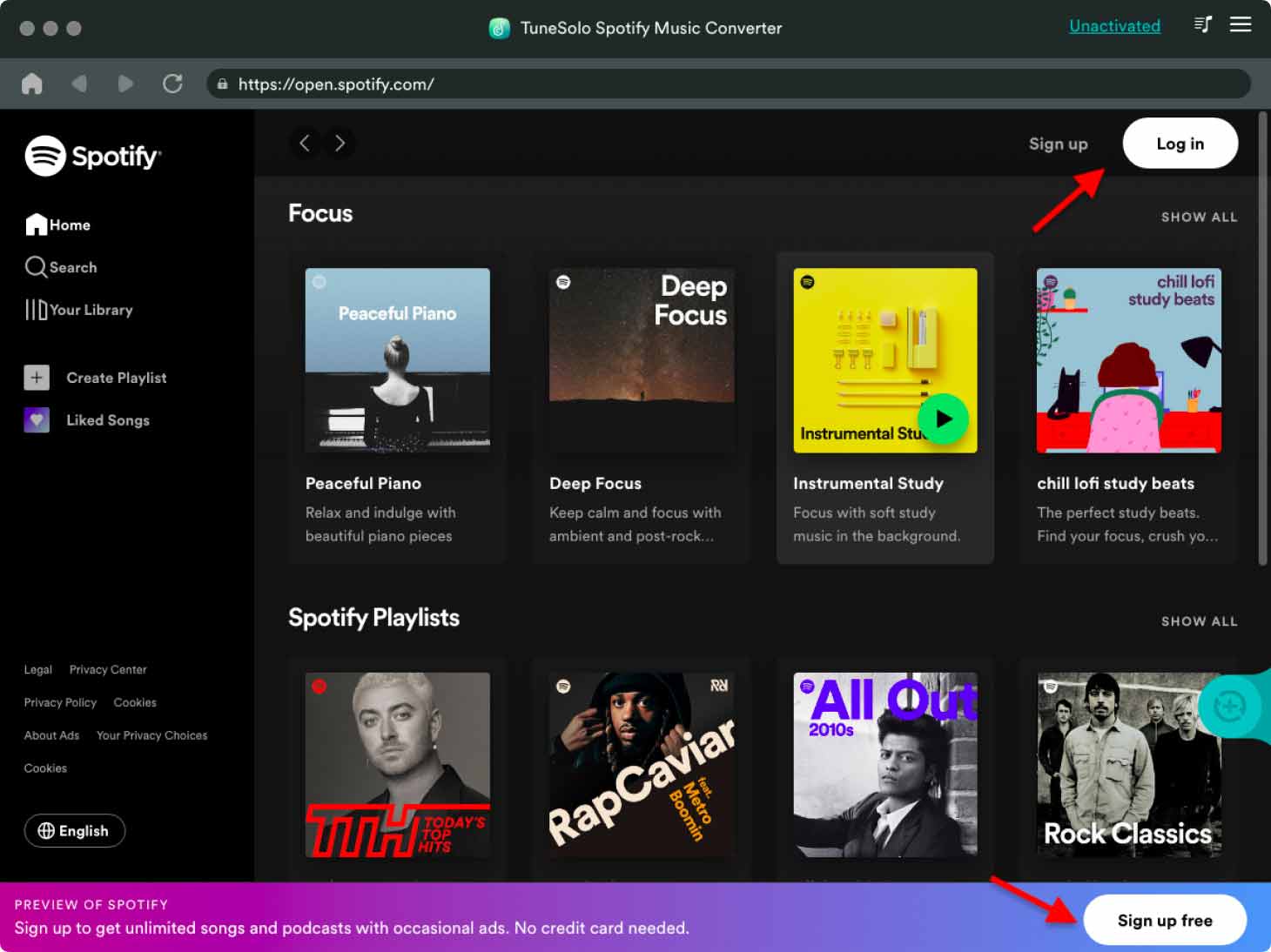
Connectez-vous à votre Spotify compte. Vous pouvez également créer un compte gratuit Spotify compte.
Note: Veuillez vous assurer que vous êtes connecté à Spotify pour poursuivre les processus de recherche et de conversion de musique ultérieurement.
Étape 4. Choisissez Spotify Music/Albums/Playlist à convertir
Désormais, vous pouvez choisir une liste de lecture, une piste, un podcast ou un album au hasard dans le lecteur Web à convertir. Vous pouvez sélectionner une liste de lecture ou une chanson à partir de votre Spotify bibliothèque.
Après avoir sélectionné une chanson, une liste de lecture ou un album, faites-le glisser et déposez-le directement dans le bouton "+" (une bulle sur le côté droit de l'interface du logiciel), puis TuneSolo Spotify Music Converter ajoutera toutes les pistes que vous avez sélectionnées à la liste de conversion.

Étape 5. Personnaliser les paramètres audio de sortie
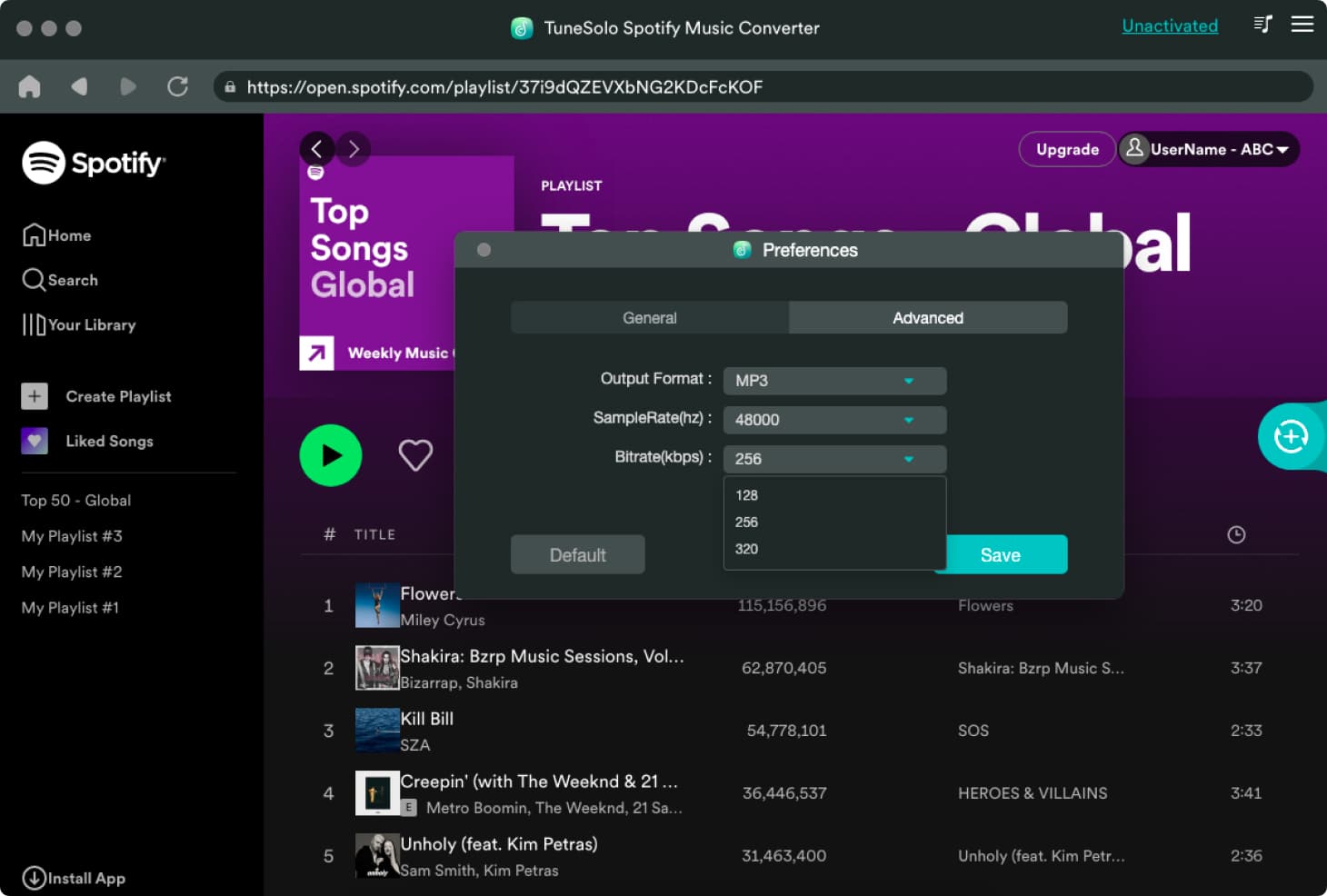
Dans les fenêtres de conversion qui s'affichent, vous pouvez sélectionner un format de sortie dans le menu déroulant « Convertir tous les fichiers en » situé en haut à droite si vous souhaitez convertir plusieurs morceaux par lots, ou sélectionner manuellement le format de sortie pour chaque fichier audio. Plusieurs formats de sortie sont pris en charge : MP3, M4A, WAV, FLAC, et ainsi de suite

Vous êtes également autorisé à personnaliser davantage de paramètres de sortie en allant dans "Menu" > "Préférences" > "Avancé". Ensuite, veuillez sélectionner le dossier de sortie pour enregistrer le fichier converti Spotify Music fichiers.
Étape 6. Convertir Spotify Music à MP3/M4A/WAV/FLAC
Cliquez sur le bouton « Convertir » pour lancer la conversion de chaque chanson, ou appuyez simplement sur le bouton « Convertir tout »/« Convertir tous les éléments » pour traiter immédiatement le téléchargement de la musique. Ensuite, attendez la conversion. Le temps de conversion dépend du nombre de fichiers que vous convertissez.

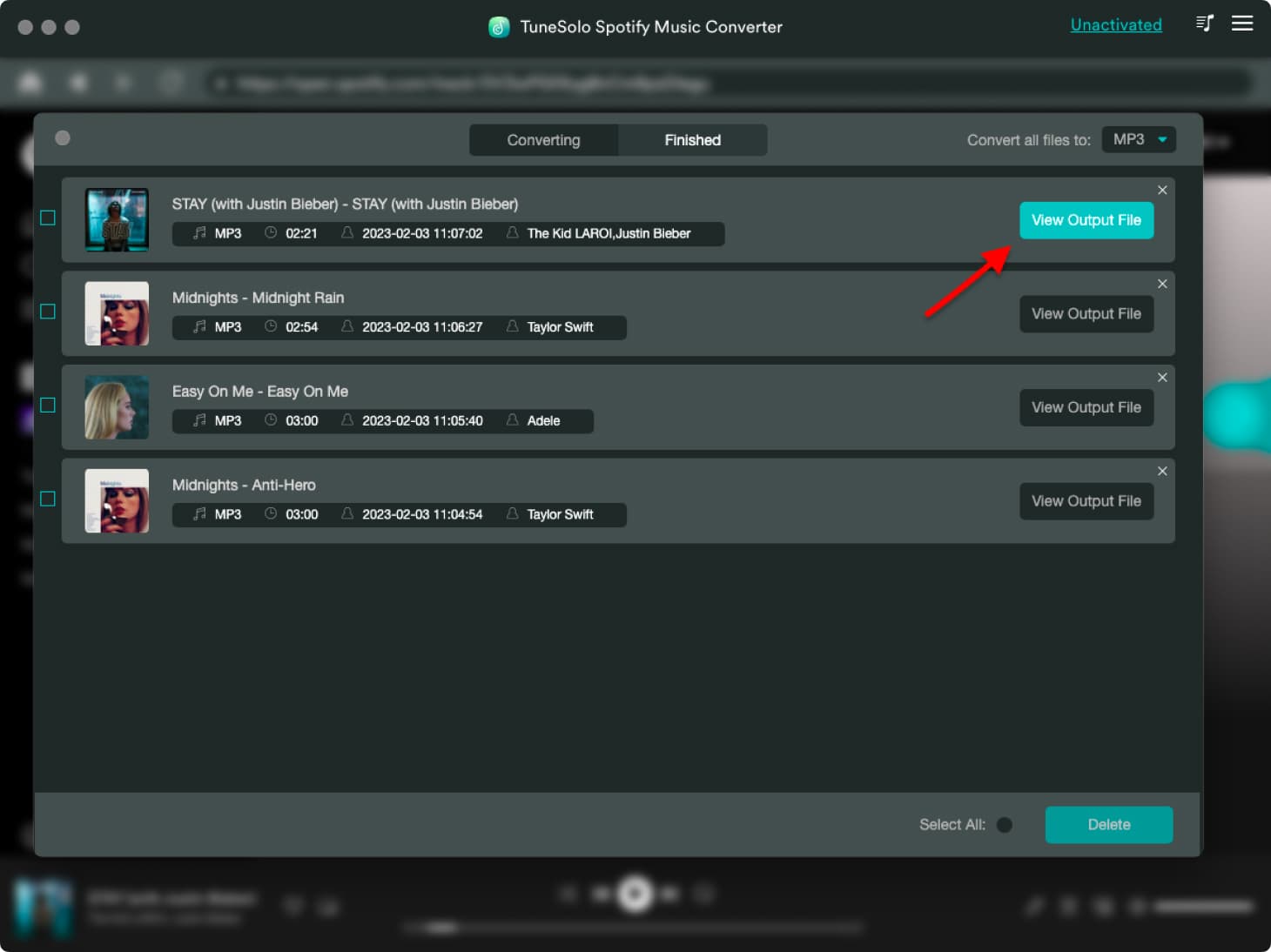
Une fois le téléchargement terminé, vous pouvez télécharger, afficher et écouter les chansons de sortie. Vous pouvez consulter l'historique de conversion en cliquant sur la section "Terminé". Ensuite, appuyez sur le bouton "Afficher le fichier de sortie" pour accéder au dossier de sortie. Profiter de la Spotify Music Écoutez hors ligne dès maintenant !
Vous avez d'autres questions sur le TuneSolo Spotify Music Converter?
Vous pouvez profiter de la commodité Spotify Music Services de téléchargement et de conversion disponibles dès maintenant !
Si vous avez encore des questions sur ce produit, consultez ceci Questions fréquemment posées tutoriel sur TuneSolo Spotify Music Converter.

