

4 solutions principales pour résoudre l'erreur Spotify : Échec de la migration de certaines de vos données
En ce qui concerne les services ou plateformes de streaming musical, Spotify est toujours le premier 1 Nous avons pu y réfléchir. Elle contient de nombreuses fonctionnalités et services qui peuvent s'avérer très utiles aux utilisateurs. Cependant, comme toute application, il est possible de rencontrer des erreurs lors de son utilisation, notamment si votre système d'exploitation ou vos logiciels ne sont pas compatibles avec les conditions requises pour l'installation ou l'utilisation. Spotify. L'un des problèmes les plus courants est le "Spotify échec de la migration de certaines de vos données" Erreur.
S'il arrive que vous rencontriez la même erreur, savez-vous quelles sont les procédures ou techniques que vous pouvez suivre pour résoudre ce problème ? Sinon, j'ai ci-dessous la discussion des solutions les plus possibles que vous pouvez utiliser pour résoudre le "Spotify n'a pas réussi à migrer certaines de vos données.
Contenu de l'article Partie 1. Quelle cause Spotify Échec de la migration de certaines de vos données Erreur ?Partie 2. Comment réparer Spotify Échec de la migration de certains 0f Vos données ?Partie 3. Bonus : Comment déplacer des chansons depuis Spotify à l'ordinateur ?Partie 4. Pour tout résumer
Partie 1. Quelle cause Spotify Échec de la migration de certaines de vos données Erreur ?
Si vous envisagez de créer un nouveau Spotify Créez un compte et faites transférer vos données de l'ancien compte vers le nouveau. 1, alors vous pourriez faire l'expérience d'avoir un «Spotify "Impossible de migrer certaines de vos données" erreur. Ce genre de problème est généralement causé par:
Erreur de registre :erreurs lors du processus d’enregistrement de votre Windows pour le Spotify appli
Installation défectueuse :certaines erreurs lorsque vous venez de commencer à installer l'application, telles qu'une connexion Internet défectueuse ou une interruption du service électrique.
Si vous rencontrez un tel problème, attendez-vous à ce que vous ayez du mal à migrer certaines des chansons, listes de lecture ou pistes enregistrées de votre ancien compte vers le nouveau compte. Spotify compte.
Partie 2. Comment réparer Spotify Échec de la migration de certains 0f Vos données ?
Voici les solutions les plus possibles que vous pouvez faire pour résoudre le "Spotify n'a pas réussi à migrer certaines de vos données.
Solution 1Suppression et réinstallation Spotify Application
1 la raison mentionnée ci-dessus concernant les causes possibles du «Spotify l'erreur n'a pas réussi à migrer certaines de vos données » correspond aux problèmes liés à l'installation de l'application. L'installation défectueuse de l'application peut avoir entraîné l'absorption partielle ou la conservation par le système de preuves ou d'enregistrements du processus d'installation précédent. Donc, par rapport à cette raison, la réinstallation du Spotify app pourrait être la réponse afin de résoudre le "Spotify n'a pas réussi à migrer certaines de vos données. Voir les étapes ci-dessous pour exécuter cette procédure.
Étape 1. Sur votre clavier, appuyez sur la touche « Windows » puis sélectionnez « Panneau de configuration Windows ». Ensuite, parmi les applications qui s'affichent, recherchez et sélectionnez « … »Spotify ».
Étape 2. Une autre façon de trouver Spotify Cela se fait en cliquant sur la touche « Windows » plus la touche « X ». Après avoir cliqué sur 2 Appuyez simultanément sur les touches correspondantes, puis, parmi les nouvelles options affichées à l'écran, recherchez « Applications et fonctionnalités ». C'est ici que vous pouvez accéder à… Spotify recherché facilement en tapant sur la boîte de recherche fournie.
Étape 3. Maintenant que vous avez trouvé et cliqué sur «Spotify», vous verrez un « bouton Désinstaller » à côté. A-t-il cliqué pour commencer à supprimer le Spotify Une application sur votre appareil ? Il existe également des cas où votre recherche vous donnera des résultats. 2 différentes versions de Spotify qui incluent la version Windows et la version Desktop.
Étape 4. Une fois que vous avez constaté que la désinstallation est terminée, rendez-vous sur la boutique d'applications et téléchargez l'application. 1 plus de temps.
Étape 5. Après cela, avez-vous réinstallé l'application sur votre appareil ?
Maintenant que vous avez réinstallé avec succès le Spotify app, reconnectez-vous à l'aide de votre compte utilisateur et essayez à nouveau de transférer les fichiers que vous avez prévu de transférer depuis le début. Si la "Spotify n'a pas réussi à migrer certaines de vos données "l'erreur n'est plus apparue, puis réinstallez Spotify est assez efficace, mais si c'est toujours le cas, vous pouvez essayer la méthode suivante dont je parlerai.
Solution 2Effacer le précédent Spotifyde l'entrée de registre
Une autre raison possible de devoir faire l'expérience du "Spotify l'erreur n'a pas réussi à migrer certaines de vos données »est due à l'entrée de registre initiale. Donc, la meilleure chose à faire à ce sujet est d'effacer tous les fichiers qui sont Spotify concernés et liés. Le registre Windows a peut-être conservé certaines données de l'entrée de registre initiale. Pour ce faire, suivez les étapes énumérées ci-dessous.
Étape 1. La première étape consiste à ouvrir le Gestionnaire de tâches de votre appareil. Vous y trouverez plusieurs onglets, notamment « Processus », « Performances », « Historique des applications », « Démarrage », « Utilisateurs », « Détails » et « Services ». Parmi ces onglets, cliquez sur « Processus ».
Étape 2. Dans l'onglet « Processus », sous la section Applications, notez tous les processus de votre Spotify application. Vous devez vous rappeler que vous devez d'abord mettre fin à tous ces processus.
Étape 3. Une fois les processus terminés, vous devez maintenant supprimer tous les dossiers liés à Spotify. Vous pouvez essayer de le trouver en cliquant sur « Ce PC », puis sur « Windows (C :) », puis sur « Utilisateurs », puis sur « AppData », puis sur « Roaming ». Dans l'ensemble des dossiers répertoriés, supprimez le dossier de fichiers de Spotify.
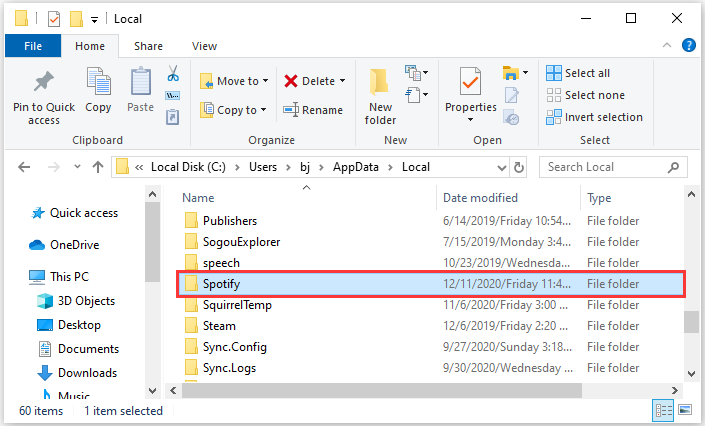
Étape 4. Ensuite, appuyez simultanément sur les touches « Windows » et « X », puis recherchez « Applications et fonctionnalités ». Dans le champ de recherche, saisissez : Spotify pour atterrir facilement sur l'application cible. Une fois trouvé, désinstallez la version Windows ou Desktop.
Étape 5. Une fois le dossier de fichiers de Spotify a été supprimé, vous devez ensuite supprimer la clé du Spotify application que vous avez désinstallée il y a quelques secondes. Pour ce faire, il vous suffit de cliquer sur la touche « Windows » plus le bouton « R » pour que « Exécuter » soit facilement ouvert. À partir de là, saisissez le mot "Regedit" qui signifie "Éditeur du registre".
Étape 6. Vous serez ensuite redirigé vers une nouvelle page contenant de nombreux dossiers. Repérez la barre d'adresse située sous les onglets. Copiez-y l'adresse de désinstallation et collez-la.
Étape 7. Maintenant, voici l'initial Spotify entrée de registre supprimée.
Étape 8. Ensuite, redémarrez votre ordinateur ou Windows et essayez d'installer le Spotify l'application une fois de plus.
Ces étapes étaient un peu compliquées mais ont certainement été utiles pour résoudre le "Spotify n'a pas réussi à migrer certaines de vos données.
Solution 3: Dégagement Spotify Cache
En plus de ce qui précède 2 En utilisant ces méthodes, vous pouvez également résoudre le problème de certaines données sur Spotify ne peut pas être migré par vider le cache de l'application. Clairière Spotify le cache est une méthode courante pour résoudre une série de problèmes Spotify problèmes, tels que Spotify les paroles ne s'affichent pas, Spotify les fichiers locaux ne s'affichent pas, Spotify le moteur de recherche ne fonctionne pas, etc.
Solution 4Redémarrage de votre ordinateur
La plupart des problèmes informatiques sont résolus en utilisant l'astuce consistant à redémarrer votre appareil et à actualiser le système. Il y a des cas où le «Spotify n'a pas réussi à migrer certaines de vos données" L'erreur est causée par le transfert incorrect ou échoué de données entre l'ancien Spotify version installée et le serveur ou pourrait également être la mise à jour automatique de l'application, donc le redémarrage de l'appareil pourrait éventuellement aider. Redémarrer votre appareil pourrait également être la solution dans le "Spotify n'a pas réussi à migrer certaines de vos données », car cela peut aider à effacer certaines des données corrompues stockées dans votre CPU.
Partie 3. Bonus : Comment déplacer des chansons depuis Spotify à l'ordinateur ?
La meilleure façon d'utiliser votre favori Spotify les pistes et les albums transférés sur votre bureau se font grâce à l'utilisation d'un outil professionnel qui peut vous aider à sauvegarder et les convertir dans n'importe quel format audio. Les convertir dans n'importe quel format vous permettra de profiter de vos chansons sans limite.
Le meilleur convertisseur qui pourrait vous aider avec cette question n'est autre que "TuneSolo Spotify Music ConverterCommençons par examiner les principaux atouts de ce convertisseur. 1 by 1.
Télécharger Spotify Music
Si vous préférez télécharger votre favori Spotify vos titres»TuneSolo Spotify Music ConverterCela pourrait vous être très utile. Une fois les chansons téléchargées, vous pourrez les écouter hors ligne. C'est un avantage considérable, car la version gratuite de l'application ne permet que l'écoute en streaming.
JOUER Spotify Music sur n'importe quel appareil
Avec "TuneSolo Spotify Music ConverterVous pouvez également écouter les chansons téléchargées sur de nombreux appareils, selon vos préférences, contrairement à… Spotify Les utilisateurs Premium ne peuvent utiliser que jusqu'à 3 appareils pour la diffusion de chansons en continu. C'est parce que Spotify les chansons sont protégées par DRM, ce qui rend leur contenu inaccessible sur plusieurs gadgets.
Convertir Spotify Music à tout autre format audio
Si vous souhaitez utiliser "TuneSolo Spotify Music Converter« en convertissant vos plus chers Spotify Pour les chansons, vous pouvez ensuite choisir parmi les formats audio courants, notamment : MP3, AAC, WAV, FLAC, et plus.
Vitesse de conversion rapide
Maintenant, si votre objectif est de trouver le convertisseur qui peut faire le travail de la manière la plus rapide possible, le convertisseur parfait est toujours "TuneSolo Spotify Music ConverterIl peut effectuer toute la procédure en quelques minutes seulement. Il télécharge et convertit les chansons cinq fois plus vite que n'importe quel autre convertisseur. Vous gagnerez ainsi un temps précieux que vous pourrez consacrer à d'autres activités.
Préserver la qualité audio d'origine
De plus, même après le processus de conversion, la qualité des chansons reste intacte. 100 « Pour cent identique à la qualité audio originale. »TuneSolo Spotify Music Converter« » est parfaitement capable de produire les meilleurs résultats que vous puissiez espérer.
Conserver la pièce d'identité3 balises et informations sur les métadonnées
Si l'une de vos préoccupations concerne l'identification du Spotify chansons, alors vous pouvez être assuré d'utiliser "TuneSolo Spotify Music ConverterToutes les informations les plus importantes sont conservées, même après la conversion des morceaux. Cela inclut les métadonnées et l'identifiant.3 étiquettes des chansons.
Mises à jour gratuites et aide de l'équipe de support technique
Une autre grande caractéristique de "TuneSolo Spotify Music Converter« L’avantage, c’est que vous bénéficiez de mises à jour gratuites et d’une assistance illimitée de l’équipe de support dès que vous en avez besoin. »
Maintenant, voici les étapes que vous devez suivre pour utiliser "TuneSolo Spotify Music Converter ».
Étape 1. Avoir "TuneSolo Spotify Music ConverterL'application a été téléchargée et installée sur votre appareil. Vous pouvez la télécharger depuis l'App Store ou simplement cliquer sur le bouton sécurisé ci-dessous.
Étape 2. L'étape suivante consiste à télécharger vos chansons, ce qui peut se faire soit en faisant glisser et en déposant les fichiers musicaux, soit en copiant et en collant les liens des chansons dans le convertisseur.

Étape 3. Vous devez maintenant sélectionner le format audio parmi les formats mentionnés ci-dessus.

Étape 4. Une fois le format sélectionné, vous pouvez cliquer sur le bouton « Tout convertir » pour lancer officiellement le processus de conversion.

Étape 5. Une fois la conversion des chansons terminée, vous pourrez les télécharger et les enregistrer sur votre ordinateur en cliquant sur « Afficher le fichier de sortie ».
Si vous avez suivi les étapes d'utilisation de "TuneSolo Spotify Music Converter« Avec précaution et correctement, vous pouvez avoir le Spotify chansons déplacées dans votre ordinateur de façon permanente.
Partie 4. Pour tout résumer
Si vous ne voulez pas avoir de mal à transférer votre Spotify fichiers dans un autre et avoir des notifications non-stop sur le "Spotify échec de la migration de certaines de vos données", alors vous devriez envisager de les déplacer de manière permanente dans l'appareil que vous utilisez en appliquant et en utilisant ce que"TuneSolo Spotify Music Converter« peut le faire. » Grâce à ses fonctionnalités et services expliqués ci-dessus, il s’agira assurément de la meilleure solution pour résoudre ce problème.

