

Comment résoudre le problème de son absent sur Spotify (Android/iPhone/Windows/Mac) ?
Depuis sa sortie en avril, 2006, Spotify a constamment confirmé sa position de leader parmi les fournisseurs de streaming multimédia numérique, et probablement le plus populaire. Cependant, ce n'est qu'avec 2011 que Spotify a franchi le cap impressionnant du million d'abonnés. À l'heure actuelle, la plateforme cumule plus de 365 millions d'abonnés à travers le monde, dont une part importante est constituée d'abonnés Premium . La concurrence est rude pour les meilleurs fournisseurs de streaming numérique, mais Spotify prouve sans conteste à tous ses concurrents qu'ils ont encore un long chemin à parcourir. Et cela se voit.
Aussi étonnant que cela puisse paraître, Spotify n'échappe pas à la règle et fait partie des systèmes imparfaits. Quelle que soit la qualité de l'application, les utilisateurs rencontrent toujours des problèmes et des erreurs. Ce n'est pas surprenant. Toute application ou tout programme a ses inconvénients. Les utilisateurs de Spotify rencontrent ou pourraient rencontrer de nombreux problèmes. L'erreur la plus courante avec l'application 1 est l'absence de son. Vous pourriez penser que le problème vient de votre haut-parleur ou de votre appareil. Mais quelle en est la cause ? Pourquoi n'entendez-vous aucun son lorsque vous appuyez sur « Lecture » ? Je vais vous aider à comprendre en abordant différents points pour résoudre ce problème.
Contenu de l'article Partie 1. Pourquoi le Spotify Music est-il allumé mais aucun son n'est émis ?Partie 2. Comment résoudre le problème de son sur un Spotify (ordinateur de bureau et mobile) ?Partie 3. Comment éviter le problème d'absence de son sur le Spotify lors de la lecture de chansons ?Partie 4. Résumé
Partie 1. Pourquoi le Spotify Music est-il allumé mais aucun son n'est émis ?
Il peut y avoir de nombreuses raisons pour lesquelles des erreurs apparaissent lors de l'utilisation de la Spotify sur votre téléphone portable ou votre PC. Parfois, le problème peut provenir du logiciel de la Spotify lui-même, et d'autres fois, de votre connexion. De nombreuses raisons peuvent expliquer un long silence lors de la lecture de musique. Voici donc plusieurs raisons possibles pour lesquelles la Spotify Music fonctionne mais qu'aucun son n'est émis.
Raison du problème d'application ou de site Web 1.
Les utilisateurs de Spotify peuvent utiliser l'application sur leur appareil ou consulter le site web Spotify. Si l'application Spotify cesse de fonctionner, il est probable qu'un problème se produise avec son lecteur web. En revanche, si le site web Spotify ne fonctionne pas correctement au niveau du son, le problème vient peut-être de votre ordinateur.
Raison 2. Muet Spotify
Vérifiez si vous avez accidentellement coupé le son ou oublié de le réactiver pendant que vous utilisiez une autre application en même temps que votre Spotify.
Raison 3. a chargé le cache Spotify
Le cache est une zone de données stockée sur un ordinateur ou un téléphone portable. Spotify est une application volumineuse qui stocke une grande quantité de données sur votre appareil. Un cache saturé peut empêcher l'application Spotify d'émettre du son.

Raison 4. Obsolète Spotify
L'utilisation d'une version obsolète d'une application peut souvent entraîner des erreurs spécifiques. Il se peut que vous utilisiez une ancienne version de Spotify sur votre appareil, ce qui expliquerait l'absence de son dans l'application.
Raison : Volume du périphérique 5.
Cela pourrait vous surprendre, mais cela pourrait arriver. Parfois, nous ne remarquons pas que le volume de notre appareil est réglé au plus bas.
Raison 6. Appairage Bluetooth
Si vous connectez vos écouteurs ou d'autres appareils à votre ordinateur ou téléphone via Bluetooth, cela pourrait expliquer pourquoi votre appareil ne parvient pas à décoder une lecture avec votre Spotify.
Raison : 7. Appareil non réactif
Vous utilisez peut-être votre ordinateur ou votre smartphone depuis longtemps pour ne pas actualiser les tâches qui s'exécutent en arrière-plan.
Raison 8. Non réactif Spotify Application
Il arrive que le Spotify ne réponde plus pour diverses raisons. Dans ce cas, il se peut qu'aucun son ne soit émis dans l'application.
Partie 2. Comment résoudre le problème de son sur un Spotify (ordinateur de bureau et mobile) ?
Je suppose que vous avez enfin trouvé la cause de l'absence de son sur votre compte Spotify. Il est maintenant temps de passer en revue les méthodes permettant de résoudre ces erreurs.
Méthode 1. Vérifier le volume Spotify
Si vous n'entendez aucun son pendant la lecture de musique, il se peut que le volume soit baissé ou coupé. Commencez par vérifier le volume de votre Spotify et assurez-vous que le curseur de volume dans l'application est activé lors de la lecture d'un morceau.
Sur l'ordinateur:
Étape 1. Ouvrez l'application Spotify ou le lecteur Web Spotify sur votre ordinateur et commencez à jouer la chanson.
Étape 2. Le bouton de réglage du volume se trouve dans le coin inférieur droit de l'écran.
Étape 3. Vérifiez l'icône du haut-parleur. Si elle est muette, la lecture du Spotify se fait en mode silencieux.
Étape 4. Cliquez sur l'icône du haut-parleur ou faites glisser le curseur de volume pour faire Spotify Audible.
Sur le mobile:
Si vous écoutez Spotify sur votre téléphone, vous pouvez appuyer sur l'icône des paramètres de volume. Généralement, les boutons de volume se trouvent sur le côté gauche des téléphones Android et des iPhones. Vous pouvez également accéder aux Paramètres, puis aux paramètres Son et notifications, et les modifier à cet endroit. Enfin, il est important de vérifier les paramètres de volume de l'application Spotify.
Méthode 2. Vérifiez le volume de l'appareil
Commencez par cliquer sur l’icône du haut-parleur dans le coin inférieur droit de l’écran. Ajustez ensuite le curseur de volume pour vous assurer qu’il n’est pas coupé et baissé.
Méthode 3. Vérifiez la connexion internet
Il arrive parfois qu'aucun son ne soit émis lors de la lecture de Spotify Music sur votre iPhone en raison de votre connexion Internet. Pour garantir une lecture fluide de Spotify, une connexion Internet stable est essentielle. Une connexion faible ou intermittente peut empêcher l'émission de son de Spotify. Veuillez vérifier que votre connexion Internet est suffisamment puissante et stable. Si vous utilisez le Wi-Fi, nous vous recommandons de passer à une connexion filaire ou d'utiliser les données mobiles depuis un appareil mobile.
Méthode 4. Modifier le périphérique de sortie audio par défaut
En général, le Spotify utilise le périphérique audio par défaut de votre système pour lire la musique. Si vous rencontrez un problème avec le Spotify (aucun son), vérifiez que votre périphérique est bien configuré sur la sortie audio appropriée. Si plusieurs périphériques audio sont connectés à votre ordinateur, assurez-vous que le 1 est bien défini comme périphérique par défaut. Si vous utilisez un casque ou des haut-parleurs externes, vérifiez qu'ils sont correctement connectés. Voici comment définir le périphérique audio par défaut sur un PC Windows.
Étape 1. Maintenez les touches Win + X enfoncées pour ouvrir le menu WinX.
Étape 2. Appuyez sur Paramètres pour accéder au panneau de configuration.
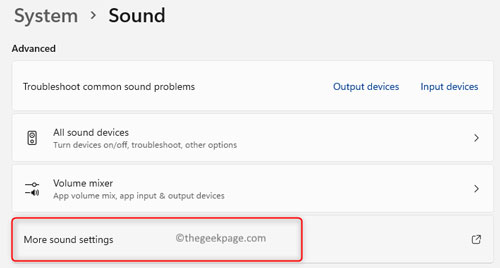
Étape 3. Sélectionnez l'option « système » et accédez à la section « son ».
Étape 4. Faites défiler vers le bas et cliquez "More sound settings" Cette option se trouve dans la section « Avancé ». Cette action ouvrira la fenêtre Propriétés du son.
Étape 5Cliquez sur l'onglet Lecture et choisissez le périphérique audio à dépanner.
Étape 6. Faites un clic droit dessus et choisissez "Set as Default Device".
Étape 7. Appuyez sur OK pour conserver les modifications et fermer la fenêtre des propriétés sonores.
Méthode 5. Cache Spotify effacé
De plus, le cache chargé du Spotify peut également empêcher le Spotify d'émettre du son. Vous pouvez donc essayer de vider le cache du Spotify. Pour vider le cache du Spotify, il suffit de lancer l'application. Allez dans « Préférences » > “Advanced Options” > “Storage of Offline Songs.” Supprimez manuellement le cache et redémarrez l'application. Pour des instructions plus détaillées, veuillez consulter : Comment vider le cache du Spotify sous Windows/Mac/Android/iPhone.
Méthode 6.Vérifiez le processeur et la RAM
Pour une lecture fluide, il est nécessaire de disposer de suffisamment de mémoire et de puissance de calcul. Si votre utilisation de la RAM dépasse 80%, il se peut qu'aucun son ne soit émis lors de la lecture de morceaux Spotify. Nous vous conseillons de fermer les autres applications afin de libérer des ressources matérielles et de faire un peu de ménage dans la RAM via les paramètres de stockage. Vous pouvez également envisager de fermer les applications inutiles, de libérer de la RAM et de désinstaller les programmes inutilisés.
Méthode 7.Vérifier le jumelage Bluetooth
Dans les paramètres Bluetooth, vérifiez si des appareils sont connectés à votre smartphone ou ordinateur. Dissociez-les tous, redémarrez votre appareil et vérifiez si le problème de son du Spotify est résolu.
Méthode 8. Appareil non réactif
Le redémarrage ou l'arrêt de votre smartphone ou de votre ordinateur peut vous aider à résoudre l'erreur. Les appareils ont tendance à fonctionner de manière inefficace s'ils sont surchargés et ne peuvent pas recevoir correctement les instructions de l'utilisateur final.
Application Mrthod 9. Spotify non réactive
Il s'agit de votre dernière option, mais il y a de fortes chances que ce soit la seule solution pour résoudre le problème de son sur Spotify sous Windows, Mac, Android et iPhone. Désinstaller puis réinstaller Spotify permettra de redémarrer l'application et de résoudre le problème de lecture sur Spotify.
Partie 3. Comment éviter le problème d'absence de son sur le Spotify lors de la lecture de chansons ?
Rencontrer des problèmes comme l'absence de son (Spotify) et trouver des solutions peut être très fastidieux. Ce n'est d'ailleurs pas pour cela que vous avez créé un compte (Spotify). Dans ce cas, vous devez vous épargner tous ces tracas (5), n'est-ce pas ? Heureusement, il existe cette application (1) qui vous divertira à l'infini. (TuneSolo Spotify Music Converter) vous permet de télécharger et de convertir des morceaux (Spotify) pour un accès illimité. De plus, vous bénéficiez également de :
- Télécharger et convertir tout Spotify vers d'autres formats lcomme FLAC, WAV, AAC, et MP3
- 5 fois plus rapide pour un téléchargement et une conversion plus rapides.
- Préserve la qualité du contenu original Spotify (100%).
- Conserve les étiquettes ID3 même après conversion
- Mise à jour automatique et support technique accessible

Pour éviter les problèmes de son du Spotify, utilisez le TuneSolo Spotify Music Converter en suivant ces étapes simples :
Étape 1. Installer TuneSolo Spotify Music Converter
Pour télécharger et installer l'application, rendez-vous simplement sur le site Web officiel ou cliquez simplement sur le bouton de sécurité ci-dessous.
Étape 2. Importer des fichiers
Importez vos fichiers Spotify en choisissant une méthode et en accédant au dossier correspondant. “Copy and Paste URL here or Drag Files here:” boîte.

Étape 3. Paramètres de sortie
Pour configurer les sorties, choisissez un format sur le “Output Format” option et dossier de destination sur le “Output Folder.”

Étape 4. Commencer la conversion
Après avoir défini les sorties, vous pouvez commencer à convertir vos fichiers. Cliquez sur le bouton « Convertir tout » et attendez la fin.

Partie 4. Résumé
Les erreurs d'application sont fréquentes et occasionnelles, mais cela ne signifie pas que les utilisateurs doivent les considérer comme une fatalité. Des applications comme Spotify offrent à leurs utilisateurs la possibilité de choisir entre un abonnement gratuit et un abonnement payant. L'abonnement gratuit est très pratique, mais il impose des restrictions sur certaines fonctionnalités. L'abonnement Premium, quant à lui, propose des avantages aux abonnés payants.
Cependant, quel que soit votre abonnement, si vous rencontrez toujours l'erreur « Spotify sans son », vous n'êtes pas satisfait. Alors, oublions cela. Désormais, convertissez vos fichiers avec TuneSolo Spotify Music Converter pour éviter tout problème frustrant.

