

Spotify ne fonctionne pas : comment résoudre facilement les problèmes liés à Spotify
Le Spotify était un excellent moyen d'écouter vos morceaux préférés, de découvrir différents artistes et de vous assurer un accès permanent à une large sélection musicale. Cependant, rien n'est plus frustrant que la panne du Spotify. Ce 1 vous donne presque envie de renoncer aux supports physiques comme les CD et les lecteurs de disques. C'est pourquoi vous pourriez vouloir résoudre le problème de votre Spotify . Nous allons vous expliquer comment faire.
Conseils : Vous trouverez ici des articles similaires, tels que « Le lecteur web Spotify ne fonctionne pas » et d’autres problèmes ; cliquez pour voir comment les résoudre.
Contenu de l'article Partie 1. Pourquoi mon Spotify ne fonctionne-t-il pas ?Partie 2. Comment résoudre le problème de fonctionnement du Spotify ?Partie 3. La meilleure façon de jouer à Spotify hors ligne sans erreurConclusion:
Partie 1. Pourquoi mon Spotify ne fonctionne-t-il pas ?
Cependant, si vous rencontrez des difficultés pour diffuser du contenu sur votre Spotify, le problème ne vient peut-être pas de votre appareil, mais plutôt de votre connexion Internet. Poursuivez votre lecture pour découvrir pourquoi votre Spotify ne fonctionne pas correctement et comment résoudre ce problème.
Spotify Ne fonctionne pas : Vous rencontrez des difficultés pour vous connecter à votre compte actuel.
Étant donné que vous utilisez le bon code d'accès, plusieurs raisons peuvent expliquer l'impossibilité de vous connecter avec Spotify. Il est possible que le cache soit saturé. Pour résoudre ce problème, assurez-vous de fermer complètement l'application. Vous devez également activer le mode avion pendant environ 30 secondes avant de vous reconnecter. Relancez ensuite l'application Spotify et réessayez de vous connecter.
Lorsque cela ne semble pas résoudre vos problèmes, il est possible que votre connexion Internet soit complètement instable. Lorsque vous utilisez le Wi-Fi, assurez-vous absolument que vous vous trouvez dans une zone où même le signal était stable. Lorsque vous rencontrez des problèmes de connectivité, il se peut que vous ayez des difficultés à vous connecter même après que le problème de connexion principal ait toujours été résolu.
Spotify Ne fonctionne pas : Lecture de musique en continu et interruptions.
L'écoute de musique en streaming nécessite l'envoi d'une grande quantité d'informations par les serveurs Spotify vers vos appareils mobiles. Cela peut expliquer le dysfonctionnement de Spotify. Certaines données peuvent être effacées en cas de connexion Internet faible, intermittente ou instable. C'est un peu comme essayer de résoudre une grille de mots croisés. Votre appareil, conscient du besoin de données supplémentaires, peut donc parfois tarder à renvoyer les informations manquantes.
Dans ces deux cas, l'application peut très bien tenter d'écouter la musique, mais même si une bonne partie du contenu était effectivement manquante, chaque piste sera donc retardée car vos appareils attendront ledit contenu manquant. Vous pouvez rechercher et résoudre ces problèmes en arrêtant la musique et en attendant maintenant avec votre gadget pour suivre le rythme. Vous pouvez toujours essayer d'éteindre totalement et peut-être même de redémarrer votre appareil. Cela provoque le rattachement de tout au réseau cellulaire ou peut-être à une connexion Wi-Fi.
Spotify Ne fonctionne pas : Vous recevez un message vous informant qu’il y a toujours un problème de réseau et que vous devriez revenir prochainement.
Avant même de résoudre les problèmes de connexion de Spotify, il est impératif d'en déterminer la cause. Assurez-vous également que Spotify est bien disponible. Il arrive que le dysfonctionnement de Spotify soit dû à une erreur côté serveur. L'utilisation de Down Detector s'est avérée la méthode la plus rapide pour y parvenir.
Vous serez alors averti(e) lorsque Spotify sera indisponible ou si le problème vous est propre. Si Spotify reste indisponible, vous ne pourrez probablement rien faire. Cependant, dans la plupart des cas, le problème provient de votre appareil ou de votre réseau.
Partie 2. Comment résoudre le problème de fonctionnement du Spotify ?
Comment résoudre le problème de Spotify ? Spotify était l'une des applications de streaming les plus populaires et encore largement utilisées aujourd'hui. Elle offrait de nombreuses fonctionnalités intéressantes répondant aux besoins des utilisateurs. Spotify était un logiciel nécessitant une connexion Internet stable et performante pour fonctionner correctement. Cependant, en cas de difficultés d'accès à Internet (connexion faible ou instable, voire absence totale de connexion), l'application Spotify pouvait être interrompue.
Cet article traite également du problème d'application Spotify qui ne se lance pas ou ne fonctionne pas correctement. Il propose quelques procédures simples et des solutions potentielles pour résoudre ce problème. Il est fort probable que certaines solutions existent déjà sur cette page, et nous avons au moins déjà résolu des situations similaires. Voici différentes options pour résoudre le problème de Spotify. Consultez-les ci-dessous.
Option 1 : Arrêtez Spotify et toutes les autres applications qui s’exécutent en arrière-plan sur votre smartphone.
Et pour vous en débarrasser, utilisez ces méthodes pour arrêter de force Spotify ainsi que toutes les applications informatiques :
- Appuyez immédiatement deux fois de suite sur la touche Accueil. Cela ouvrira une nouvelle fenêtre avec un menu d'applications précédemment utilisées qui ne sont plus fermées.
- Faites défiler vers le haut la fenêtre d'application Spotify pour fermer ou terminer l'application.
- Maintenant, pour supprimer toutes ces autres applications en cours d'exécution, balayez vers le haut principalement sur les fenêtres d'application existantes.
Ceux-ci nettoieraient l'application d'attaques malveillantes minimales et permettraient peut-être à tout de fonctionner normalement par la suite.
Option 2 : Effectuez une réinitialisation logicielle ou forcez le redémarrage de votre appareil.
Si la suppression des applications cachées ne résout pas le problème, vous pouvez essayer de redémarrer votre appareil. Cette dernière mise à jour a peut-être endommagé des fichiers système, affectant ainsi le fonctionnement de programmes comme Spotify. Si vous n'avez pas encore redémarré votre appareil après avoir téléchargé la mise à jour, voici la marche à suivre :
- Après quelques instants, appuyez et même appuyez sur la touche Marche/Arrêt jusqu'à ce que l'instruction Glisser pour éteindre s'affiche.
- Après quoi, pour fermer totalement votre appareil, déplacez à nouveau cet indicateur d'arrêt vers la droite.
- Dans les 30 secondes, cliquez une fois de plus sur l'interrupteur d'alimentation jusqu'à ce que vous voyiez le symbole de l'appareil.
Option 3 : Mise à jour de l’application Spotify, si elle existe, il s’agit de la dernière mise à jour.
Chaque fois qu'un programme est obsolète, il peut devenir incontrôlable après l'installation de la version récente du système. Cela devient généralement le résultat d'un changement important de mise à niveau de l'appareil Apple. De plus, étant donné que les spécifications techniques minimales des applications peuvent varier, le programme fonctionnera déjà dans une édition aussi obsolète. En conséquence, le programme ne fonctionnera pas correctement quelque peu sur le nouveau modèle. Avec l'une de ces options à l'esprit, les développeurs d'applications publient désormais également des mises à niveau peu de temps avant le lancement de la version réelle des gros appareils. Même si vous n'avez jamais configuré vos applications ou votre gadget, installez régulièrement des versions, vous devrez tout faire vous-même. Suivez ces étapes:
- Encore une fois à partir de l'écran principal, appuyez simplement sur le App Store .
- Cliquez sur le symbole des mises à jour logicielles dans le coin inférieur droit du menu d'accueil de l'App Store. De plus, l'interface affiche ensuite une sélection d'applications qui ont des mises à niveau exceptionnelles.
- Repérez l'application Spotify dans le menu et appuyez sur l'icône de mise à jour logicielle située à côté. La version en attente de cette application Spotify sera alors téléchargée.
- Chaque fois que vous remarquez d'autres mises à jour d'applications à venir, vous pouvez les mettre à niveau immédiatement, puis quelque peu en appuyant sur l'icône de mise à jour logicielle Tout dans le coin supérieur droit de l'interface.
- Veuillez patienter jusqu'à la fin du téléchargement de la plupart des applications avant de redémarrer votre appareil afin d'appliquer les réglages nécessaires. N'oubliez pas non plus de vérifier si le Spotify fonctionne correctement.
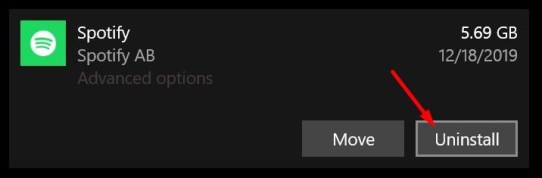
Option 4 : Depuis le magasin d’applications, désinstallez puis réinstallez l’application Spotify.
Si le programme reste totalement endommagé suite à la mise à jour, Spotify pourrait toujours présenter des dysfonctionnements ou des instabilités après l'application des solutions précédentes. Dans ce cas, la seule et unique méthode pour restaurer le fonctionnement de l'application consiste à la réinstaller. Cela implique également de supprimer au préalable l'application de votre smartphone. Si vous souhaitez tenter cette solution, supprimez puis réinstallez l'application Spotify de votre appareil.
- Depuis l'écran d'accueil, appuyez et maintenez un certain bouton d'application.
- Lorsque les boutons commencent à trembler, touchez X quelque part sur la partie supérieure dudit bouton d'application Spotify pour le supprimer.
- Chaque fois que vous y êtes invité, appuyez sur Supprimer pour confirmer définitivement l'opération.
- Après avoir désinstallé l'application, redémarrez votre appareil et accédez à nouveau à l'App Store pour rechercher, installer et télécharger la version la plus récente de l'application Spotify pour votre appareil.
- Une fois l'application Spotify entièrement installée, redémarrez votre appareil. Cela garantit que le programme est correctement installé et peut donc fonctionner sans problème au sein du système d'exploitation de votre appareil.
Option 5 : Dans les paramètres de votre appareil, réinitialisez toutes les options.
Bien que les mises à jour aient été développées avec de bonnes intentions, il n'y avait que plusieurs circonstances inévitables qui pourraient les faire échouer. Parfois, les mises à jour ont été conçues pour modifier automatiquement le panneau de configuration. Lorsque cela se produit, il est courant que ces fonctions ou applications deviennent incompatibles. La réinitialisation des paramètres de l'appareil pourrait en effet aider à nettoyer cela. Voici donc comment y parvenir :
- Depuis l'écran principal, appuyez sur Paramètres.
- Appuyez sur Général.
- Ensuite, faites défiler, puis appuyez sur Réinitialiser.
- Ensuite, choisissez « réinitialiser tout » parmi les options proposées.
- Pour continuer, saisissez le mot de passe du smartphone à chaque fois que cela vous est demandé.
- Après quoi, vérifiez à nouveau la réinitialisation de la configuration du système en appuyant sur l'option.
L'effacement des configurations par défaut de votre appareil efface les préférences système existantes et renvoie à nouveau les valeurs par défaut standard ou peut-être même précédentes. Après la réinitialisation, vous pouvez personnaliser votre gadget et peut-être même autoriser uniquement les fonctions dont vous avez besoin. Hormis une mise à jour du système, cela n'a aucun effet sur la plupart des données stockées uniquement sur le stockage du système. Cependant, vous ne finirez pas par perdre des données essentielles ainsi que des détails personnels à la suite de cela.
Partie 3. La meilleure façon de jouer à Spotify hors ligne sans erreur
Vous pouvez contourner le problème de dysfonctionnement de Spotify. Si vous disposez d'un abonnement payant à Spotify, vous connaissez sans doute son option hors ligne. Celle-ci synchronise et lit les morceaux de Spotify ainsi que d'autres titres sur n'importe quel appareil, vous permettant d'accéder à votre musique sans connexion Wi-Fi ni Internet. C'est une fonctionnalité très pratique, surtout si votre connexion Internet est limitée. Si vous êtes abonné à Spotify Premium, vous pouvez accéder à des podcasts, des morceaux de musique et des playlists. Ainsi, le problème de dysfonctionnement de Spotify ne sera plus un souci.
Le TuneSolo Spotify Music Converter est un convertisseur puissant qui convertit la musique à une vitesse incroyable. Les opérations de téléchargement et de conversion peuvent être accélérées jusqu'à 16 fois. Le TuneSolo prend en charge la conversion par lots, ce qui vous permet de convertir votre musique rapidement et efficacement, tout en économisant votre énergie !
Voici donc les méthodes utilisées avec TuneSolo Spotify Music Converter pour obtenir les bandes son Spotify :
1. Installez, téléchargez et exécutez l'application. La première méthode consiste à vous rendre sur le site web de TuneSolo Spotify Music Converter. Installez le programme sur votre appareil pour l'utiliser. L'utilitaire sera alors installé. Ensuite, lancez le programme depuis votre appareil.
2. Insérer des fichiers. La procédure suivante consiste à importer les morceaux dans votre programme. Vous pouvez le faire simplement en les faisant glisser. Sinon, vous pouvez copier-coller l'URL Spotify dans le champ TuneSolo Spotify Music Converter.

3. Modifiez les configurations. Choisissez un type de fichier, par exemple MP3 ou WAV. Ensuite, sélectionnez le répertoire de votre appareil où vous souhaitez enregistrer les éléments.

4. La dernière étape consistait donc à appuyer sur le bouton Convertir et à commencer le transfert des pistes Spotify sur votre disque dur local.

Conclusion:
Outre les différentes raisons pour lesquelles le Spotify peut ne pas fonctionner, comme des problèmes de connexion internet, nous avons également abordé les solutions possibles pour le Spotify, notamment la mise à jour, la réinitialisation ou le redémarrage. De plus, nous avons expliqué comment écouter et lire des morceaux du Spotify Music hors ligne sans rencontrer d'erreurs.
De plus, les utilisateurs peuvent utiliser le TuneSolo Spotify Music Converter pour jouer et streamer confortablement sur le Spotify sans rencontrer le moindre problème. Nous passons une excellente journée ! Nous espérons que vous avez résolu le problème de fonctionnement du Spotify.

