

Résolu : Spotify ne fonctionne pas sur PS4 [Guide 2025]
Si vous êtes un mélomane et un joueur, utilisez Spotify sur vos PS4 peut être un excellent moyen de combiner 2 de vos passe-temps préférés. Cependant, il peut arriver que vous rencontriez des problèmes avec l'application, tels que : le Spotify l'application reste en pause or Spotify on PS4 pas de travail.
Dans cet article, nous allons explorer certaines des raisons les plus courantes pour lesquelles Spotify Il se peut que cela ne fonctionne pas sur votre PS4 et vous fournir des solutions utiles pour résoudre le problème.
Contenu de l'article Partie 1. Pourquoi est- Spotify Cela ne fonctionne pas sur mon PS4?Partie 2. Comment réparer Spotify on PS4 Problème de fonctionnement ?Partie 3. Transferts Spotify Chansons à PS4 Lecture hors ligne [Recommandé]Partie 4. Conclusion
Partie 1. Pourquoi est- Spotify Cela ne fonctionne pas sur mon PS4?
Il pourrait y avoir plusieurs raisons pour lesquelles Spotify on PS4 ne fonctionne pas lorsque vous essayez de installer Spotify sur vos PS4. Voici quelques-unes des raisons habituelles que vous pouvez rencontrer :
- Problèmes de connexion Internet: L'une des raisons les plus courantes pour lesquelles Spotify peut ne pas fonctionner sur votre PS4 Cela est dû à des problèmes de connexion internet. Si votre connexion internet est lente ou instable, cela peut entraîner Spotify travailler mal et Spotify on PS4 Impossible de se connecter au serveur.
- Mise à jour de l'application requise: Si vous disposez d'une ancienne version du Spotify application sur votre PS4, il se peut qu'il ne fonctionne pas correctement. Et parfois PS4 ne peut pas trouver le Spotify application. Cette fois, vous devez vérifier si une nouvelle mise à jour est disponible et l'installer pour résoudre le problème.
- Problèmes de compte: En cas de problème avec votre Spotify Si vous utilisez ce compte, cela pourrait empêcher l'application de fonctionner correctement sur votre compte. PS4Par exemple, si votre compte est suspendu ou si vous avez atteint la limite d'appareils, vous pourriez rencontrer des problèmes lors de l'utilisation de l'application.
- Mise à jour du logiciel de la console: Si ton PS4Le logiciel de [nom de l'application] n'est pas à jour, ce qui peut entraîner des problèmes avec des applications tierces comme [nom de l'application]. Spotify. Assurez-vous que le logiciel de votre console est mis à jour avec la dernière version.
- Problèmes techniques: Il peut y avoir des problèmes techniques avec le Spotify application ou votre PS4 comme Spotify code d'erreur 4 or 8 qui sont à l'origine du problème. Dans ce cas, vous devrez peut-être contacter le support technique pour obtenir de l'aide.
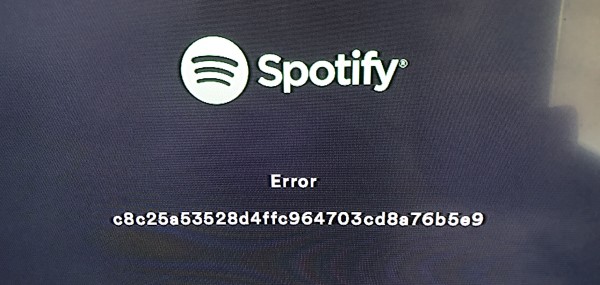
- Données d'application corrompues: Parfois, les données associées au Spotify application sur votre PS4 peut devenir corrompue, ce qui provoque un dysfonctionnement de l'application. Ce problème peut être résolu en supprimant Spotify on PS4 puis le réinstaller.
- Pare-feu ou paramètres de sécurité: Si ton PS4Le pare-feu ou les paramètres de sécurité de s bloquent Spotify d'accéder à Internet, cela peut entraîner des problèmes avec l'application. Vous devrez peut-être ajuster votre pare-feu ou vos paramètres de sécurité pour autoriser Spotify pour fonctionner correctement.
- Système de cacheAu fil du temps, le cache système de votre PS4 peut devenir saturée, ce qui peut entraîner des problèmes avec des applications comme Spotify. Vider le cache sur PS4 peut aider à résoudre le problème.
- Paramètres DNSSi les paramètres DNS de votre PS4 ne sont pas correctement configurés, cela peut entraîner des problèmes. Spotify ne se charge pas ou ne fonctionne pas sur PS4Vous devrez peut-être ajuster vos paramètres DNS pour résoudre le problème.
- Problèmes matérielsDans de rares cas, il peut y avoir un problème matériel avec votre appareil. PS4 qui provoque Spotify pour ne pas fonctionner correctement. Si aucune des solutions ci-dessus ne fonctionne, vous devrez peut-être contacter le support technique pour approfondir vos recherches.
Partie 2. Comment réparer Spotify on PS4 Problème de fonctionnement ?
Vous pouvez essayer les solutions ici si le Spotify L'application ne peut pas fonctionner sur votre appareil. PS4 appareil.
Solution 01. Modifier les paramètres DNS
Voici comment ajuster les paramètres DNS de votre appareil PS4 pour potentiellement résoudre le problème de Spotify on PS4 ne fonctionne pas :
Étape 1. Depuis l'écran d'accueil de votre PS4, accédez à « Paramètres » dans la barre de menu supérieure.
Étape 2. Faites défiler vers le bas jusqu'à « Réseau » et sélectionnez-le.
Étape 3. Choisissez « Configurer la connexion Internet ».
Étape 4. Sélectionnez « Wi-Fi » ou « Câble LAN » selon votre type de connexion Internet.
Étape 5. Choisissez « Personnalisé » comme méthode de connexion.
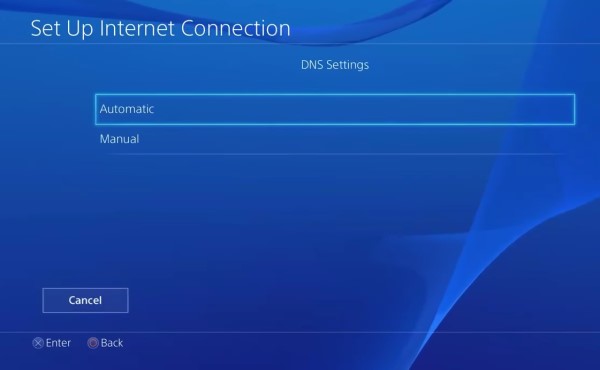
Étape 6. Suivez les instructions pour configurer votre connexion Internet comme vous le feriez normalement, jusqu'à ce que vous arriviez à l'écran « Paramètres DNS ».
Étape 7. Choisissez « Manuel » pour les paramètres DNS.
Étape 8. Dans le champ « DNS principal », saisissez «8.8.8.8" (serveur DNS public de Google).
Étape 9. Dans le champ « DNS secondaire », saisissez «8.8.4.4" (serveur DNS de secours de Google).
Étape 10. Terminez la procédure d'installation et testez votre connexion Internet pour vous assurer qu'elle fonctionne correctement.
Une fois que vous avez ajusté vos paramètres DNS, essayez d'ouvrir le Spotify application sur votre PS4 Vérifiez à nouveau si le problème est résolu. Sinon, essayez l'une des autres solutions mentionnées plus loin dans cet article.
Solution 02. Mettre à jour le Spotify App sur PS4
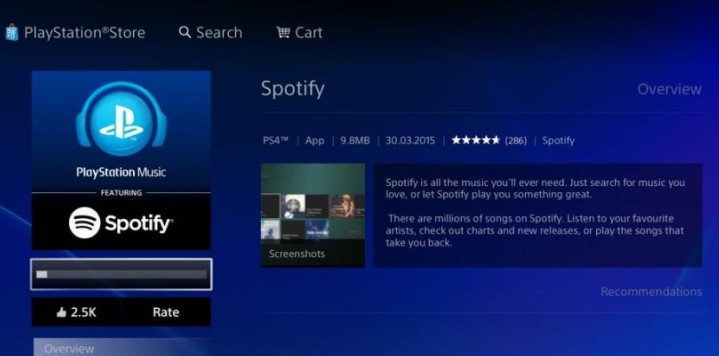
Si vous avez activé les mises à jour automatiques pour votre PS4, le Spotify l'application doit se mettre à jour automatiquement lorsqu'une nouvelle version est disponible. Cependant, si vous rencontrez Spotify Impossible de lire de la musique sur PlayStation 4, Il est toujours conseillé de vérifier manuellement les mises à jour afin de s'assurer que vous disposez de la dernière version installée.
Voici comment mettre à jour le Spotify application sur votre PS4:
Étape 1. Depuis l'écran d'accueil de votre PS4, accédez à l'option « Bibliothèque ».
Étape 2. Sélectionnez « Applications » dans le menu Bibliothèque.
Étape 3. Découvrez Spotify app dans la liste des applications, et appuyez sur le bouton "Options" de votre manette.
Étape 4. Sélectionnez « Rechercher les mises à jour » dans le menu qui apparaît.
Étape 5. Si une mise à jour est disponible, sélectionnez « Mettre à jour » et attendez qu’elle soit terminée et installée.
Étape 6. Une fois la mise à jour spécifique terminée, essayez d'ouvrir le Spotify à nouveau l'application pour voir si le problème est résolu.
Solution 03. Mettez à jour le logiciel de votre console vers la dernière version.
Il est important de maintenir à jour le logiciel de votre console pour vous assurer qu'il fonctionne correctement et pour résoudre tout problème ou bogue potentiel susceptible d'affecter les performances de vos applications, y compris SpotifySi vous avez activé les mises à jour automatiques pour votre PS4Normalement, l'application devrait rechercher et installer automatiquement les mises à jour. Toutefois, il est toujours conseillé de vérifier manuellement les mises à jour en cas de problème.
Voici comment vérifier les mises à jour logicielles de votre console. PS4 et installez-les s'ils sont disponibles :
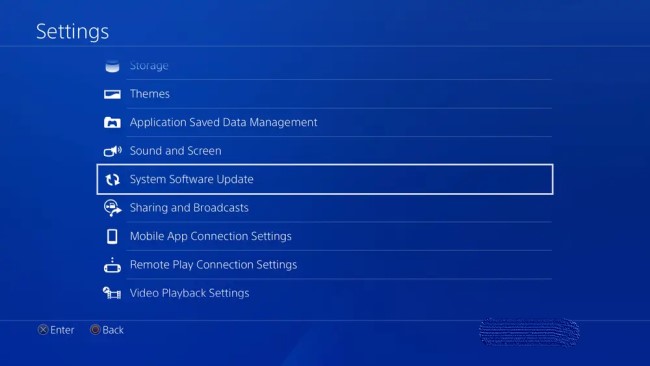
Étape 1. Depuis l'écran d'accueil de votre PS4, accédez à « Paramètres » dans la barre de menu supérieure.
Étape 2. Faites défiler vers le bas jusqu'à « Mise à jour du logiciel système » et sélectionnez-la.
Étape 3. Choisissez « Mettre à jour maintenant » pour vérifier les mises à jour disponibles.
Étape 4. Si une mise à jour est disponible, suivez les instructions à l'écran pour la télécharger et l'installer.
Étape 5. Une fois la mise à jour terminée, redémarrez votre PS4 et essayez d'ouvrir le Spotify à nouveau l'application pour voir si le problème est résolu.
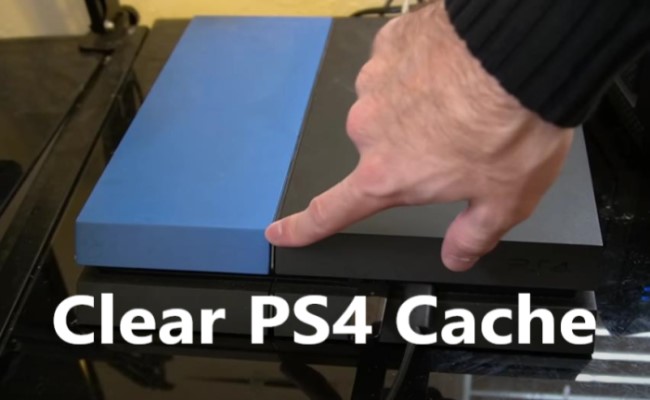
Solution 04. Effacer PS4 Système de cache
Effacer le PS4 cache système peut aider à résoudre les problèmes avec des applications telles que Spotify en supprimant tous les fichiers ou données temporaires pouvant être à l'origine du problème. Si l'effacement du cache système ne résout pas le problème, essayez l'une des autres solutions mentionnées ici.
Voici comment vider le cache système de votre ordinateur. PS4:
Étape 1. Éteignez votre PS4 complètement.
Étape 2. Une fois éteint, maintenez enfoncé le bouton d'alimentation situé à l'avant de la console jusqu'à ce que vous entendiez 2 bips.
Étape 3. Relâchez le bouton d'alimentation après le deuxième bip pour démarrer votre appareil. PS4 en mode sans échec.
Étape 4. Connectez votre manette DualShock 4 contrôleur au PS4 à l'aide d'un câble USB.
Étape 5. Dans le menu du mode sans échec, sélectionnez « Reconstruire la base de données » et appuyez sur le bouton X de votre manette.
Étape 6. Suivez les instructions à l'écran pour confirmer que vous souhaitez bien reconstruire la base de données.
Étape 7. Veuillez patienter jusqu'à la fin du processus (cela peut prendre un certain temps).
Étape 8. Une fois le processus terminé, redémarrez votre PS4 et essayez d'ouvrir le Spotify à nouveau l'application pour voir si le problème est résolu.
Solution 05. Vérifier l'état du PlayStation Network (PSN)
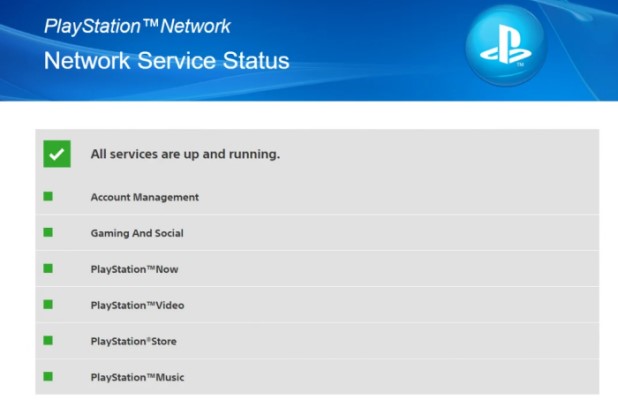
Il est important de vérifier que le PlayStation Network (PSN) fonctionne correctement afin de pouvoir accéder aux fonctionnalités et contenus en ligne sur votre console. PS4, Y compris la Spotify application. Voici comment vérifier l'état du service PSN :
Étape 1. De ton PS4 Sur l'écran d'accueil, sélectionnez l'icône PlayStation Store.
Étape 2. Une fois sur le PlayStation Store, faites défiler vers le bas de l'écran et sélectionnez « Statut PSN ».
Étape 3. La page d'état du PSN vous indiquera l'état actuel de chaque service PSN. Recherchez les services « Jeux et Social » et « Musique », qui sont les services qui Spotify repose sur. Si l'un de ces services est marqué comme "problèmes rencontrés", cela pourrait être la raison pour laquelle Spotify ne travaille pas sur votre PS4.
Si vous constatez qu'il y a des problèmes avec les services PSN qui Spotify dépend, la meilleure chose à faire est d'attendre que les problèmes soient résolus par Sony. Vous pouvez vérifier périodiquement la page d'état du PSN pour voir si le problème a été résolu.
Partie 3. Transferts Spotify Chansons à PS4 Lecture hors ligne [Recommandé]
Cette question pourquoi Spotify ne pas jouer de musique PS4 C'est un problème que beaucoup de gens rencontreront, mais je crois qu'avec les solutions présentées ci-dessus, vous avez réussi à jouer. Spotify Music on PS4Mais si vous voulez éviter Spotify ne fonctionne pas PS4 ou de jouer Spotify Music on PS4 même hors ligne, vous pourriez avoir besoin de l'aide de TuneSolo.
Les utilisateurs peuvent télécharger et convertir Spotify Music à un certain nombre d'autres formats de fichiers, notamment MP3, FLAC, WAV, et M4A en utilisant un outil appelé TuneSolo Spotify Music Converter. L'application est très utile pour tous ceux qui veulent écouter leur musique préférée Spotify chansons, listes de lecture et albums sans aucune restriction ni publicité.
TuneSolo Spotify Music Converter est un excellent choix pour tous ceux qui souhaitent télécharger et convertir Spotify Music vers des fichiers sans DRM. Si vous utilisez Spotify Version Premium ou Free, ce logiciel permet une écoute continue et hors ligne de votre musique préférée.
Comment télécharger Spotify Chansons gratuites
Étape 1. Sortez l'outil en l'installant et en l'ouvrant.
Étape 2. Sélectionnez simplement les albums, les listes de lecture ou les chansons que vous souhaitez télécharger.
Étape 3. Cliquez sur "Convertir" pour télécharger et convertir Spotify contenu après avoir choisi le format de sortie.
Étape 4. Une fois que l'application aura téléchargé votre Spotify contenu et l'avez converti au format approprié, vous pouvez déplacer les fichiers vers n'importe quel appareil ou plate-forme pour une lecture hors ligne.
Transfert téléchargé Spotify Chansons à PS4
Étape 1. Connectez une clé USB à votre ordinateur.
Étape 2. Créez un nouveau dossier sur la clé USB et nommez-le « Musique » (sans les guillemets).
Étape 3. Copiez les morceaux que vous souhaitez transférer de votre ordinateur vers le dossier « Musique » de la clé USB.
Étape 4. Éjectez la clé USB de votre ordinateur en toute sécurité.
Étape 5. Insérez la clé USB dans l'un des ports USB de votre appareil. PS4.
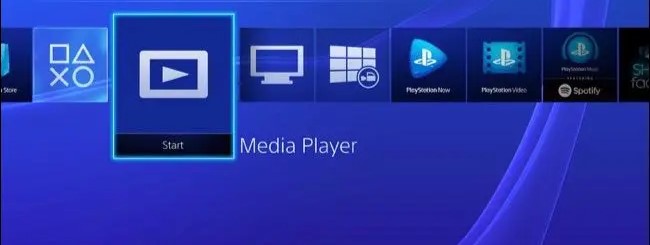
Étape 6. Sur votre PS4 Sur l'écran d'accueil, accédez à l'application « Lecteur multimédia » et sélectionnez-la.
Étape 7. Dans l'application Lecteur multimédia, sélectionnez la clé USB que vous avez insérée.
Étape 8. Accédez au dossier « Musique » sur la clé USB et sélectionnez-le.
Étape 9. Sélectionnez les morceaux que vous souhaitez transférer et appuyez sur le bouton X de votre manette pour commencer à les lire.
Étape 10. Une fois les morceaux lancés, appuyez sur le bouton Options de votre manette et sélectionnez « Copier vers ». PS4."
Étape 11.Suivez les instructions à l'écran pour sélectionner la destination sur votre PS4 où vous souhaitez copier les chansons et finaliser le transfert.
Partie 4. Conclusion
En conclusion, Spotify est un service de streaming musical populaire disponible sur divers appareils, notamment PS4Cependant, les utilisateurs peuvent rencontrer des problèmes avec le Spotify L'application ne fonctionne pas sur leur PS4 pour plusieurs raisons. Dans cet article, nous avons exploré certaines des raisons les plus courantes. Spotify Il se peut que cela ne fonctionne pas sur votre PS4 et ont proposé des solutions pour résoudre le problème.
Ces solutions consistent notamment à ajuster vos paramètres DNS, à mettre à jour votre PS4 Installez le logiciel, videz le cache système et vérifiez l'état des services PlayStation Network. En suivant ces étapes, vous pourrez résoudre les problèmes liés au système. Spotify application sur votre PS4 et continuez à profiter de votre musique préférée sur votre console.
Si aucune de ces solutions ne fonctionne pour résoudre le "Spotify on PS4 pas de travail” problème, il peut être utile de vérifier TuneSolo Spotify Music ConverterCet outil vous aidera à récupérer tous les morceaux de Spotify vous pouvez donc les transférer sur votre PS4/PS5 pour la lecture hors ligne. Avec un peu d'effort et de patience, vous pouvez vous assurer que Spotify fonctionne parfaitement sur votre PS4 et profitez d'une diffusion musicale ininterrompue.

