

Les 4 meilleures méthodes pour jouer à Spotify sur Steam Deck pendant que vous jouez
Dans un monde où le jeu vidéo et la musique sont des formes de divertissement très appréciées, la convergence du 2 est un rêve devenu réalité. Découvrez le Steam Deck, une console portable révolutionnaire qui a conquis la communauté des joueurs. Mais ce n'est pas tout ! Grâce à la possibilité d' installer le Spotify sur le Steam Deck , les utilisateurs peuvent désormais profiter de leurs morceaux préférés tout en se plongeant dans leurs aventures vidéoludiques.
Dans cet article, nous explorons la fusion remarquable entre le Spotify et le Steam Deck, et son potentiel pour une expérience de divertissement portable sans précédent. Découvrez avec nous l'intégration fluide, les avantages et les incroyables façons de télécharger des morceaux pour Spotify avec un abonnement gratuit pour Spotify.
Contenu de l'article Partie 1. Installez et écoutez Spotify sur Steam Deck.Partie 2. Jouez à Spotify Music sur Steam Deck via BluetoothPartie 3. Diffusez Spotify Music sur Steam Deck grâce au navigateur intégréPartie 4. Comment profiter des chansons Spotify hors ligne sur Steam Deck ?Partie 5. Conclusion
Partie 1. Installez et écoutez Spotify sur Steam Deck.
La Steam Deck a révolutionné le jeu portable grâce à son matériel puissant et à son vaste catalogue de jeux. Mais saviez-vous que vous pouvez aussi enrichir votre expérience de jeu en installant Spotify sur la Steam Deck et en profitant de votre musique préférée pendant que vous jouez ?
Nous allons maintenant vous guider tout au long du processus d'installation de Spotify sur le Steam Deck et vous montrer comment intégrer facilement la musique à vos sessions de jeu.
Comment installer Spotify sur Steam Deck
L'installation de Spotify sur le Steam Deck est très simple. Voici un guide étape par étape :
- Accéder à la bibliothèque d'applications du Steam Deck: Commencez par naviguer vers la bibliothèque d'applications sur votre Steam Deck. C'est ici que vous pouvez trouver et installer diverses applications.
- Ouvrez les paramètres SteamOSDans la bibliothèque d'applications, repérez le “SteamOS Settings” Ouvrez l'application et lancez-la. Cette application vous permet de configurer les paramètres système de votre Steam Deck.
- Activer le référentiel APTDans les paramètres SteamOS, sélectionnez “Enable the SteamOS APT repository.” Cette étape est cruciale car il vous donne accès à des packages logiciels supplémentaires, y compris Spotify.
- Installer le package SpotifyUne fois le dépôt APT activé, retournez dans la bibliothèque d'applications et recherchez le paquet Spotify. Installez-le sur votre Steam Deck en suivant les instructions à l'écran.
- Lancez Spotify sur Steam DeckUne fois l'installation terminée, vous trouverez l'application Spotify dans votre bibliothèque d'applications Steam Deck. Lancez l'application pour commencer à utiliser Spotify sur votre appareil.
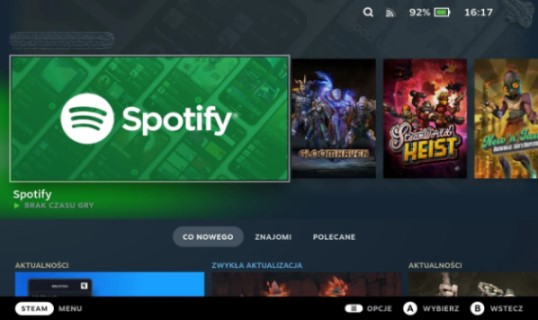
Comment écouter Spotify sur Steam Deck pendant une session de jeu
Maintenant que vous avez installé Spotify sur votre Steam Deck, voyons comment écouter de la musique en jouant :
- Lancer un jeu: Commencez par lancer un jeu de votre choix sur le Steam Deck. Vous pouvez choisir parmi une vaste collection de jeux disponibles sur la plateforme Steam.
- Ouvrez Spotify sur Steam DeckPendant que le jeu est en cours d'exécution, appuyez sur le bouton Steam situé au centre de votre Steam Deck pour accéder à l'interface Steam. De là, accédez à la bibliothèque d'applications et lancez l'application Spotify.
- Contrôler la lecture de musiqueAvec Spotify ouvert, vous pouvez contrôler la lecture de musique grâce aux commandes intégrées du Steam Deck. Ces commandes vous permettent de lire, de mettre en pause, de passer à la piste suivante, de régler le volume et de créer des listes de lecture sans interrompre votre partie.
- Personnaliser les paramètres du SpotifyLa manette Spotify sur Steam Deck offre de nombreuses options de personnalisation. Vous pouvez ajuster la qualité audio, activer le fondu enchaîné entre les morceaux et explorer des listes de lecture personnalisées en fonction de votre humeur du jeu.
En intégrant harmonieusement Spotify à vos sessions de jeu sur Steam Deck, vous pouvez créer une bande-son personnalisée pour accompagner vos parties. Que vous préfériez des rythmes énergiques pour booster vos réflexes ou des mélodies apaisantes pour une expérience de jeu relaxante, Spotify sur Steam Deck vous ouvre un univers de divertissement inédit.
Partie 2. Jouez à Spotify Music sur Steam Deck via Bluetooth
Outre l'installation de l'application Spotify, plusieurs méthodes permettent d'utiliser la manette Steam Deck Spotify sur votre téléphone via Bluetooth. Assurez-vous d'abord que votre appareil Bluetooth est en mode appairage. Voici la procédure à suivre.
Étape 1. Sur le deck Steam, allez dans « Steam » > « Paramètres » > option « Bluetooth » et trouvez votre appareil dans la liste.
Étape 2. Sélectionnez votre appareil via l'écran tactile ou appuyez sur le bouton menu.
Étape 3. Une fois que vous voyez l'option de jumelage, sélectionnez la chanson Spotify que vous souhaitez lire sur votre appareil.
Partie 3. Diffusez Spotify Music sur Steam Deck grâce au navigateur intégré
Bien que l'installation de l'application Spotify sur la Steam Deck offre une expérience musicale optimale, il existe une autre méthode pour écouter Spotify via le navigateur intégré de l'appareil. Dans cette section, nous vous guiderons pas à pas pour accéder à Spotify grâce au navigateur de la Steam Deck et profiter de vos morceaux préférés tout en jouant.
Voici comment écouter Spotify sur la Steam Deck en utilisant le navigateur intégré :
- Lancez le navigateur du Steam Deck: Commencez par naviguer vers la bibliothèque d'applications sur votre Steam Deck et lancez le navigateur intégré. Vous pouvez accéder au navigateur en sélectionnant l'icône appropriée.
- Visitez le site Web du SpotifyUne fois le navigateur ouvert, saisissez "www.spotify.com" Saisissez cette adresse dans la barre d'adresse et appuyez sur Entrée. Vous serez alors redirigé vers le site web officiel du Spotify.
- Se connecter ou créer un compteSi vous possédez déjà un compte Spotify, connectez-vous à l'aide de vos identifiants. Si vous êtes un nouvel utilisateur de Spotify, vous pouvez créer un compte en suivant les instructions à l'écran. La connexion ou la création d'un compte vous donnera accès à vos listes de lecture personnalisées et à votre bibliothèque musicale.
- Explorez le SpotifyUne fois connecté, vous pouvez explorer le vaste catalogue musical de Spotify, découvrir de nouveaux artistes et genres, et accéder à vos listes de lecture enregistrées et à vos morceaux préférés.
- Jouer de la musique et réduire le navigateurSélectionnez un morceau, un album ou une liste de lecture, puis appuyez sur le bouton Lecture. Vous pouvez contrôler la lecture à l'aide des commandes du lecteur web Spotify.
- Réduire le navigateur et lancer un jeu: Pour continuer à écouter de la musique pendant le jeu, minimisez le navigateur en appuyant sur le bouton Steam de votre Steam Deck. Cela fera apparaître la superposition Steam. À partir de là, accédez à la bibliothèque d'applications et lancez le jeu souhaité.
- Ajuster le volume de la musiquePendant la partie, vous pouvez utiliser les commandes intégrées du Steam Deck pour régler le volume de la musique de fond. Vous trouverez ainsi le juste équilibre entre le son du jeu et votre playlist Spotify.

Grâce au navigateur intégré du Steam Deck , vous pouvez profiter de Spotify sans application dédiée. Cette méthode offre flexibilité et praticité, vous permettant d'accéder à la vaste bibliothèque musicale de Spotify tout en jouant.
Notez que l'utilisation de Spotify via le navigateur peut présenter certaines limitations par rapport à l'application dédiée. Par exemple, vous pourriez rencontrer des interruptions ponctuelles dues à la connexion réseau ou à des limitations des fonctionnalités du navigateur. Cependant, cela reste une option tout à fait valable pour écouter votre musique préférée tout en jouant sur Steam Deck.
Partie 4. Comment profiter des chansons Spotify hors ligne sur Steam Deck ?
Outre l'application Spotify ou le navigateur intégré du Steam Deck, une autre méthode permet d'améliorer votre expérience musicale : l'utilisation de TuneSolo Spotify Music Converter . TuneSolo Spotify Music Converter est un logiciel spécialisé conçu pour convertir les fichiers Spotify Music en formats audio populaires tels que MP3,, FLAC,, WAV,, etc. Il vous permet de télécharger des morceaux depuis Spotify pour une écoute hors ligne sans aucune limitation. Vous pouvez ainsi écouter ces morceaux tout en jouant à des jeux sur PS4 , Steam, Xbox, PS5, etc.
Voici comment utiliser l'outil :
- Installez-le gratuitement et lancez le convertisseurCommencez par télécharger et installer TuneSolo Spotify Music Converter sur votre ordinateur. Une fois installé, lancez le logiciel. Cliquez "Open The Spotify Web Player".
- Choisissez les chansons Spotify à télécharger: sélectionnez les chansons ou les listes de lecture que vous souhaitez télécharger en les ajoutant à la file d'attente de conversion.

- Personnaliser les paramètres de sortieLe TuneSolo Spotify Music Converter offre différents formats de sortie et réglages de qualité. Vous pouvez choisir le format souhaité (par exemple, MP3) et ajuster d'autres paramètres tels que le débit binaire, la fréquence d'échantillonnage, etc., selon vos préférences.
- Commencer son processus de conversion: Cliquez sur le bouton "Convertir" pour lancer le processus de conversion.

Maintenant que vous avez téléchargé vos chansons préférées à l'aide de TuneSolo Spotify Music Converter, passons à la partie suivante, où nous verrons comment transférer ces chansons téléchargées sur le Steam Deck.
Pour profiter des chansons que vous avez téléchargées sur votre Steam Deck, vous devrez les transférer sur l'appareil. Voici un guide étape par étape sur la façon de procéder :
- Connectez le Steam Deck à votre ordinateurUtilisez un câble USB pour connecter votre Steam Deck à votre ordinateur. Assurez-vous que votre Steam Deck est bien branché. “Mass Storage” mode, qui lui permet d'apparaître comme un périphérique de stockage externe sur votre ordinateur.
- Localisez les chansons téléchargéesSur votre ordinateur, accédez au dossier où TuneSolo Spotify Music Converter a enregistré les morceaux téléchargés. Il s'agit généralement d'un dossier par défaut spécifié dans les paramètres du logiciel ou d'un dossier que vous avez sélectionné manuellement.
- Copiez et collez les morceauxDans le dossier TuneSolo, sélectionnez les morceaux téléchargés que vous souhaitez transférer sur votre Steam Deck. Faites un clic droit et choisissez « Copier » ou utilisez le raccourci Ctrl+C. Ensuite, accédez au dossier de stockage externe de votre Steam Deck, qui devrait apparaître comme un périphérique amovible sur votre ordinateur. Faites un clic droit et choisissez « Coller » ou utilisez le raccourci Ctrl+V pour transférer les morceaux sur votre Steam Deck.
- Éjectez le Steam Deck en toute sécurité: Une fois les chansons transférées, assurez-vous que le processus de copie est terminé, puis éjectez en toute sécurité le Steam Deck de votre ordinateur. Cela garantit que tous les fichiers sont correctement enregistrés et empêche toute corruption de données.
- Accédez aux morceaux Spotify sur le Steam Deck: Déconnectez le Steam Deck de votre ordinateur et allumez-le. Accédez au stockage externe ou au dossier de musique sur le Steam Deck, où vous avez transféré les chansons téléchargées. Vous devriez maintenant pouvoir accéder
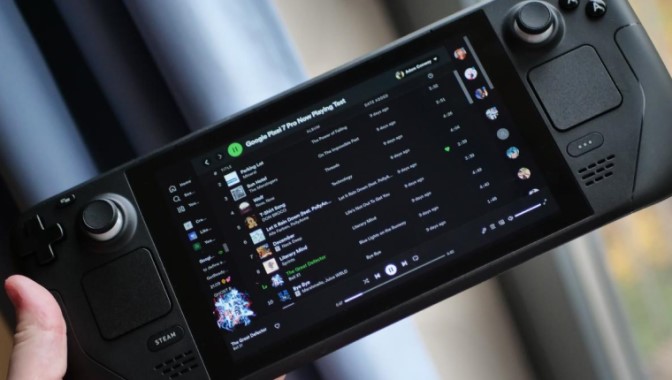
Partie 5. Conclusion
En conclusion, l'association du Spotify et du Steam Deck ouvre un monde de possibilités pour une expérience de divertissement portable immersive. Que vous choisissiez d'installer l'application Spotify, d'utiliser le navigateur intégré ou de tirer parti des performances du TuneSolo Spotify Music Converter, vous pouvez sublimer votre expérience musicale tout en jouant sur le Steam Deck.
TuneSolo Spotify Music Converter offre une solution unique en vous permettant de télécharger et de convertir des chansons , des listes de lecture et des albums Spotify dans différents formats compatibles avec le Steam Deck.
Ce logiciel performant vous permet d'écouter vos morceaux Spotify préférés hors ligne, sans aucune limitation. Avec le TuneSolo, vous contrôlez entièrement votre bibliothèque musicale et pouvez écouter vos chansons préférées n'importe où, n'importe quand, même sans connexion internet.

