

[RÉSOLU] Peut-on jouer à Spotify sur PS4 tout en jouant à un jeu ?
Vous en avez assez d'écouter la même musique de jeu en boucle pendant que vous jouez sur votre console ? PS4Vous aimeriez pouvoir écouter votre playlist préférée sur Spotify plutôt? Donc, pouvez-vous jouer Spotify on PS4 tout en jouant à un jeu? Eh bien, la bonne nouvelle est que vous le pouvez ! Bien qu'il n'ait pas de fonction intégrée Spotify app, il y a encore des façons de jouer Spotify sur vos PS4 or PS5 pendant le jeu.
Dans cet article, nous vous expliquerons les différentes méthodes que vous pouvez utiliser pour écouter Spotify sur vos PS4Que vous jouiez à votre RPG préféré ou que vous vous affrontiez dans un jeu de tir multijoueur, nous aborderons également d'autres sujets. quelques conseils pour être gratuit hors ligne Spotify Music et des astuces pour vous aider à tirer le meilleur parti de votre Spotify et l'expérience de jeu sur PS4. Alors plongeons-nous!
Contenu de l'article Partie 1. Is Spotify Gratuit sur PS4 or PS3?Partie 2. Pouvez-vous jouer Spotify on PS4 Pendant que vous jouez à un jeu ?Partie 3. Que faire quand Spotify ne fonctionne pas sur PS4?
Partie 1. Is Spotify Gratuit sur PS4 or PS3?
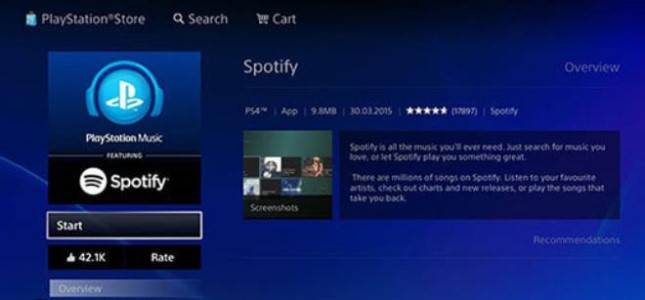
Le Spotify l'application est disponible gratuitement sur le PlayStation Store pour PS4Cependant, vous aurez besoin d'un Spotify Un compte est nécessaire pour utiliser l'application. Il existe 2 les types d' Spotify comptes : Gratuit et Premium.
Avec un compte gratuit, vous pouvez utiliser l'application sur votre PS4 Vous pourrez écouter de la musique, mais vous entendrez des publicités occasionnelles et vous ne pourrez pas écouter des morceaux spécifiques à la demande. En revanche, vous aurez accès à des listes de lecture aléatoires basées sur vos préférences.
Si vous avez un Spotify Avec un compte Premium, vous pouvez utiliser l'application sur votre PS4 pour écouter des chansons spécifiques, passer des pistes et écouter de la musique sans publicité. Cependant, vous devrez payer un abonnement. Spotify Premium, qui coûte $9.99 par mois.

Pour ce qui est de PS3Il n'y a pas d'officiel Spotify application disponible. Cependant, vous pouvez toujours utiliser le Spotify Fonction Connect ou fonction PlayStation Music pour diffuser de la musique depuis votre Spotify compte pendant que vous jouez sur PS3. Alors que le Spotify L'application était disponible sur PS3 dans le passé, il a depuis été interrompu et n'est plus disponible en téléchargement sur le PlayStation Store.
Comme alternative, vous pouvez toujours utiliser le Spotify Fonction Connect ou fonction PlayStation Music pour diffuser de la musique depuis votre Spotify compte pendant que vous jouez sur PS3Comme je l'ai mentionné précédemment, veuillez noter que ces options n'offrent pas toutes les fonctionnalités de Spotify app, et vous aurez besoin d'avoir un Spotify Compte Premium pour les utiliser.
Partie 2. Pouvez-vous jouer Spotify on PS4 Pendant que vous jouez à un jeu ?
Oui, vous pouvez jouer Spotify sur vos PS4 pendant une partie. En fait, c'est l'un des principaux avantages de l'utilisation de Spotify app sur PS4.
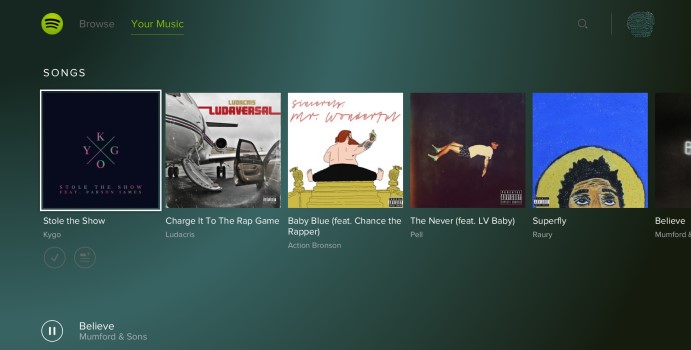
Pour jouer à Spotify on PS4 tout en jouant à un jeu, vous devrez ouvrir le Spotify app et commencer à jouer de la musique. Ensuite, revenez à votre jeu et continuez à jouer. La musique continuera à jouer en arrière-plan pendant que vous jouez à votre jeu.
Vous pouvez également utiliser la Spotify app pour créer des listes de lecture personnalisées spécialement conçues pour les jeux. De nombreux joueurs trouvent qu'écouter de la musique tout en jouant peut les aider à se concentrer et à améliorer leur expérience de jeu.
Il convient de noter que vous devrez peut-être régler le volume de la musique dans les paramètres du jeu pour vous assurer que vous pouvez entendre à la fois l'audio du jeu et la musique. De plus, certains jeux peuvent ne pas vous permettre de jouer de la musique en arrière-plan, alors assurez-vous de vérifier les paramètres du jeu pour voir si c'est une option.
Voici les étapes pour jouer Spotify sur vos PS4 pendant une partie :
- Assurez-vous que le Spotify L'application est installée sur votre PS4Si vous ne l'avez pas déjà fait, vous pouvez télécharger gratuitement l'application depuis le PlayStation Store.
- Ouvrez le Spotify application sur votre PS4 et connectez-vous à votre Spotify Compte. Si vous n'avez pas de Spotify compte, vous devrez en créer un 1 d'abord.
- Sélectionnez la musique que vous souhaitez écouter. Vous pouvez choisir une liste de lecture, un album ou des chansons individuelles.
- Une fois la musique jouée, appuyez sur le bouton PS de votre manette pour revenir à l'écran d'accueil.
- Ouvrez le jeu auquel vous voulez jouer et commencez à jouer.
- Pendant que vous jouez, appuyez longuement sur le bouton PS de votre manette pour afficher le menu rapide.
- Dans le menu rapide, sélectionnez "Musique" puis sélectionnez "Spotify ».
- Vous pouvez maintenant utiliser le Spotify app pour mettre en pause, sauter ou modifier le volume de la musique pendant que vous jouez au jeu.
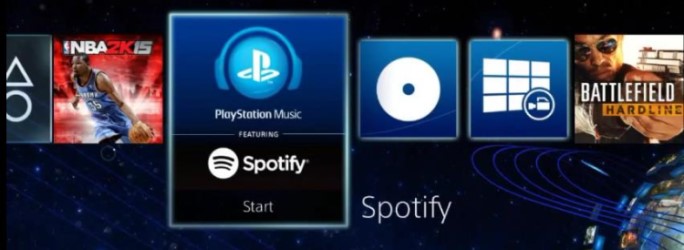
C'est ça! Avec ces étapes, vous devriez pouvoir jouer Spotify sur vos PS4 Jouez à un jeu et profitez de vos morceaux préférés pendant que vous jouez.
Partie 3. Que faire quand Spotify ne fonctionne pas sur PS4?
Raisons courantes pour lesquelles Spotify ne fonctionne pas sur PS4
Voici quelques-unes des raisons les plus courantes why Spotify Il se peut que cela ne fonctionne pas sur votre PS4:
- Problèmes de connexion Internet: L'une des raisons les plus courantes pour lesquelles Spotify Il se peut que cela ne fonctionne pas sur votre PS4 Cela est dû à des problèmes de connexion Internet. Si votre connexion est lente ou instable, l'application peut se mettre en mémoire tampon ou cesser de fonctionner complètement.
- Mises à jour systèmeParfois, des mises à jour système sont nécessaires pour le PS4 peut causer des problèmes avec le Spotify application. Si vous avez récemment mis à jour votre PS4Il est possible que la mise à jour ait provoqué un problème de compatibilité avec l'application.
- Données ou cache corrompus: Données ou cache corrompus dans le Spotify l'application peut également l'empêcher de fonctionner. Cela peut se produire si l'application n'a pas été installée ou mise à jour correctement, ou s'il y a eu un problème avec le processus d'installation.
- Problèmes d'abonnement: Si vous disposez d'un Spotify compte, vous pouvez rencontrer des problèmes avec l'application si vous avez atteint votre limite d'écoute mensuelle ou s'il y a des problèmes avec votre abonnement. Si vous avez un compte Premium, des problèmes avec votre abonnement peuvent vous empêcher d'utiliser l'application.
- Problèmes de serveur: Parfois, des problèmes avec le Spotify Un problème de serveur peut entraîner l'arrêt de l'application. Cela peut se produire en cas de dysfonctionnement du serveur lui-même ou de problèmes de réseau empêchant votre accès. PS4 de la connexion au serveur.
- Application obsolète: Si vous disposez d'une version obsolète du Spotify application, il se peut qu'elle ne soit pas compatible avec votre PS4 et peut causer des problèmes lorsque vous essayez de l'utiliser.
Meilleures solutions si Spotify Ne fonctionne pas sur PS4 or PS5
Rechercher les mises à jour du système
Une des raisons potentielles pour lesquelles Spotify Il se peut que cela ne fonctionne pas sur votre PS4 est dû à des mises à jour système. PS4 nécessite des mises à jour périodiques pour assurer son bon fonctionnement et corriger tout problème ou bug susceptible d'affecter le système.
Si vous pensez que votre PS4 Si votre système n'est pas à jour, vous pouvez vérifier manuellement les mises à jour pour déterminer si cela résout le problème. Voici la procédure à suivre : vérifiez les mises à jour système sur votre PS4:
- Allumez votre PS4 et connectez-vous à votre compte.
- Accédez au menu "Paramètres" sur l'écran d'accueil.
- Sélectionnez "Mise à jour du logiciel système" dans le menu.
- Votre PS4 Le système vérifiera automatiquement la disponibilité de mises à jour. Si une mise à jour est disponible, vous serez invité à la télécharger puis à l'installer.
- Suivez les instructions à l'écran pour télécharger puis installer la mise à jour.
Une fois la mise à jour terminée, redémarrez votre PS4 et essayez d'utiliser Spotify à nouveau. Si le problème venait des mises à jour système, mettez à jour votre PS4 Le problème aurait dû être résolu et vous permettre d'utiliser l'application sans aucun souci.
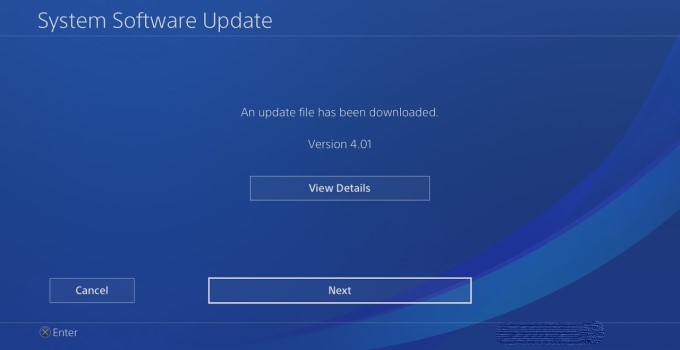
Il est important de noter que si les mises à jour automatiques sont activées, votre PS4 Le système devrait se mettre à jour automatiquement lorsqu'une nouvelle mise à jour est disponible. Toutefois, il est toujours conseillé de vérifier manuellement et régulièrement la disponibilité de mises à jour afin de garantir que vous utilisez la dernière version du logiciel système.
Effacer le cache et les cookies du Spotify appli
Une autre solution potentielle à essayer si Spotify ne travaille pas sur votre PS4 consiste à vider le cache et les cookies du Spotify application. Cela peut aider à résoudre les problèmes de données ou de cache corrompus qui peuvent empêcher l'application de fonctionner correctement.
Voici les étapes pour vider le cache et les cookies du Spotify application sur votre PS4:
- Allumez votre PS4 Connectez-vous à votre compte. Accédez au menu « Paramètres » sur l’écran d’accueil.
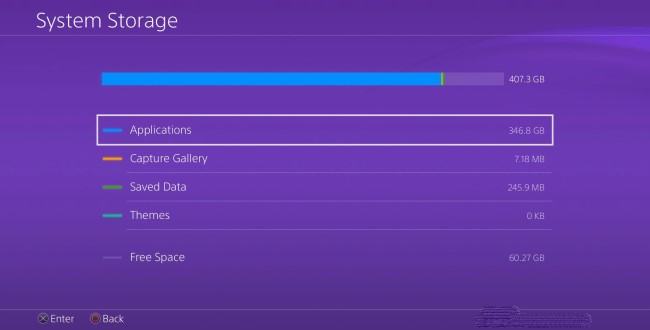
- Sélectionnez "Stockage" dans le menu. Sélectionnez "System Storage" dans la liste des options de stockage disponibles.
- Faites défiler vers le bas et sélectionnez "Applications" dans la liste des options. Recherchez et sélectionnez le Spotify app dans la liste des applications.
- Sélectionnez « Supprimer » pour retirer l’application de votre PS4Une fois l'application supprimée, rendez-vous sur le PlayStation Store et téléchargez la dernière version de Spotify app.
- Une fois l'application installée, lancez-la et connectez-vous à votre compte. Une fois connecté, appuyez longuement sur le bouton PlayStation de votre manette pour accéder au menu rapide.
- Sélectionnez "Fermer l'application" pour fermer le Spotify application. Revenez au menu "Paramètres" et sélectionnez à nouveau "Stockage".
- Sélectionnez « Stockage système », puis sélectionnez « Applications ». Recherchez et sélectionnez le Spotify app dans la liste des applications.
- Sélectionnez « Options », puis « Supprimer ». Une fois l’application supprimée, redémarrez votre appareil. PS4.
- Une fois votre PS4 Le service a redémarré. Retournez sur le PlayStation Store et téléchargez le jeu. Spotify application à nouveau.
En effaçant le cache et les cookies du Spotify app, vous pouvez supprimer toutes les données corrompues qui peuvent causer des problèmes avec l'application et commencer avec une nouvelle installation. Cela peut souvent résoudre des problèmes avec l'application et vous permettre d'utiliser Spotify sur vos PS4 sans aucun problème.
Utilisez le TuneSolo Spotify Music Converter pour écouter de la musique hors ligne
Utilisation du logiciel TuneSolo Spotify Music Converter, vous pouvez télécharger et convertir Spotify Music à MP3, FLAC, et autres formats. Votre préféré Spotify Vous pouvez télécharger et transférer des morceaux, des albums et des listes de lecture sur votre appareil. PS4 Vous pouvez ainsi les écouter tout en jouant aux jeux vidéo.
Pour télécharger et transférer Spotify Music à ta PS4, suivez ces instructions en utilisant TuneSolo Spotify Music Converter:
- Téléchargez puis installez le convertisseur sur votre ordinateur.
- Lancez le programme et cliquez sur "Ouvrir Spotify Lecteur Web".
- Parcourez et sélectionnez les chansons, les albums ou les listes de lecture que vous souhaitez télécharger.

- Choisissez le format de sortie et la qualité des pistes téléchargées.
- Cliquez sur le bouton "Convertir" pour démarrer le processus de conversion.
L'utilisation de TuneSolo Spotify Music Converter est un excellent moyen de télécharger et de transférer vos favoris Spotify pistes à votre PS4 ou encore PS3 et PS5et en profiter tout en jouant à des jeux. C'est un processus simple et facile qui peut être réalisé en quelques étapes seulement.

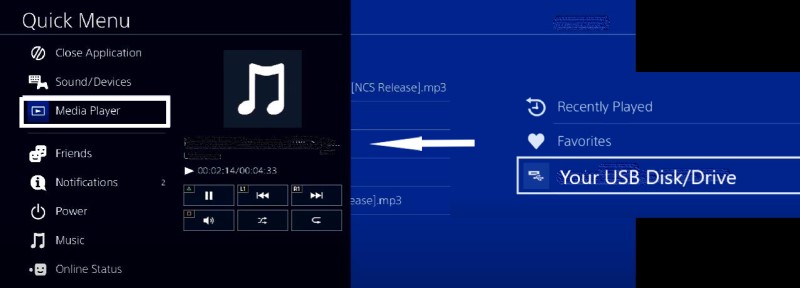
Lorsque le processus de conversion est terminé, transférez les pistes téléchargées sur une clé USB ou un disque dur externe.
- Connectez la clé USB ou le disque dur externe à votre PS4.
- Accédez à l'application « Lecteur multimédia » sur votre PS4.
- Sélectionnez la clé USB ou le disque dur externe comme source pour votre musique.
- Parcourez et écoutez les morceaux téléchargés sur votre appareil. PS4 tout en jouant à des jeux.
Conclusion
En conclusion, Spotify n'est pas seulement disponible sur PS4 mais il est également possible d'y jouer pendant les jeux vidéo. Cependant, si vous rencontrez des problèmes avec Spotify sur vos PS4, vous pouvez essayer plusieurs solutions.
Il s'agit notamment de vérifier les mises à jour du système, de vider le cache et les cookies du Spotify application et en utilisant TuneSolo Spotify Music Converter à télécharger et transférer Spotify Music à ta PS4En suivant ces étapes, vous pourrez savourer votre plat préféré Spotify pistes pendant que vous jouez sur votre PS4.

