

Comment résoudre le problème de l'abonnement Premium Spotify qui ne fonctionne pas [Guide complet 2025]
A partir de ce moment, Spotify est considérée comme l'une des principales plateformes de diffusion de musique sur le marché. Il a toujours offert aux utilisateurs les meilleures fonctionnalités et services qu'il pourrait jamais offrir. Grâce à ces fonctionnalités, de nombreux fans de musique ont envisagé d'obtenir officiellement un Spotify Devenez membre Premium abonnement. Cependant, malgré le fait qu'il s'agisse d'une plate-forme très bien établie, il est courant de rencontrer des problèmes lors de l'utilisation de l'application compte tenu de sa vaste base d'utilisateurs, de son vaste catalogue de musique et du nombre total d'appareils qu'elle prend en charge.
Dans cet article, nous aborderons les problèmes les plus courants Spotify Les erreurs Premium ne fonctionnent pas et les étapes simples pour les corriger facilement. Il comprendra également une discussion sur l'outil que vous pouvez utiliser pour profiter Spotify Premium sans en bénéficier 1.
Contenu de l'article Partie 1. Pourquoi est mon Spotify La prime ne fonctionne pas ?Partie 2. 6 Façons de réparer Spotify Premium ne fonctionne pas hors lignePartie 3. Meilleure façon de réparer Spotify Premium ne fonctionne pas hors lignePartie 4. FAQ sur Spotify Premium ne fonctionne pas hors lignePartie 4. Résumé
Partie 1. Pourquoi est mon Spotify La prime ne fonctionne pas ?
Si vous utilisez Spotify Premium pour mettre à jour les playlists personnalisées et télécharger Spotify chansons, et cela est soudainement interrompu, imaginez si vous serez ennuyé. Pour beaucoup Spotify utilisateurs premium, il est courant que Spotify Premium ne peut pas fonctionner hors ligne. Mais il peut y avoir plusieurs raisons pour lesquelles Spotify Premium ne peut pas fonctionner hors ligne. Si vous rencontrez un tel problème, essayez d'abord de découvrir la raison pour laquelle vous ne pouvez pas écouter Spotify hors ligne en utilisant Premium. Voici quelques raisons courantes.
Raison 1. Expiration de la prime
Lorsque vous Spotify La fonctionnalité hors ligne Premium n'est pas disponible, vérifiez d'abord l'état de votre compte pour voir si votre abonnement a expiré. Si tel est le cas, vous perdrez toutes les fonctionnalités avancées, y compris le mode hors ligne.
Raison 2. Connexion réseau instable
Lorsque vous téléchargez Spotify Music En cas de connexion internet instable, le téléchargement complet de la chanson peut ne pas aboutir et par conséquent… Spotify l'application ne peut pas synchroniser vos listes de lecture hors ligne.
Raison 3. Espace de stockage insuffisant
Si vous ne disposez pas de suffisamment d'espace de stockage sur votre appareil mobile ou informatique pour stocker Spotify pistes téléchargées, cela peut provoquer Spotify la lecture hors ligne ne fonctionne pas correctement.
Raison 4. Limite de téléchargement
Spotify Les utilisateurs premium peuvent télécharger jusqu'à 10,000 Spotify Chansons. Si le nombre maximum d'appareils autorisés pour la lecture hors ligne est dépassé, Spotify la musique hors ligne ne fonctionnera pas correctement.
Raison 5. Spotify Serveurs ou application corrompus
Spotify Premium peut également ne pas fonctionner hors ligne si le Spotify l'application est corrompue.
Partie 2. 6 Façons de réparer Spotify Premium ne fonctionne pas hors ligne
En lisant le premier paragraphe, vous avez déjà compris les raisons pour lesquelles Spotify Premium ne peut pas fonctionner hors ligne. Voyons comment nous résolvons ce problème.
Méthode 1. Vérifiez votre Spotify Abonnement Premium
La première et la plus importante étape consiste à vérifier si votre compte est toujours un abonnement premium actif. Si vous annulez accidentellement le renouvellement automatique ou si vous ne parvenez pas à vous abonner à Premium en raison de problèmes de paiement, le statut Premium deviendra invalide. Voici les étapes spécifiques à vérifier Spotify Abonnement Premium.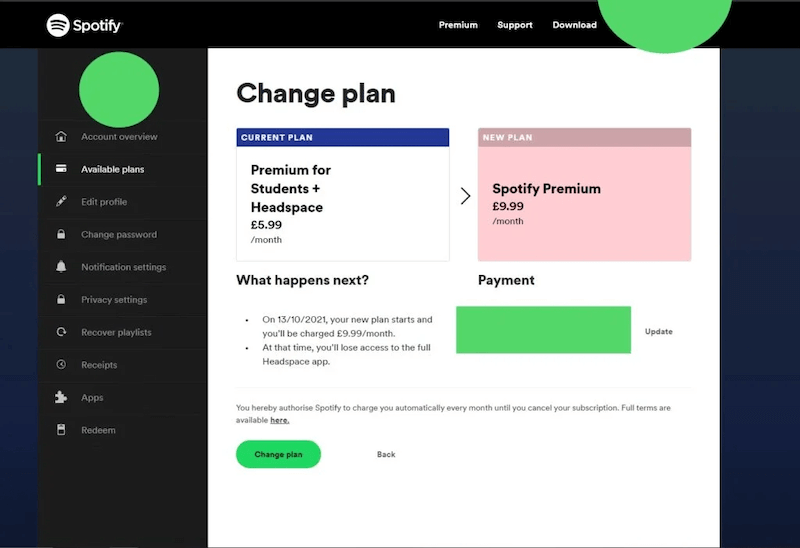
Étape 1: Activez le Spotify application et connectez-vous à votre compte personnel.
Étape 2Cliquez sur votre profil, puis sur « Voir le compte » pour vérifier si votre Spotify L'abonnement Premium a expiré.
Étape 3Si vous constatez que vous n'êtes plus un Spotify utilisateur premium, choisissez de vous réabonner au forfait Premium pour redémarrer Spotify Devenez membre Premium
Méthode 2. Reconnectez-vous à votre compte Spotify Compte
Si vous constatez que vous êtes toujours dans le Spotify état d'abonnement premium, veuillez essayer de vous connecter à votre Spotify compte à nouveau. Parce que parfois vous êtes connecté normalement, mais le Spotify les fonctionnalités avancées n'ont pas été chargées, vous devez donc déconnectez-vous puis connectez-vous encore une fois à votre Spotify compte.
Méthode 3. Mettre à jour le Spotify Application
Vérifiez votre appareil ou Spotify application pour toutes les mises à jour en attente. Si l'application n'est pas mise à jour, certaines fonctions correspondantes peuvent ne pas fonctionner correctement.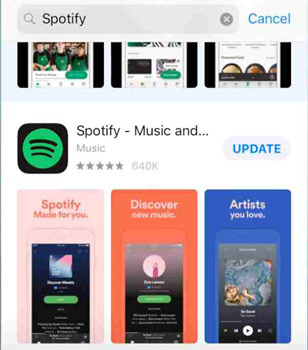
Méthode 4. Espace de rangement dégagé
Si vous avez téléchargé beaucoup de chansons en utilisant Spotify Premium, assurez-vous de vérifier l'espace de stockage de votre appareil et clair Spotify cachette. Un espace de stockage insuffisant sur l'appareil peut également entraîner Spotify Le téléchargement hors ligne Premium échoue.
Méthode 5. Redémarrez votre appareil
Lorsque le système de votre appareil fonctionne pendant une longue période et que plusieurs programmes s'exécutent en même temps, différentes applications peuvent entrer en conflit, empêchant de nombreux programmes de fonctionner correctement. Par conséquent, lorsque le Spotify Une erreur Premium ne fonctionnant pas hors ligne apparaît, il est recommandé d'essayer de redémarrer votre appareil.
Méthode 6. Vérifier la connexion réseau
Parfois lors de l'utilisation Spotify premium pour télécharger des chansons, le réseau n'est pas particulièrement stable et les chansons téléchargées ne peuvent pas être lues hors ligne, veuillez donc vous assurer que l'état du réseau est en bon état lors de l'utilisation Spotify premium pour télécharger des chansons. Assurez-vous également de vous déconnecter du VPN lorsque vous utilisez Spotify, comme Spotify Premium ne fonctionnera pas correctement lors de l'utilisation d'une connexion réseau virtuelle.
Partie 3. Meilleure façon de réparer Spotify Premium ne fonctionne pas hors ligne
Lorsqu'aucune des solutions ci-dessus ne peut résoudre le problème à votre place ou que vous êtes troublé par le fait que Spotify les chansons téléchargées ne peuvent pas être lues à nouveau hors ligne pour diverses raisons. Peut-être pouvez-vous essayer une méthode efficace pour résoudre le problème de Spotify ne joue pas hors ligne sur iPhone, Android, Mac et Windows. C'est utiliser TuneSolo Spotify Music Converter pour éviter Spotify Problème Premium ne fonctionnant pas hors ligne. La meilleure chose à propos de l'utilisation de cette application est que vous ne rencontrerez aucun problème. Spotify Erreur Premium ne fonctionne pas car vous n'avez plus besoin de vous abonner à Premium.
Maintenant, discutons d'abord des caractéristiques vedettes de TuneSolo Spotify Music Converter, et juste après, suivront les étapes à suivre pour utiliser ce remarquable convertisseur de musique.
Caractéristiques clés de TuneSolo Spotify Music Converter
Téléchargement de Spotify Chansons
L'une des principales caractéristiques de TuneSolo Spotify Music Converter sa capacité à télécharger Spotify chansons et listes de lecture même sans avoir besoin de s'abonner à Spotify Prime. Comme tout le monde le sait déjà, les utilisateurs Premium sont les seuls habilités à utiliser une telle fonctionnalité. Mais grâce à l'aide de TuneSolo Spotify Music ConverterLes utilisateurs de la version gratuite de l'application peuvent également bénéficier de cette même fonctionnalité.
Convertir des chansons dans un autre format audio
Le sélectionnée Spotify les chansons peuvent toutes être converti en format audio qui est courant et accessible sur presque tous les appareils. Les formats de sortie disponibles incluent : MP3, WAV, AAC, et FLAC Format de sortie. Vous pouvez choisir l'un des formats mentionnés et l'enregistrer ensuite sur votre appareil.
Écoute hors ligne
Bien sûr, une fois le choix Spotify les chansons sont converties dans un autre format audio, vous pouvez désormais les enregistrer de manière permanente sur votre appareil. Ainsi, vous pouvez jouer toutes ces chansons même sans connexion Internet et sans avoir besoin de rechercher un signal stable. Vous pouvez diffuser les chansons hors ligne à tout moment et dans n'importe quel endroit où vous vous trouviez.
Jouez les chansons converties sur n'importe quel appareil
Une fois les chansons converties dans un autre format audio, vous pourrez désormais les lire sur autant d'appareils que vous préférez utiliser. Comme cela a été mentionné il y a quelque temps, ces formats audio étaient accessibles sur presque tous les appareils autour de vous. Ainsi, vous ne penserez à aucun problème ni aucune limitation lorsqu'il s'agira de profiter de votre musique.
Vitesse de conversion rapide
Il est bon de savoir que TuneSolo Spotify Music Converter est capable de terminer le travail en quelques minutes seulement. TuneSolo La conversion peut en réalité être jusqu'à 5 fois plus rapide. C'est déjà bien plus rapide qu'une conversion classique. Grâce à cette fonctionnalité, vous gagnerez un temps précieux. Imaginez : en quelques minutes seulement, des dizaines de chansons seront converties et téléchargées sur votre appareil.
Préserve l'identité3 Informations sur les balises et les métadonnées
1 grande fonctionnalité de TuneSolo Spotify Music Converter Sa capacité à conserver tous les détails importants des chansons converties est remarquable. Oui, TuneSolo peut préserver et conserver l'identité3 Les tags des chansons et les métadonnées également.
Organisez votre propre bibliothèque musicale
TuneSolo Spotify Music Converter Vous pouvez ainsi organiser votre propre bibliothèque musicale. Vous êtes libre de choisir les catégories et le type d'organisation qui vous conviennent. Utilisez simplement la méthode la plus pratique et la plus rapide pour vous. Vous pouvez classer vos morceaux par album, par artiste, par genre ou même par année de sortie. Grâce à cette fonctionnalité, vous gagnerez un temps précieux, car au lieu de parcourir votre bibliothèque musicale, vous pourrez la consulter directement. 1 by 1Il vous suffit de cliquer sur une catégorie et de localiser le fichier audio souhaité.
Mises à jour gratuites et support technique illimité
Tous les utilisateurs de TuneSolo Spotify Music Converter avaient droit à des mises à jour gratuites chaque fois qu'il y en avait. 1 De plus, en cas de problème technique en cours de processus, vous pouvez toujours solliciter l'aide de l'équipe de support technique. Celle-ci est toujours prête à assister les utilisateurs qui en ont besoin.
Étapes à suivre sur l'utilisation TuneSolo Spotify Music Converter
Dans cette section, nous aurons une discussion sur les étapes à suivre pour utiliser TuneSolo Spotify Music Converter correctement. Grâce à ce convertisseur musical remarquable, vous n'aurez plus à vous soucier de rencontrer des problèmes. Spotify Erreur Premium qui ne fonctionne pas.
Étape 1. Télécharger et lancer TuneSolo Spotify Music Converter
La toute première chose que vous devez faire est de télécharger TuneSolo Spotify Music ConverterPour ce faire, vous pouvez vous rendre sur la boutique d'applications de votre appareil. Vous pouvez également télécharger l'application en vous rendant sur le site web officiel de TuneSolo. Vous pouvez télécharger l'application à partir de là. Juste après le processus de téléchargement, vous pouvez maintenant commencer à installer l'application, puis à la lancer sur votre appareil par la suite.
Étape 2. Téléchargez le Spotify Chansons dans TuneSolo Spotify Music Converter
Maintenant, une fois TuneSolo Spotify Music Converter L'application a été lancée avec succès sur votre appareil. Veuillez patienter quelques minutes le temps qu'elle lise ou reconnaisse votre appareil. Spotify Music Une fois les fichiers musicaux reconnus, vous pouvez commencer à les importer. Pour ce faire, copiez le lien du morceau et collez-le dans le convertisseur. Vous pouvez également glisser-déposer les fichiers depuis votre bibliothèque vers la zone prévue à cet effet dans le convertisseur.

Étape 3. Choisissez le format de sortie des morceaux à convertir et sélectionnez un dossier de destination pour les morceaux convertis.
Après le téléchargement réussi de Spotify Dans le convertisseur de musique, vous pouvez maintenant sélectionner le format de sortie des morceaux à convertir. Vous pouvez choisir parmi les formats audio mentionnés précédemment. Ces formats incluent : MP3 le format, WAV, AAC, et FLAC Format de sortie. Vous devrez également choisir un dossier où enregistrer les morceaux convertis une fois la conversion terminée.

Étape 4. Cliquez sur le bouton « Tout convertir ».
Après la sélection du format de sortie et le téléchargement complet des chansons, vous pouvez maintenant cliquer sur le bouton "Convertir tout" pour enfin lancer le processus de conversion.

Étape 5. Obtenez la conversion réussie Spotify Chansons
Une fois le processus de conversion terminé, vous pouvez maintenant vérifier et revoir les chansons converties via la section "Afficher le fichier de sortie". C'est également là que vous pouvez obtenir les chansons et les enregistrer sur votre appareil.
Après avoir suivi toutes les étapes décrites ci-dessus, vous pouvez maintenant avoir indirectement Spotify Prime sans payer aucun montant. Vous pouvez profiter des mêmes fonctionnalités qu'un utilisateur Premium. De plus, vous êtes à l'abri de rencontrer Spotify Erreur Premium qui ne fonctionne pas.
Partie 4. FAQ sur Spotify Premium ne fonctionne pas hors ligne
Q1: Fait Spotify Travailler hors ligne ?
A1: Bien sûr, Spotify Premium prend en charge l'écoute hors ligne. Vous devez télécharger Spotify Music à l'avance et activer SpotifyLa fonctionnalité hors ligne de pour écouter hors ligne sur votre appareil.
Q2: Puis-je obtenir Spotify Premium gratuit ?
A2: Bien sûr, il vous suffit d'utiliser TuneSolo Spotify Music Converter. Avec lui, vous pouvez télécharger et enregistrer Spotify chansons sur votre ordinateur sans utiliser Premium. Ensuite, vous pourrez profiter Spotify Music Utilisation hors ligne gratuite, aucun abonnement premium requis.
Partie 4. Résumé
Il y avait beaucoup de Spotify Les erreurs Premium ne fonctionnent pas et certaines d'entre elles ont été abordées dans les sections précédentes. S'il arrive que vous rencontriez l'un des problèmes mentionnés, vous pouvez utiliser la procédure abordée pour résoudre le problème rencontré. D'autre part, si vous ne prévoyez pas de bénéficier d'un abonnement Premium, vous pouvez utiliser TuneSolo Spotify Music Converter afin d'acquérir et d'expérimenter Spotify Premium sans retirer aucun montant de votre poche.

