

Comment résoudre les problèmes de recherche sur Spotify [Guide complet 2025]
Avec Spotify Grâce à Internet, chaque mélomane peut profiter de millions de chansons, de vidéos et même de podcasts qu'il apprécie. Il a également la possibilité de découvrir des playlists et des albums d'autres artistes. Ces chansons sont en réalité… 1 Effectuez vos recherches en utilisant la fonction de recherche intégrée. Spotify l'application, ce qui est en effet une fonctionnalité avantageuse car elle réduit considérablement le temps que nous devons consacrer à la localisation précise 1 fichier de chanson spécifique. Mais parfois, en utilisant le Spotify app, nous ne pouvons vraiment pas éviter certains problèmes comme le "Spotify recherche ne fonctionne pas" Erreur.
Mais bien sûr, ce type d'erreur peut toujours être résolu en quelques étapes simples à suivre. Et dans cet article, je donnerai quelques instructions que vous pouvez utiliser comme lignes directrices pour résoudre le "Spotify la recherche ne fonctionne pas" erreur. Donc, si vous utilisez un appareil Android ou un ordinateur Mac ou Windows pour accéder à votre favori Spotify chansons, alors vous devez vraiment consacrer une partie de votre temps à la lecture de cet article.
Et aussi, je recommanderai un outil professionnel que vous pouvez utiliser pour pouvoir écouter de la musique sans avoir besoin de la chercher dans le Spotify application. C'est un outil assez efficace car c'est sûr, vous n'aurez pas à rencontrer le "Spotify la recherche ne fonctionne pas" erreur.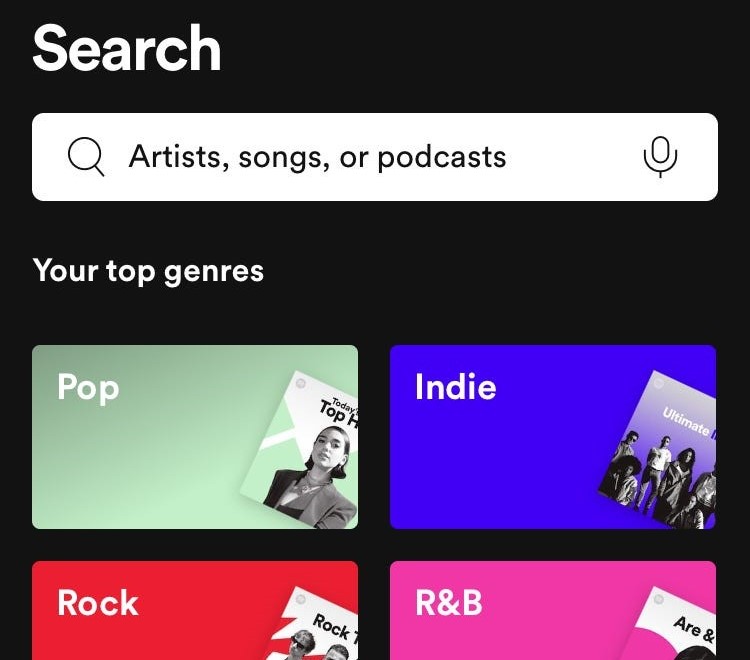
Contenu de l'article Partie 1. Pourquoi est mon Spotify La barre de recherche ne fonctionne pas ?Partie 2. Comment réparer Spotify La recherche ne fonctionne pasPartie 3. Comment écouter de la musique partout sans faire de recherche sur Spotify?Partie 4. Conclusion
Partie 1. Pourquoi est mon Spotify La barre de recherche ne fonctionne pas ?
Comme cela a déjà été mentionné dans l'introduction, la barre de recherche que nous voyons tout en haut de la Spotify L'interface principale de l'application joue un rôle important dans la localisation facile de nos chansons et listes de lecture préférées. La barre de recherche aide certainement à minimiser le temps que nous passerons à localiser un certain fichier de chanson que nous voulons, au lieu de parcourir toutes les listes de lecture recommandées affichées sur la page principale, nous pouvons simplement utiliser la barre de recherche pour retrouver facilement notre fichier cible .
Mais cette commodité peut devenir un inconvénient si la fonction de recherche ne fonctionne pas à chaque fois que vous l'utilisez. Malheureusement, la fonction de recherche peut parfois vous donner des résultats de recherche infructueux ou des messages d'erreur tels que "Oups. Une erreur s'est produite" ou "Erreur : Veuillez réessayer". Mais quelles sont exactement les raisons derrière cela "Spotify Erreur « La recherche ne fonctionne pas » ? Voyons cela ci-dessous. 2 parmi les raisons les plus probables à l'origine de ce type d'erreur.
Mauvaise connexion réseau
Il y a plusieurs raisons pour lesquelles Spotify la recherche peut ne pas fonctionner, la cause la plus probable étant une mauvaise connexion réseau. Si vous avez une mauvaise connexion Internet, Spotify peut ne pas être en mesure de se connecter à ses serveurs pour effectuer des recherches. Donc avant d’essayer de rechercher, assurez-vous de disposer d’une connexion Internet stable.
Spotify Fichiers corrompus par l'application
La deuxième raison possible du «Spotify l'erreur de recherche ne fonctionne pas »peut être les fichiers corrompus que vous avez dans votre Spotify application. En fait, cet incident n'est plus nouveau car il se produit généralement avec Spotify des dossiers. Donc, la solution à cela est de faire exactement le contraire, c'est-à-dire de ne pas corrompre les fichiers corrompus en les remplaçant par les bons fichiers.
Spotify Punaise
Comme le font les bogues logiciels normaux, les risques de plantage et de blocage du programme peuvent être rencontrés par les utilisateurs. Juste un cas similaire lorsque vous rencontrez un Spotify bug, votre application peut fonctionner de manière involontaire. Cela pourrait donc être une autre raison pour laquelle Spotify la recherche ne fonctionne pas
Partie 2. Comment réparer Spotify La recherche ne fonctionne pas
Maintenant que nous avons examiné certaines des raisons potentielles pour lesquelles Spotify la recherche ne fonctionne pas, nous verrons ensuite comment résoudre ce dilemme, et il est préférable de prêter attention à la discussion que j'expose ci-dessous.
Méthode 1Vérifier la connexion Internet
Une chose simple que vous pouvez essayer en premier est de vérifier votre connexion Internet. Parce qu'une mauvaise connexion Internet peut empêcher Spotify d'effectuer des recherches. Par conséquent, vous pouvez prendre certaines mesures pour dépanner votre connexion Internet, notamment la réinitialisation de votre routeur ou de votre modem et le passage à un autre réseau Wi-Fi ou l'utilisation d'une connexion de données cellulaires. Après vous être assuré que votre connexion Internet est stable, vous pouvez vérifier si le problème a été résolu en recherchant sur Spotify.
Méthode 2: Vérifier la Spotify Serveurs
Ensuite, veuillez vérifier le Spotify les serveurs. Veuillez vérifier si le Spotify le serveur est en panne et provoque des dysfonctionnements. S'il y a un problème avec le Spotify serveur, l'application ne fonctionnera pas correctement. Il te suffit d'attendre Spotify les serveurs doivent redémarrer. Vous pouvez visiter le Spotify Page Twitter d'état ou consultez le site Web du détecteur de duvet pour obtenir les dernières informations sur la date à laquelle le problème devrait être résolu. En général, Spotify Les pannes de serveur ne durent généralement pas longtemps, vous devrez donc peut-être attendre que les serveurs reviennent avant de pouvoir continuer à utiliser l'application.
Méthode 3: Vérifier Spotify Mises à jour
Cela entraînera également Spotify la recherche échoue si vous utilisez une ancienne version du Spotify application. Par conséquent, vous devez vérifier si vous utilisez la dernière version Spotify application. Maintenant, suivez le guide ci-dessous.
Pour Mac/Windows :
Accédez aux options de profil sur le Spotify application et sélectionnez Mettre à jour Spotify Maintenant. Ou cliquez sur Plus > Aide > À propos Spotify pour obtenir la dernière version.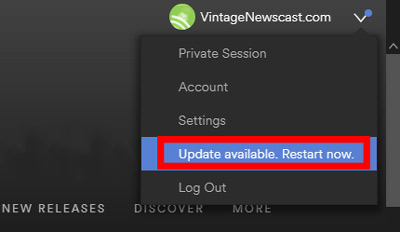
Pour Android/iPhone :
Rendez-vous sur l'App Store (pour iOS) ou sur Google Play Store (pour Android) et recherchez le Spotify application pour vérifier s'il existe une option de mise à jour. Si tel est le cas, cliquez sur Mettre à niveau.
Méthode 4:Clair Spotify Cache
Chansons téléchargées depuis Spotify sont stockés sur votre téléphone sous forme de fichiers cache. Le stockage du cache s'accumule au fil du temps. Si ces fichiers sont corrompus ou anciens, cela peut affecter Spotifyla performance de. Effacer le cache peut également aider à améliorer les performances globales de votre application et à corriger d'autres problèmes, vous permettant ainsi de résoudre tout problème susceptible d'interrompre le fonctionnement normal de votre application.
Méthode 5:Désactiver Spotify Mode hors-ligne
Le mode hors ligne vous permet d'écouter de la musique téléchargée sans connexion Internet, mais la barre de recherche peut également être affectée si Spotify mode déconnecté est allumé. Par conséquent, vous pouvez suivre les étapes ci-dessous pour vous assurer que vous avez désactivé le mode hors ligne.
Pour le bureau
Lancez l' Spotify l'application et appuyez sur le 3Cliquez sur l'icône en forme de point dans le coin supérieur gauche. Survolez « Fichiers » et cliquez sur « Mode hors ligne » pour le fermer.
Pour mobile
Étape 1. Lancement Spotify sur votre téléphone et cliquez sur votre bibliothèque musicale.
Étape 2. Allez dans « Paramètres » et trouvez « Lecture ».
Étape 3. Trouvez le mode hors ligne et désactivez-le.
Méthode 6Désactiver les restrictions d'utilisation en arrière-plan
Si vous activez le paramètre qui limite Spotify de fonctionner en arrière-plan pour économiser les ressources et prolonger la durée de vie de la batterie. Cependant, cela peut également empêcher Spotify la recherche ne fonctionne pas en bloquant l'accès actif au service de données. Alors, essayez de désactiver les restrictions d'arrière-plan pour corriger Spotify la recherche ne fonctionne pas.
Pour le bureau
Étape 1. Ouvrez le Spotify application de bureau et cliquez sur « Profil ».
Étape 2. "Sélectionnez Paramètres" > Afficher les "paramètres avancés".
Étape 3. Le bouton « Désactiver » devrait minimiser Spotify fenêtre pour désactiver les restrictions d’utilisation en arrière-plan.
Pour mobile
Si vous êtes un utilisateur Android, vous devez d'abord lancer "Paramètres", "Applications", "Gérer les applications" et trouver Spotify. Une fois que vous avez trouvé Spotify et activez "Autoriser l'activité en arrière-plan"
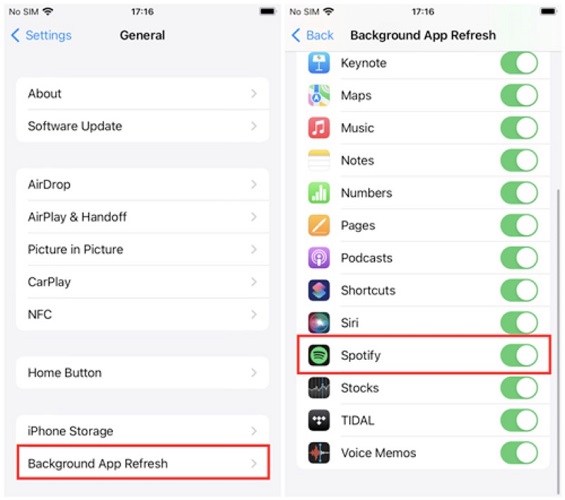
Si vous êtes un utilisateur iOS, accédez à Paramètres, Général et appuyez sur Actualisation de l'application en arrière-plan. Trouver Spotify et ouvrez le bouton à côté.
Méthode 7:Reconnectez-vous à Spotify Compte
1 solution possible au Spotify le problème de recherche qui ne fonctionne pas est simplement de déconnectez-vous de votre compte puis reconnectez-vous. Vous essayez de vous déconnecter de votre Spotify compte, puis reconnectez-vous à votre compte peut fonctionner pour de nombreux utilisateurs rencontrant des problèmes courants avec Spotify. Cette simple étape de dépannage peut vous aider à actualiser votre compte et permettre une meilleure connectivité aux serveurs de la plateforme.
Méthode 8Désinstaller et réinstaller Spotify
Si vous vous déconnectez de votre Spotify nouveau compte ne résout pas le problème, veuillez essayer de désinstaller et de réinstaller le Spotify application. Cela peut aider à résoudre tous les problèmes liés à l'application elle-même, tels que des erreurs ou des fichiers corrompus. Cette méthode résoudra généralement tout problème avec votre application et peut facilement résoudre de nombreux problèmes courants.
Méthode 9:Utiliser Spotify Lecteur Web
Si vous rencontrez des difficultés pour rechercher et écouter de la musique dans le Spotify application, vous pouvez essayer d'utiliser l'application Spotify Lecteur Web. Spotify Web Player est un lecteur de musique basé sur un navigateur auquel vous pouvez accéder via n'importe quel navigateur Web sans rien télécharger ni installer. En utilisant Spotify Web Player, vous devriez pouvoir contourner les problèmes de recherche qui peuvent survenir sur les applications mobiles ou de bureau et profiter de l'accès à la même bibliothèque musicale qu'avec les applications traditionnelles.
Partie 3. Comment écouter de la musique partout sans faire de recherche sur Spotify?
Devoir écouter Spotify les chansons que vous aimez sont en fait exclusives aux seuls utilisateurs Premium. Donc, si vous faites partie de ceux qui n'utilisent que l'application gratuitement, il vous serait très difficile d'avoir vos données mobiles en permanence ou de trouver une connexion Internet stable tout le temps juste pour pouvoir rechercher et écoutez votre musique préférée. Ce serait plus difficile et certainement une nuisance supplémentaire pour vous s'il arrivait que vous rencontriez également un "Spotify la recherche ne fonctionne pas" erreur.
La solution la plus stable et la plus possible consiste à utiliser un outil professionnel qui peut vous aider à vous éloigner de ce problème et à écouter Spotify chansons n'importe où sans avoir besoin de chercher sur Spotify. Et le meilleur outil qui peut vous aider à résoudre le "Spotify la recherche ne fonctionne pas" l'erreur n'est autre que "TuneSolo Spotify Music Converter”. Avec ce meilleur outil, vous pouvez télécharger et convertir des chansons en différents formats. Par conséquent, vous n'avez pas à vous soucier de Spotify la recherche ne fonctionne pas. Vous pouvez cliquer sur le bouton ci-dessous et l'essayer gratuitement dès maintenant !
Caractéristiques principales de TuneSolo Spotify Music Converter
- Convertir Spotify albums, listes de lecture et podcasts pour MP3/M4A/WAV/FLAC.
- Télécharger Spotify Chansons jusqu'à 320 kbps MP3 audio.
- Téléchargement rapide et conversion par lots avec fonction intégrée Spotify lecteur Web.
- Préserver 100% sans perte Spotify Music après transformation.
- Conservez toutes vos pièces d'identité.3 Informations sur les balises après conversion.
- Mises à jour gratuites et support technique.

Maintenant que vous savez déjà comment "TuneSolo Spotify Music Converter« peut vous aider », discutons cette fois des étapes à suivre pour utiliser ce remarquable convertisseur de musique afin de télécharger et d'écouter Spotify Music éviter gratuitement Spotify la recherche ne fonctionne pas.
Étape 1. Télécharger et lancer TuneSolo
La première chose que vous devez faire est de vous rendre dans la boutique d'applications de l'appareil que vous utilisez, puis de télécharger "TuneSolo Spotify Music ConverterAprès avoir téléchargé l'application, installez-la sur votre appareil et lancez-la.
Étape 2. Téléchargez les fichiers dans le convertisseur.
Vous pouvez le faire en copiant simplement le lien des chansons, puis en le collant dans la zone spécialement prévue à cet effet, ou si vous ne voulez pas vous embêter avec cette procédure, vous pouvez simplement glisser et déposer les fichiers de chansons dans le convertisseur de musique. . C'est beaucoup moins compliqué que de copier et coller les liens des chansons.

Étape 3. Choisissez le format de sortie
Vous pouvez maintenant choisir le format de sortie souhaité. Voici les formats de sortie courants disponibles : MP3, AAC, WAV, et FLAC le format.

Étape 4. Démarrez le processus de conversion.
Et enfin, après la sélection du format de sortie, vous pouvez maintenant cliquer sur le bouton "Convertir tout" pour enfin lancer le processus de conversion.

Étape 5. Afficher le fichier de sortie.
Une fois que les chansons sont finalement converties, vous pouvez les vérifier et les enregistrer de manière permanente sur votre appareil en les obtenant dans la section "Afficher le fichier de sortie".
Une fois les étapes terminées, vous pourrez désormais télécharger les chansons converties sur votre appareil de manière permanente et être capable de les écouter n'importe où et n'importe quand sans avoir les chances possibles de rencontrer le "Spotify la recherche ne fonctionne pas" erreur.
Partie 4. Conclusion
Il existe vraiment des méthodes utiles que nous pouvons utiliser si nous voulons faire face au "Spotify la recherche ne fonctionne pas », comme les conseils que j'ai partagés dans les sections précédentes de cet article. Mais je pense que le mieux que je puisse recommander est d'utiliser "TuneSolo Spotify Music Converter ».
Avec l'aide de ce convertisseur de musique exceptionnel, vous pouvez écouter Spotify chansons sans avoir besoin de les rechercher directement sur le Spotify app puisque vous les avez déjà convertis et enregistrés dans votre appareil. L'aide de ce convertisseur de musique vous permettra certainement d'éviter de rencontrer le "Spotify la recherche ne fonctionne pas" erreur.

