

[Résolu] Spotify ne s'ouvre pas sur Mac ? 7 solutions !
Spotify est très fiable pour offrir une excellente expérience musicale. Grâce à son vaste catalogue, la plupart des morceaux que vous recherchez se trouvent facilement sur Spotify. Cependant, l'écoute de musique n'est pas toujours fluide et agréable. Il arrive que l'on rencontre des problèmes avec Spotify, notamment l' impossibilité d'ouvrir Spotify sur Mac . Ce problème est particulièrement gênant pour les utilisateurs de Mac et, bien sûr, pour tous les utilisateurs d'appareils.
Pour vous aider à trouver plus facilement les méthodes les plus efficaces pour résoudre votre problème concernant Spotify , j'ai rassemblé les meilleures solutions. Vous pouvez essayer ces procédures avant de soumettre un rapport concernant Spotify.
Contenu de l'article Partie 1. Comment résoudre le problème suivant : le Spotify ne s’ouvre pas ou ne répond pas sur Mac ?Partie 2. Écoutez Spotify Music sur Mac sans Wi-Fi ni abonnement premium.Partie 3. Conclusion
Partie 1. Comment résoudre le problème suivant : le Spotify ne s’ouvre pas ou ne répond pas sur Mac ?
Les problèmes liés à Spotify, comme l'impossibilité d'ouvrir Spotify sur Mac, sont généralement dus à une connexion Internet lente. Toutefois, si vous avez vérifié que votre connexion fonctionne correctement, la cause peut être différente. Si vous n'avez pas d'autre idée de l'origine du problème, les procédures de dépannage ci-dessous pourraient vous aider à résoudre les problèmes liés à Spotify.
Forcez la fermeture puis redémarrez votre application Spotify
La plupart des problèmes rencontrés avec l'application Spotify sont initialement résolus par un redémarrage. Cependant, cela ne garantit pas un résultat constant. Mais cela ne coûte rien d'essayer. Voyons donc comment cela fonctionne.
- Ouvrez l'application Spotify sur votre Mac.
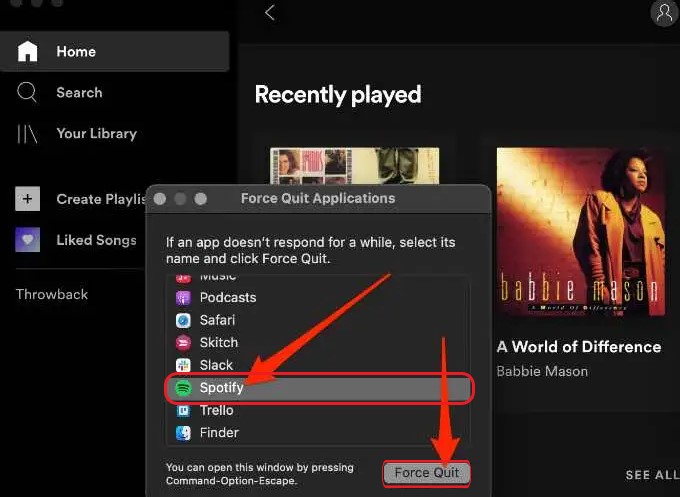
- Après cela, cliquez sur l'icône Apple dans la barre de menu située en haut de la fenêtre. Dans le menu Pomme affiché, choisissez Forcer à quitter.
- L'étape suivante consiste à cliquer sur l'application Spotify. Vous remarquerez un bouton « Forcer à quitter » en bas à droite de la fenêtre. Cliquez dessus, puis redémarrez l'application après quelques minutes.
Redémarrez votre ordinateur Mac
Si le problème d'ouverture de Spotify sur Mac persiste après avoir redémarré l'application, essayez de redémarrer votre Mac. Ensuite, relancez l'application Spotify.
- Sur votre écran d'accueil, cliquez sur l'icône Apple pour afficher le menu Apple.
- Parmi les options affichées, sélectionnez l'option Redémarrer.
- Juste après cela, une nouvelle fenêtre apparaîtra vous demandant si vous êtes sûr de redémarrer votre ordinateur. Cliquez sur le bouton Redémarrer pour continuer.
Réinstaller l'application Spotify sur Mac
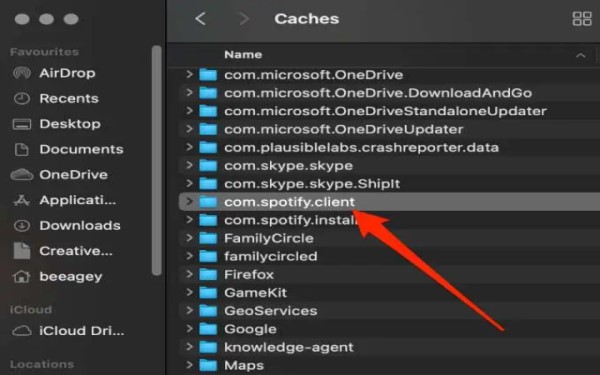
Vous pouvez aussi vous Désinstallez Spotify sur votre Mac puis réinstallez-le pour résoudre le problème. Supprimez le "com.spotify.Client" supprimez le fichier dans le dossier « Cache » et supprimez le dossier « Spotify » dans le "Application Support" Vous pouvez maintenant désinstaller l'application de bureau Spotify en faisant glisser son icône vers la Corbeille. Ensuite, téléchargez et installez l'application Spotify et vérifiez si vous pouvez l'ouvrir sur votre Mac.
Vérifiez les mises à jour de votre système Mac
Une autre procédure essentielle consiste à vérifier les mises à jour de votre système Mac. Le système d'exploitation de votre appareil doit être à jour (version 1) afin d'éviter tout problème de compatibilité avec les applications. Si votre système Mac est trop ancien, cela peut expliquer pourquoi Spotify ne s'ouvre pas, surtout si vous n'avez pas utilisé votre Mac depuis longtemps.
- Dans la barre de menus en haut, cliquez sur le menu Pomme. Parmi les options, choisissez À propos de ce Mac.
- Juste après avoir cliqué dessus, vous verrez une nouvelle fenêtre où un bouton pour la mise à jour du logiciel pourrait être trouvé. Cliquez ensuite sur ce bouton.
- Le système examinera alors automatiquement s'il y a des mises à jour que vous avez manquées lors de l'utilisation de votre ordinateur Mac. Après cela, cliquez sur Mettre à jour maintenant afin de procéder au téléchargement et à l'installation des nouvelles mises à jour. Si vous y êtes obligé, vous devez également fournir votre nom d'utilisateur et votre mot de passe d'administrateur.
- Maintenant, une fois terminé, essayez de redémarrer votre Mac puis ouvrez votre application Spotify.
Mettez à jour votre application Spotify installée
Supposons que vous ayez volontairement manqué les mises à jour système de votre Mac ; cela pourrait affecter l'application sur votre appareil. Si votre Spotify ne s'ouvre pas sur votre Mac, vérifiez si des mises à jour sont disponibles pour cette application. Si c'est le cas, mettez à jour l'application Spotify , puis réinstallez-la. Ensuite, relancez l'application.
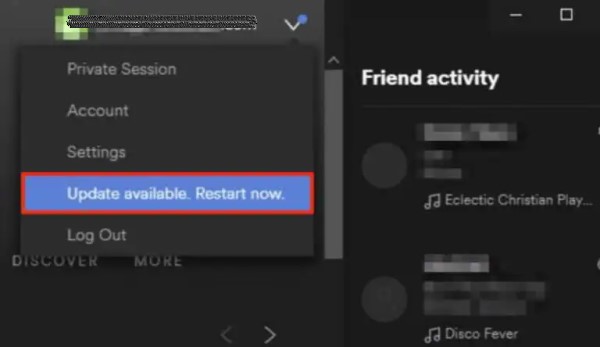
- Dans les paramètres du Spotify, vérifiez la présence d'un bouton bleu dans le menu déroulant. Si 1 apparaît, cela signifie qu'une mise à jour est disponible.
- Parmi les options, cliquez sur Mise à jour disponible, puis sélectionnez le bouton Redémarrer maintenant.
Désactiver les paramètres du pare-feu
Il est possible que l'application Spotify ne s'ouvre pas sur votre Mac. Le pare-feu pourrait bloquer l'application en raison de problèmes de sécurité. Si tel est le cas, essayez de le désactiver, puis de relancer l'application.
- Dans les onglets ci-dessus, cliquez sur l'icône Apple pour afficher le menu Apple.
- Parmi les options affichées, cliquez sur Préférences Système.
- Après cela, sélectionnez ensuite Sécurité et confidentialité.
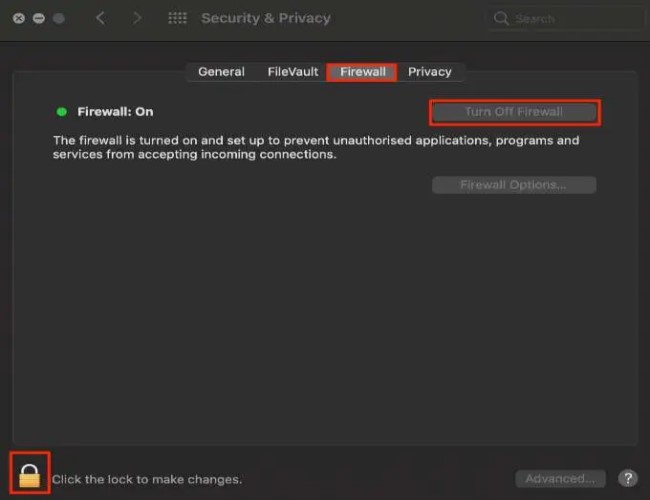
- La prochaine chose à faire est de fournir votre mot de passe, puis de choisir Pare-feu.
- Dans la fenêtre Pare-feu, cliquez sur "Turn Off Firewall" .
Bien que cette méthode puisse vous éviter le problème Spotify, vous devrez réactiver votre pare-feu pour des raisons de sécurité. Cette fois-ci, vous pourrez ajouter Spotify comme exception.
Désactivez votre antivirus installé
L'antivirus installé sur votre Mac pourrait être la cause du problème d'ouverture de Spotify. Il est possible que Spotify soit considéré comme un logiciel malveillant et vous empêche d'ouvrir l'application. Vous pouvez donc essayer de désactiver votre antivirus.
Partie 2. Écoutez Spotify Music sur Mac sans Wi-Fi ni abonnement premium.
Comme mentionné précédemment, la cause la plus fréquente des problèmes rencontrés avec Spotify est une connexion internet de mauvaise qualité. Si vous souhaitez éviter le problème évoqué plus haut (Spotify ne s'ouvre pas sur Mac), vous devez pouvoir écouter les morceaux de Spotify en streaming sans ouvrir l'application . Mais comment faire ?
Pour pouvoir utiliser les pistes Spotify, vous devez les télécharger sur votre appareil et les enregistrer dans un dossier musical dédié. Vous pourrez ensuite les écouter en streaming en ouvrant simplement ce dossier, même sans connexion internet ni Wi-Fi.
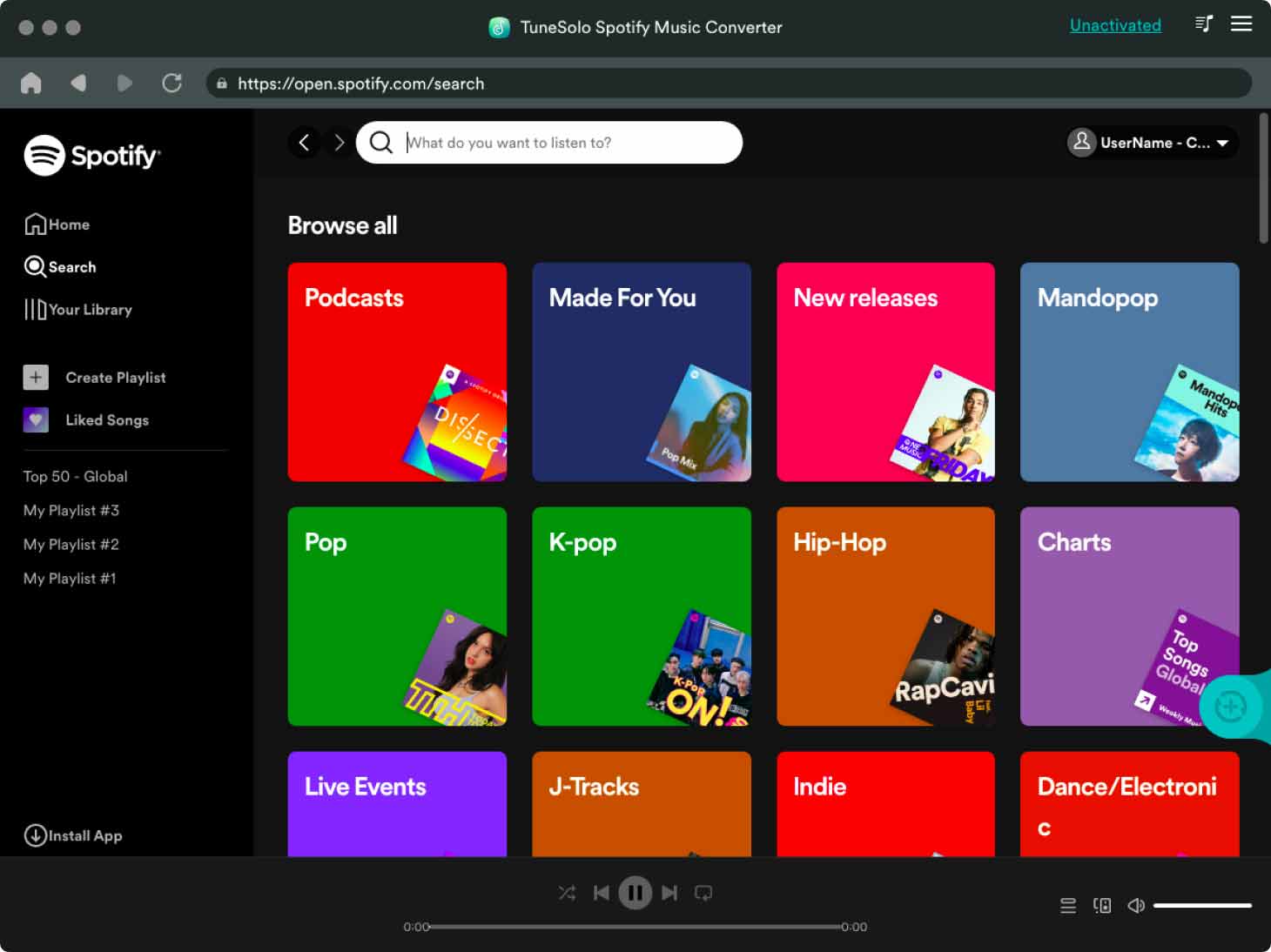
Une fois les morceaux enregistrés localement sur votre ordinateur, vous pourrez peut-être les transférer du lecteur de musique 1 vers un autre. Cependant, les fichiers Spotify sont protégés par DRM. Le processus sera donc plus complexe que prévu. Il vous faudra par conséquent utiliser un outil performant pour la suppression de la protection DRM afin de poursuivre les étapes suivantes.
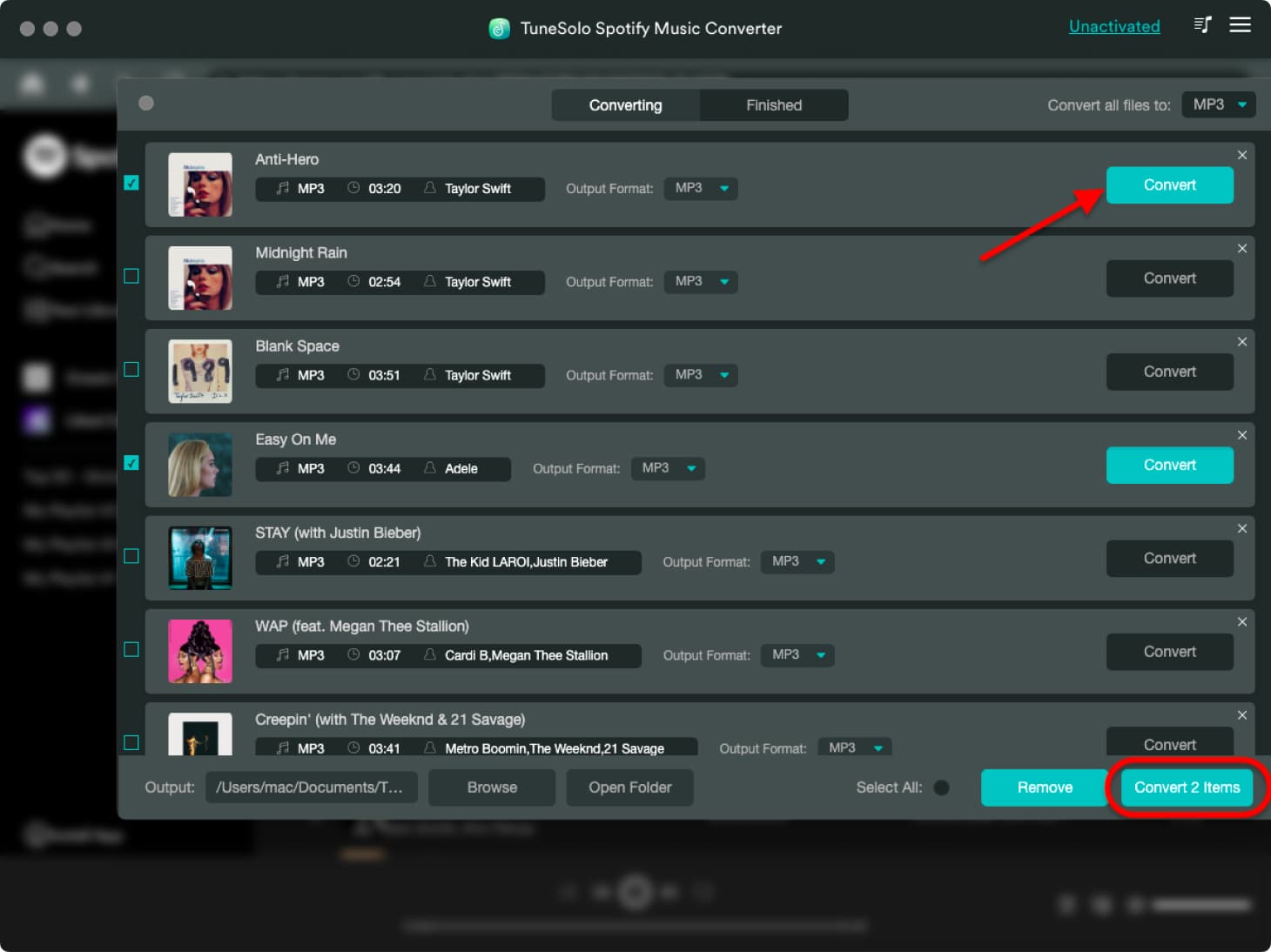
L'outil parfaitement adapté à ces opérations est le TuneSolo Spotify Music Converter . Toutes les tâches mentionnées précédemment peuvent être facilement réalisées par le TuneSolo. De plus, il permet également de convertir des fichiers dans des formats compatibles. Parmi les formats disponibles figurent les MP3, FLAC,, M4A, et WAV.
Il peut également effectuer ces opérations en quelques minutes seulement grâce à sa vitesse cinq fois supérieure. Malgré cette rapidité, il vous offre une qualité audio sans perte, identique à l'originale. Vous pouvez ainsi utiliser le TuneSolo Spotify Music Converter pour écouter en streaming les titres du Spotify hors ligne et sans abonnement premium.
Partie 3. Conclusion
En conclusion, il est tout à fait normal de rencontrer des problèmes lors de l'utilisation de Spotify, notamment l' impossibilité d'ouvrir Spotify sur Mac . Pour résoudre ce problème, vous pouvez essayer chacune des méthodes évoquées précédemment.
En revanche, si vous préférez éviter ces problèmes, utilisez TuneSolo Spotify Music Converter et téléchargez les fichiers musicaux sur votre appareil. Vous pourrez ensuite les écouter en streaming où et quand vous le souhaitez.

