

Comment afficher les chansons masquées sur Spotify [Guide complet 2026]
Vous voulez savoir comment afficher les chansons cachées sur Spotify ? Lisez la suite pour en savoir plus.
Bienvenue dans notre guide pour retrouver les morceaux cachés sur Spotify. Vous est-il déjà arrivé de chercher frénétiquement un morceau que vous adoriez dans votre bibliothèque Spotify, pour vous apercevoir ensuite qu'il avait mystérieusement disparu ? Rassurez-vous, nous sommes là pour vous aider à retrouver ces pépites cachées.
Cet article vous propose des étapes simples et efficaces pour afficher les morceaux masqués sur votre Spotify et ainsi retrouver l'accès à vos titres et playlists préférés. Qu'il s'agisse d'un masquage accidentel ou d'un morceau caché dans une playlist, nous vous guiderons pas à pas pour les révéler. Alors, plongeons-nous dans l'univers musical et redécouvrons le plaisir d'écouter nos morceaux préférés sur Spotify.
Contenu de l'article Partie 1. Comment masquer et afficher des chansons sur Spotify ?Partie 2. Pourquoi ne puis-je pas afficher les chansons cachées sur Spotify ?Partie 3. Puis-je masquer les artistes récemment écoutés sur Spotify ?Partie 4. Conclusion
Partie 1. Comment masquer et afficher des chansons sur Spotify ?
Spotify est une plateforme de streaming musical numérique populaire qui permet aux utilisateurs d'accéder à une vaste bibliothèque de chansons, d'albums, de playlists et de podcasts. Avec Spotify, vous pouvez découvrir et écouter de la musique de différents genres et artistes, créer des playlists personnalisées, suivre vos artistes préférés et partager de la musique avec vos amis.
L'une des fonctionnalités du Spotify est la possibilité de masquer et d'afficher des morceaux dans votre bibliothèque. Cette fonctionnalité vous permet de gérer votre collection musicale et de personnaliser votre expérience d'écoute selon vos préférences. En masquant un morceau sur le Spotify, vous le supprimez de votre bibliothèque et de vos listes de lecture, le rendant temporairement inaccessible. Cela peut s'avérer utile si vous souhaitez désencombrer votre bibliothèque ou si vous ne souhaitez plus écouter un morceau en particulier.
En revanche, afficher à nouveau un morceau vous permet de le restaurer dans votre bibliothèque et vos listes de lecture, le rendant ainsi facilement accessible. Cette fonctionnalité est pratique pour redécouvrir des morceaux masqués ou si vous avez masqué un morceau par erreur et souhaitez le remettre en ligne.
Grâce à la fonction permettant de masquer et d'afficher des morceaux sur le Spotify, vous contrôlez mieux votre collection musicale et pouvez ainsi personnaliser votre expérience d'écoute. Pour savoir comment afficher des morceaux sur le Spotify, consultez les instructions ci-dessous :
- Commencez par ouvrir l'application Spotify sur votre appareil. Une fois dans l'application, accédez à votre bibliothèque. Vous trouverez généralement l'option bibliothèque en appuyant sur l'onglet "Your Library" situé en bas de l'écran.
- Une fois que vous êtes dans votre bibliothèque, il est temps de trouver cette chanson spécifique que vous souhaitez masquer. Vous avez plusieurs options pour localiser la chanson : vous pouvez soit la rechercher à l'aide de la barre de recherche en haut de l'écran, soit vous pouvez faire défiler manuellement votre bibliothèque jusqu'à ce que vous trouviez la chanson souhaitée.
- Une fois le morceau trouvé, appuyez dessus pour ouvrir sa page dédiée. Vous devriez y trouver une icône représentant un menu avec des points (3) en haut à droite. Appuyez sur cette icône pour afficher un menu proposant différentes options.
- Parmi les options du menu, recherchez le "Hide song" ou "Hide this song" Sélectionnez le morceau. Une fois trouvé, appuyez dessus. En choisissant cette option, vous masquez le morceau de votre bibliothèque et des listes de lecture dans lesquelles il pourrait figurer.
- Si jamais vous souhaitez afficher une chanson, vous pouvez facilement le faire en retournant à votre bibliothèque. Dans la bibliothèque, vous trouverez une option appelée "Filtres" ou "Masqué" (le libellé spécifique peut varier en fonction de la version de votre application). Appuyez sur cette option pour accéder à une liste de toutes les chansons que vous avez masquées
- Dans la liste des morceaux masqués, repérez le morceau que vous souhaitez afficher. Une fois trouvé, appuyez sur l'icône de menu à trois points située à côté du nom du morceau. Dans le menu, vous devriez voir une option « Afficher » ou « Retrouver ». "Remove from hidden." Il vous suffit de sélectionner cette option pour que le morceau soit de nouveau visible dans votre bibliothèque et vos listes de lecture.
Partie 2. Pourquoi ne puis-je pas afficher les chansons cachées sur Spotify ?
Si vous rencontrez des difficultés pour afficher les chansons masquées sur Spotify, plusieurs raisons courantes peuvent être à l'origine du problème :
- Les morceaux cachés ne sont pas correctement filtrés : parfois, les morceaux cachés peuvent ne pas apparaître dans la section "Filtres" ou "Caché" de votre bibliothèque. Dans de tels cas, vous ne pourrez pas les afficher directement. Assurez-vous que vous utilisez les bons filtres ou la vue des chansons masquées pour localiser et afficher les chansons souhaitées.
- Version obsolète de l'application : Si vous utilisez une version obsolète de l'application Spotify, il se peut qu'elle ne dispose pas des fonctionnalités nécessaires pour afficher les morceaux masqués. Mettez à jour votre application avec la dernière version disponible sur la boutique d'applications de votre appareil afin de bénéficier des dernières fonctionnalités et corrections de bugs.
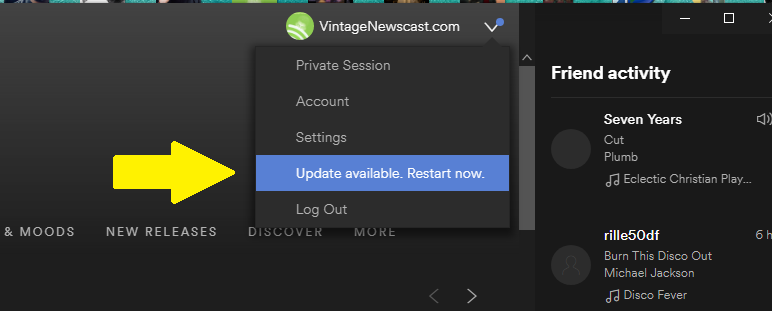
- Problèmes de synchronisation : Dans certains cas, des problèmes de synchronisation entre vos appareils et les serveurs Spotify peuvent empêcher le processus de démasquage. Essayez de vous déconnecter de votre compte, de redémarrer l’application, puis de vous reconnecter pour actualiser la synchronisation.
- Problèmes de serveur temporaires : Les serveurs de Spotify peuvent rencontrer des difficultés techniques temporaires affectant la fonctionnalité d'affichage. Dans ce cas, veuillez patienter jusqu'à la résolution du problème du côté de Spotify.
- Morceaux masqués provenant d'autres sources : Si vous avez importé des listes de lecture ou des morceaux depuis des sources externes dans Spotify, il est possible que ces morceaux ne puissent pas être affichés dans l'application Spotify. Cette restriction s'applique à certains types de fichiers locaux ou de morceaux provenant de sources non officielles.
- Restrictions liées au compte : Si vous utilisez un compte Spotify associé à un abonnement familial ou étudiant, certaines actions, comme le masquage et l’affichage de titres, peuvent être limitées. Veuillez consulter les conditions générales de votre abonnement pour vérifier qu’aucune restriction n’affecte la fonctionnalité d’affichage des titres masqués.
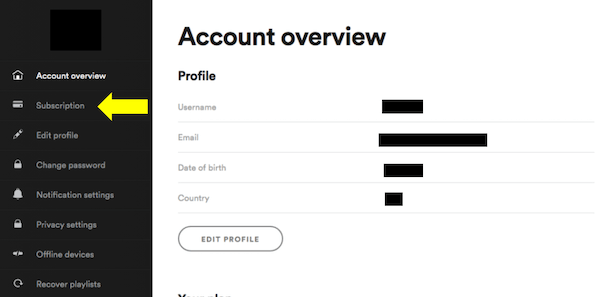
- Limitations régionales : les fonctionnalités du Spotify peuvent varier selon votre situation géographique. Il est possible que la fonction d'affichage/masquage soit temporairement indisponible ou restreinte dans certaines régions. Veuillez vérifier les restrictions spécifiques à votre région ou contacter l'assistance du Spotify pour vous renseigner sur la disponibilité de cette fonction dans votre zone géographique.
Si vous rencontrez l'un de ces problèmes, il est recommandé de contacter le service client du Spotify ou de consulter les forums de la communauté Spotify pour obtenir de l'aide supplémentaire.
Partie 3. Puis-je masquer les artistes récemment écoutés sur Spotify ?
Actuellement, Spotify ne propose pas de fonctionnalité permettant de masquer directement les artistes récemment écoutés dans l'application. Cependant, il existe quelques solutions de contournement pour obtenir un résultat similaire.
Pour commencer, vous pouvez effacer vos artistes récemment écoutés en supprimant votre historique d'écoute. Pour ce faire, accédez aux paramètres de votre Spotify et recherchez l'option permettant d'effacer l'historique d'écoute. Veuillez noter que cette action supprimera également toutes les recommandations personnalisées basées sur vos habitudes d'écoute.
Une autre option consiste à créer une session privée. En activant ce mode, le Spotify ne sauvegardera pas votre historique d'écoute pendant la session. Toutefois, une fois la session privée terminée, vos artistes récemment écoutés seront de nouveau visibles.
De plus, vous pouvez utiliser le mode d'écoute privé du Spotify, également connu sous le nom de "Hide my activity." L'activation de ce mode garantit que votre activité Spotify, y compris les artistes récemment joués, n'est pas affichée dans la section "Friend Activity" ni partagée avec vos abonnés.
Bien que ces options ne permettent pas de masquer directement les artistes récemment écoutés, elles offrent des moyens de gérer votre historique d'écoute et de préserver votre confidentialité. Sachez que Spotify met régulièrement à jour ses fonctionnalités ; il est donc toujours conseillé de vérifier les nouveautés et les options permettant de masquer les artistes récemment écoutés dans l'application.
Astuce bonus : Comment profiter gratuitement des chansons de Spotify ?
TuneSolo Spotify Music Converter est un logiciel puissant et polyvalent conçu pour permettre aux utilisateurs de convertir et de télécharger facilement de la musique depuis Spotify. Il offre une solution pratique pour ceux qui souhaitent écouter leurs morceaux Spotify préférés hors ligne ou les transférer sur d'autres appareils.
Avec TuneSolo, vous pouvez convertir vos chansons, listes de lecture, albums et même podcasts Spotify en divers formats audio populaires. Le logiciel préserve la qualité audio originale lors de la conversion, vous permettant ainsi d'écouter votre musique sans compromis.
L'une des principales caractéristiques de TuneSolo Spotify Music Converter est sa capacité à supprimer la protection DRM (Gestion des droits numériques) des pistes Spotify. En supprimant la protection DRM, TuneSolo permet aux utilisateurs d'accéder et d'apprécier librement leurs pistes Spotify Music sans aucune limitation.
Le TuneSolo Spotify Music Converter offre également une interface conviviale, simplifiant la navigation et l'utilisation. Que vous souhaitiez écouter du Spotify Music hors ligne pendant une séance de sport, un voyage en voiture ou sur n'importe quel appareil sans compte Spotify, le TuneSolo Spotify Music Converter constitue une solution pratique et efficace pour profiter de vos morceaux préférés où que vous soyez.
Partie 4. Conclusion
En conclusion, afficher les morceaux masqués sur Spotify est un processus simple qui permet aux utilisateurs de retrouver l'accès à leurs titres et listes de lecture cachés. En quelques étapes, vous pouvez gérer votre bibliothèque musicale plus efficacement. En cas de problème, vérifiez que votre application est à jour, contrôlez la synchronisation et assurez-vous d'utiliser les filtres appropriés. N'oubliez pas que l'affichage des morceaux masqués sur Spotify vous permet de personnaliser votre expérience d'écoute et de redécouvrir des pépites musicales cachées dans votre collection.

