 可聴コンバーター

パート 1. アクティブ化する方法 TuneSolo 可聴コンバーター
TuneSolo Audible Converter には、試用版とフル バージョンの両方が用意されています。15 日間の無料試用期間中、ユーザーはその機能を試すことができますが、完全に変換できるのは XNUMX つのオーディオブックのみです。無料試用期間終了後、さらに多くのオーディオブックを変換するには、フル バージョンにアップグレードする必要があります。切り替える準備はできましたか? 次のセクションでは、購入、アクティベーションの手順、および Audible ブックを変換するための詳細な手順について説明します。
注意:このプログラムは、.aa または .aax 形式のオーディオブックを MP3、M4A などの一般的な形式に変換するためのものです。
ステップ 1: Audible Converterをコンピュータにインストールする
「無料ダウンロード」ボタンをクリックすると、Audible Converter を無料で入手できます。Audible Converter をインストールすると、登録ボックスが表示され、電子メール アドレスとライセンス キーを使用してソフトウェアのフル バージョンをアクティブ化するように求められます。
注意: ダウンロードできませんか? ダウンロード要件についてはこちらをご覧ください>>>
まずは試用版を試して、自分に合うかどうか確認したい場合は、左下の「試用を続ける」をクリックするか、右上隅の「X」をクリックしてこのウィンドウを閉じてください。次に、 第2部 Audible Converter を使用してオーディオブックを変換する方法を学びます。
ステップ 2: ライセンスキーを購入する TuneSolo 可聴コンバーター
フルバージョンにアップグレードした後は、ライセンスキーを購入する必要があります。「購入するアクティベーションウィンドウの「」ボタンをクリックすると、公式購入ページに移動します。そこから、ニーズに合ったプランを選択し、支払い手続きを完了できます。(アクティベーションウィンドウがプログラムの右上隅に自動的に表示されない場合は、「」をクリックしてください。アクティブ化されていません。")
注意:購入手続き中に入力したメールアドレスは、請求書とフルバージョンを有効化するためのライセンスキーの送信に使用されます。注文を完了する前に、メールアドレスが正しいかどうか必ず再確認してください。間違ったメールアドレスを入力した場合は、 TuneSoloのサポートチームにお問い合わせください([メール保護]).
ステップ 3: アクティブ化 TuneSolo 可聴コンバーター
戻ってください TuneSolo ライセンスキーを取得したら、Audible Converterを起動します。アクティベーションボックスに、取得したライセンスキーとメールアドレスを入力します。「活性化、" TuneSolo Audible Converter のフルバージョンが正常にアクティブ化されます。
ライセンスキーを受信できませんでしたか? Q1 FAQより。
パート 2. Audible ブックを MP3/M4A/WAV/FLAC 形式に変換するにはどうすればいいですか?
使い方 TuneSolo Audible Converter は、初心者を含むすべての人向けに設計されたユーザーフレンドリーな体験です。直感的なインターフェイスと明確な指示により、変換プロセスを簡単に操作できます。以下では、お気に入りの Audible トラックを変換する際にスムーズで楽しい体験が得られるように、手順を詳しく説明しています。
ステップ 1: Audible AAX / AAオーディオブックを追加する TuneSolo
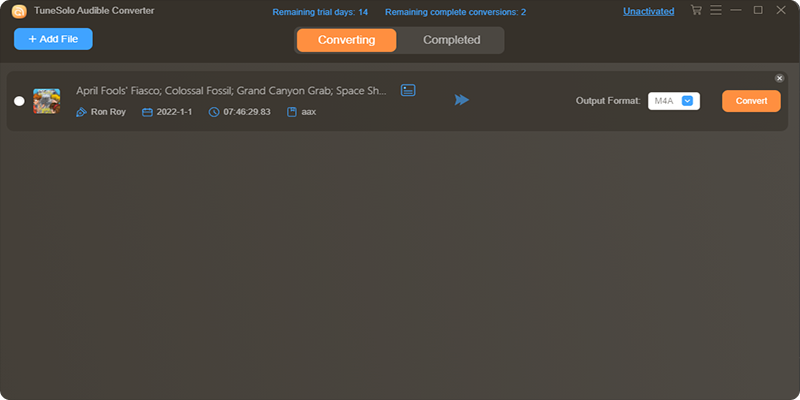
AAXまたはAAオーディオブックファイルがコンピュータ上にローカルに保存されていることを確認してください。 TuneSoloメインインターフェイスをクリックするか、ファイルを直接ドラッグアンドドロップするだけです。複数のファイルを一度に追加してバッチ変換することもできます。ソフトウェアは各オーディオブックを自動的に検出し、タイトル、ナレーター、長さなどのメタデータを表示します。
ステップ 2: 出力設定を行う
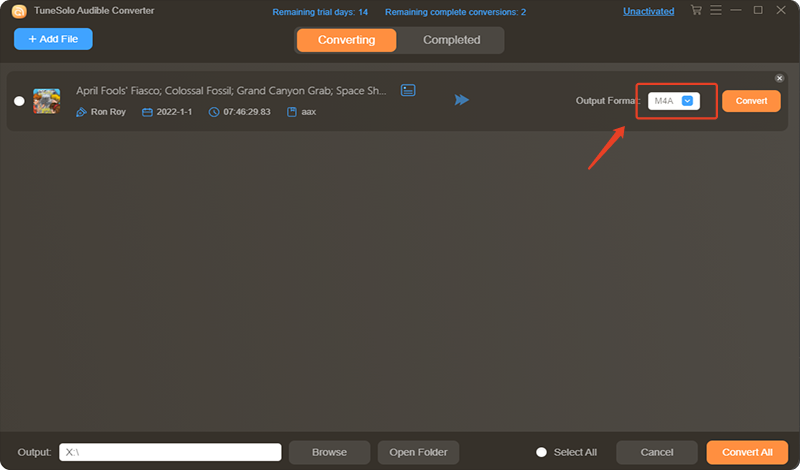
メイン インターフェイスの下部で、変換したオーディオブックの保存先フォルダーを選択できます。MP3、M4A、FLAC、WAV などの希望の出力形式を選択します。ソフトウェアはオーディオブックを高品質のオーディオ ファイルに変換します。
ステップ 3: 変換プロセスを開始する
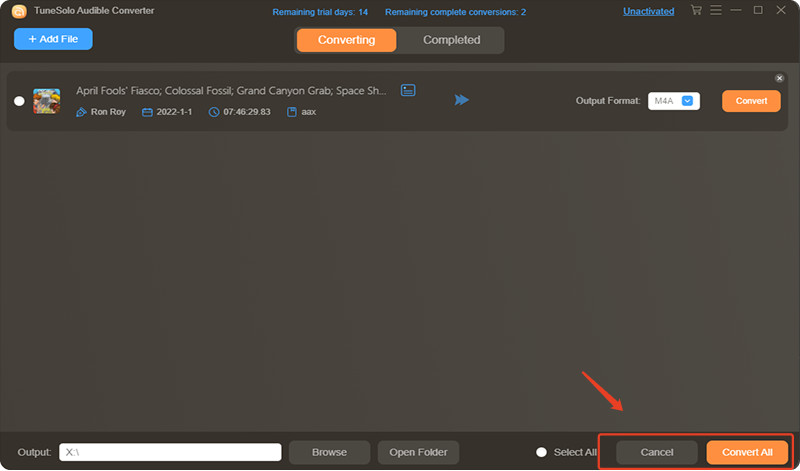
すべて設定したら、「すべて変換」ボタンをクリックして、AAXまたはAAファイルを選択した形式に変換します。特定のオーディオブックを変換する場合は、「変換個別の変換については、書籍タイトルの横にある「」ボタンをクリックしてください。
パート3. パラメータをカスタマイズする方法
出力設定のカスタマイズの詳細に入る前に、最初の 2 つのオプションが右上隅の [出力設定] メニューに便利に配置されていることに注意してください。これにより、必要に応じてパラメータに簡単にアクセスして調整できます。次に、利用可能なオプションを詳しく見ていきましょう。
オーディオブックを分割する
自律的AI TuneSolo Audible Converter を使用すると、Audible オーディオブックのすべての章の詳細を保持しながら、大きなオーディオブック ファイルを小さなセクションに分割することもできます。統合されたオーディオブック スプリッターを使用すると、AAX または AA ファイルを章または特定の時間間隔で簡単に分割できます。
出力設定の変更
「出力設定」セクションの「環境設定」ウィンドウには、さまざまなカスタマイズ オプションがあります。ここでは、サンプル レートやビットレートなど、出力オーディオブックの主要パラメータを調整して、変換設定を微調整できます。
ID3タグを編集
ID3 タグを変更する場合は、オーディオブックのタイトルの横にある編集アイコンをクリックするだけです。これにより、変換プロセスを開始する前に、カバーアート、タイトル、またはアーティストの詳細を更新できます。
パート4。に関するFAQ TuneSolo 可聴コンバーター
よくある質問への回答を下記に記載しています。お気軽にお問い合わせください。 TuneSolo このリストに記載されていない問題が発生した場合は、サポート チームにお問い合わせください。
Q1. 使ってもいいですか TuneSolo Audible から直接オーディオブックをダウンロードするには Audible Converter を使用しますか?
いいえ、Audible Converter は、AA または AAX 形式のオーディオブックを MP3、WAV、FLAC などの一般的な形式に変換するためにのみ使用されます。
Q2. 支払いが完了した後、ライセンス キーが長い間届きません。
メールボックスの迷惑メールセクションに送信されていないか確認してください。それでも見つからない場合は、 TuneSolo サポート チームに連絡して注文番号を伝えれば、喜んでお手伝いいたします。
Q3. ログインに使用したメールアドレスが利用できなくなってしまいました。どうすればいいですか?
ご心配なく。ライセンスキーに関連付けられたメールアドレスの変更をお手伝いいたします。 TuneSoloサポートが必要な場合は、 のサポート メールにご連絡ください。その際、古いメール アドレスと、使用したい新しいメール アドレスを必ず記載してください。
Q4. 緊急事態が発生したので、使用するデバイスを変更したいのですが TuneSolo Audible Converter ですが、ログインできません。どうすればいいですか?
通常、ライセンスキーは1つのデバイスでのみ使用できます。ただし、緊急事態が発生した場合は、ライセンスキーをリセットして、新しいデバイスでアカウントをアクティブ化してログインできるようにすることができます。お問い合わせください。 TuneSolo サポートチーム([メール保護]) をクリックしてリセットしてください。

