Uniwersalny konwerter muzyki

Część 1. Jak się zarejestrować TuneSolo Dowolny konwerter muzyki
Krok 1. Zainstaluj Any Music Converter na swoim komputerze
Pobierz najnowszą wersję TuneSolo Any Music Converter dla systemów Windows/Mac.
Krok 2. Aktywuj dowolny konwerter muzyczny (opcjonalnie)
Masz już licencję? Wprowadź swój licencjonowany adres e-mail i klucz licencyjny w wyskakującym oknie bezpłatnej wersji próbnej, aby w pełni aktywować oprogramowanie.
Jeśli nie masz licencji, kliknij „Kontynuuj wersję próbną”, aby nadal korzystać z oprogramowania za darmo. Ograniczenia bezpłatnej wersji próbnej są następujące:
- Możesz konwertować tylko pierwsze 3 minuty każdego utworu.
- Wypróbuj TuneSolo Any Music Converter za darmo przez 14 dni.
Możesz także kliknąć przycisk Kup teraz, aby kupić klucz licencyjny i wrócić do oprogramowania, aby je aktywować.
Część 2. Jak przekonwertować muzykę do formatu MP3/WAV/M4A/FLAC?
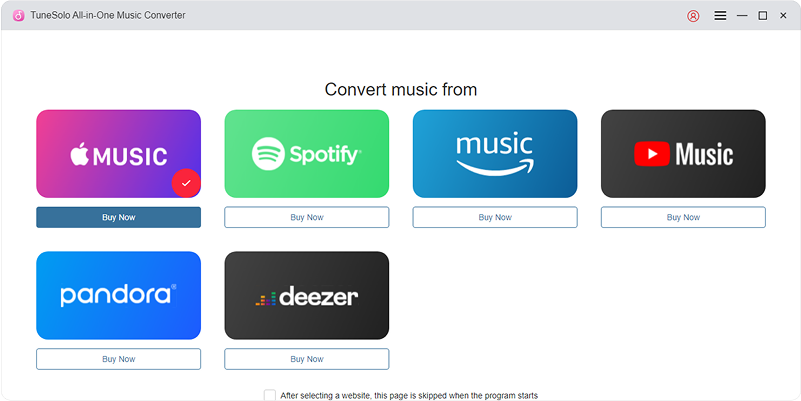
Krok 1. Wybierz platformę muzyczną, która Ci się podoba
Premiera TuneSolo Any Music Converter. W głównym interfejsie wybierz żądaną platformę do strumieniowego przesyłania muzyki. Następnie zaloguj się na swoje konto w osadzonym oficjalnym odtwarzaczu internetowym muzyki.
*Uwaga: Obsługiwane platformy to Amazon Music, Apple Music, Deezer, Spotify, YouTube Music i Pandora. Nowe obsługiwane platformy będą regularnie dodawane.
Krok 2. Dodaj muzykę do listy konwertowanych
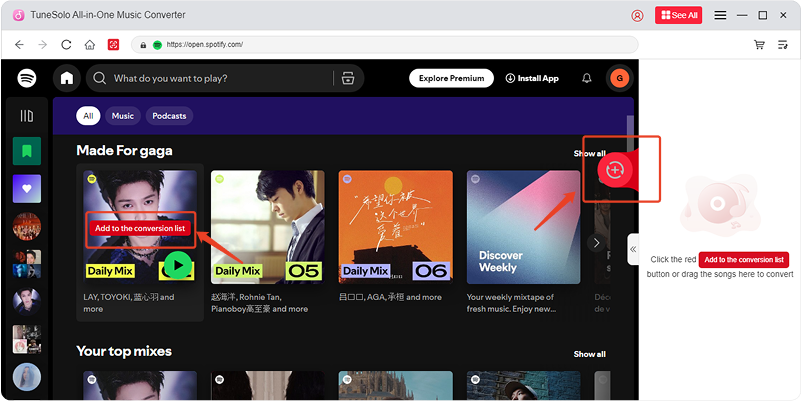
Po zalogowaniu możesz przeglądać bibliotekę muzyczną i przeciągać i upuszczać dowolne utwory, playlisty, albumy lub podcasty na przycisk „+”.
Krok 3. Wybierz format wyjściowy
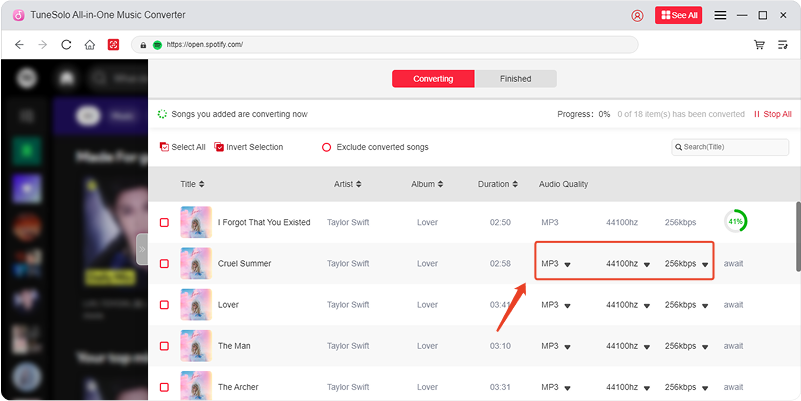
Po całkowitym przesłaniu wszystkich utworów do konwertera muzyki możesz teraz przejść do następnego kroku, którym jest wybór formatu wyjściowego utworów. Z zestawu wymienionych dostępnych formatów wybierz jeden. Będziesz także musiał przydzielić folder wyjściowy do przechowywania przekonwertowanych utworów.
Krok 4. Rozpocznij konwersję muzyki do żądanego formatu
Po wybraniu formatu wyjściowego możesz teraz zacząć klikać przycisk „Convert All”, aby oficjalnie rozpocząć proces konwersji. Teraz, gdy wszystko jest w porządku i w trakcie, musisz tylko poczekać kilka minut, aż proces konwersji zostanie ukończony.
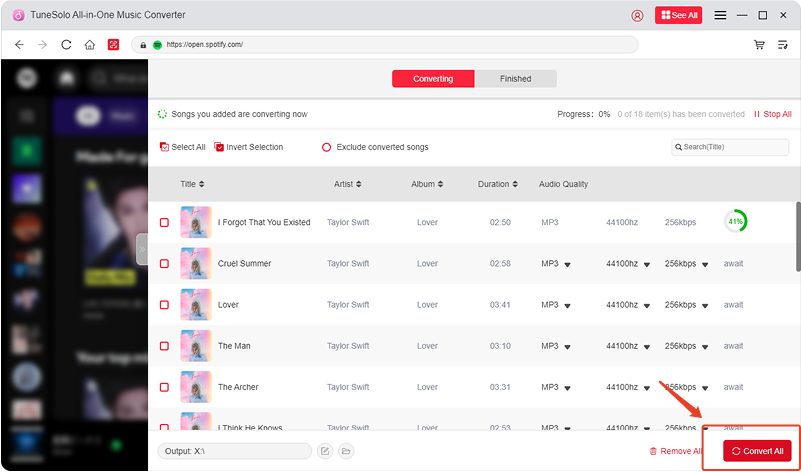
Krok 5. Wyświetl przekonwertowaną muzykę
Po zakończeniu możesz zapisać utwory na używanym urządzeniu, po prostu klikając sekcję „Zakończono”, a następnie „Wyświetl plik wyjściowy”. Możesz cieszyć się utworami na swoim komputerze w dowolnym czasie i miejscu. Możesz również przenieść je na dowolne urządzenie.
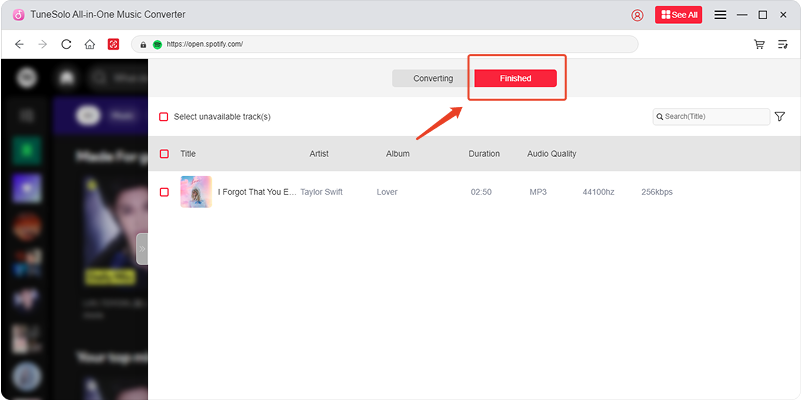
*Uwaga: Według naszego testu konwersja utworu do około 50 minut zajmuje mniej niż 3 sekund. W przypadku 50-minutowego odcinka podcastu cała konwersja zajmuje mniej niż 9 minut. Warto również wspomnieć, że szybkość konwersji w dużej mierze zależy od stanu sieci i wydajności komputera. Dobra sieć i wydajność mogą pomóc konwersji osiągnąć zadziwiająco wysoką prędkość.
Część 3. Jak dostosować parametry dźwięku
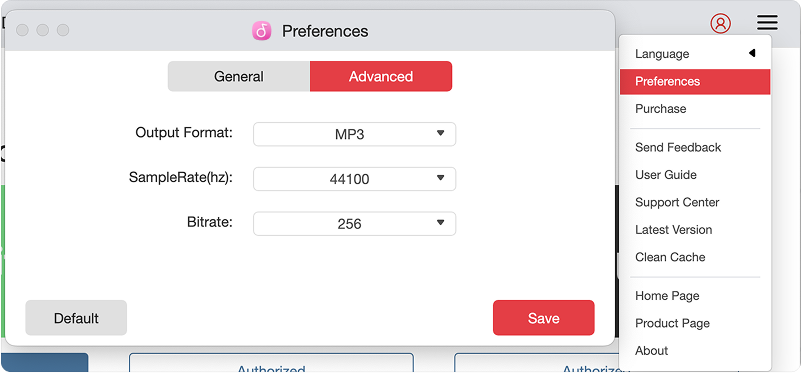
TuneSolo Any Music Converter pozwala dostosować parametry zgodnie z własnymi potrzebami, takimi jak bitrate i częstotliwość próbkowania. Aby je dostosować, kliknij sekcję „Preferencje” w prawym górnym rogu interfejsu. Znajdziesz „Bitrate” i „SampleRate” w kolumnie „Zaawansowane”.
Jak widać, domyślnie częstotliwość próbkowania ustawiona jest na 44.1 kHz, a szybkość transmisji na 256 kbps, ale TuneSolo może zapewnić Ci najwyższą częstotliwość próbkowania 44.8 kHz i najwyższą szybkość transmisji bitów 320 kbps. Zazwyczaj domyślne ustawienie może zapewnić Ci dobre wrażenia słuchowe, a także możesz uzyskać pliki muzyczne o wyższej jakości, wybierając wyższą częstotliwość próbkowania i szybkość transmisji bitów. Jednak to ustawienie zajmie znacznie więcej miejsca na dysku.