

如何在 Spotify 上取消隱藏歌曲 [2026 完整指南]
想知道並解鎖如何取消隱藏歌曲 Spotify? 請繼續閱讀,我們將提供有關此內容的更多詳細信息。
歡迎來到我們的指南 如何取消隱藏歌曲 Spotify。 你是否曾發現自己在你的記憶中瘋狂地尋找一首心愛的歌曲? Spotify 圖書館,卻發現它神秘消失了? 不要害怕,因為我們會幫助您發現那些隱藏的寶石。
本文旨在為您提供簡單而有效的步驟來取消隱藏歌曲 Spotify,確保您重新訪問您喜愛的曲目和播放列表。 無論是意外隱藏還是播放列表中隱藏的歌曲,我們都會引導您完成揭示這些隱藏歌曲的過程。 因此,讓我們深入了解並重新發現您的音樂庫的樂趣,方法是取消隱藏這些珍貴的歌曲 Spotify.
文章內容 第1部分. 如何隱藏和取消隱藏歌曲 Spotify?第2部分. 為什麼我無法取消隱藏歌曲 Spotify?第3部分. 我可以隱藏最近播放過的藝術家嗎? Spotify?第4部分. 結語
第1部分. 如何隱藏和取消隱藏歌曲 Spotify?
Spotify 是一個流行的數字音樂流媒體平台,允許用戶訪問龐大的歌曲、專輯、播放列表和播客庫。 和 Spotify,您可以發現和聆聽各種流派和藝術家的音樂,創建個性化播放列表,關注您最喜歡的藝術家,並與朋友分享音樂。
提供的功能之一 Spotify 是隱藏和取消隱藏庫中歌曲的能力。 此功能允許您管理您的音樂收藏並根據您的喜好策劃您的聆聽體驗。 通過隱藏歌曲 Spotify,您可以將其從媒體庫和播放列表中刪除,使其暫時無法訪問。 如果您想整理您的音樂庫或不再希望聽某首特定歌曲,這可能會很有用。
另一方面,取消隱藏歌曲後,您可以將其恢復到您的音樂庫和播放清單中,方便您再次存取。如果您想重新發現隱藏的歌曲,或者不小心隱藏了歌曲並想將其恢復,此功能非常有用。
通過利用隱藏和取消隱藏歌曲功能 Spotify,您可以更好地控制您的音樂收藏,確保您可以根據自己的喜好定制聆聽體驗。 所以要知道如何取消隱藏歌曲 Spotify,請前往下面了解如何操作:
- 首先打開 Spotify 您設備上的應用程序。 進入應用程序後,導航至您的圖書館。 您通常可以通過點擊屏幕底部的“您的圖書館”選項卡來找到圖書館選項。
- 進入音樂庫後,就可以找到您想要隱藏的特定歌曲了。 您有幾個選項可以找到歌曲:您可以使用屏幕頂部的搜索欄進行搜索,也可以手動滾動瀏覽庫,直到找到所需的歌曲。
- 找到歌曲後,點擊它開啟歌曲專屬頁面。您應該可以找到一個選單圖示。 3 頁面右上角有三個點。點擊此圖標,將出現一個包含多種選項的選單。
- 在菜單的選項中,查找“隱藏歌曲”或“隱藏這首歌曲”選項。 找到它後,請繼續並點擊它。 通過選擇此選項,您可以有效地從您的資料庫以及它可能包含的任何播放列表中隱藏該歌曲。
- 如果您想取消隱藏一首歌曲,只需返回您的資料庫即可輕鬆實現。 在庫中,您會找到一個名為“過濾器”或“隱藏”的選項(具體措辭可能會根據您的應用程序版本而有所不同)。 點擊此選項可訪問您隱藏的所有歌曲的列表
- 在隱藏歌曲清單中,找到你想取消隱藏的歌曲。找到後,點擊… 3歌曲名稱旁邊有一個點狀選單圖示。點擊該圖標,您應該會看到“取消隱藏”或“從隱藏清單中移除”的選項。選擇此選項,歌曲將被取消隱藏,重新顯示在您的音樂庫和播放清單中。
第2部分. 為什麼我無法取消隱藏歌曲 Spotify?
如果您在取消隱藏歌曲時遇到困難 Spotify,可能導致該問題的幾個常見原因:
- 未正確過濾隱藏的歌曲:有時,隱藏的歌曲可能不會出現在資料庫的“過濾器”或“隱藏”部分中。 在這種情況下,您將無法直接取消隱藏它們。 確保您使用正確的過濾器或隱藏歌曲視圖來查找和取消隱藏所需的歌曲。
- 過時的應用程序版本:如果您使用的是過時的版本 Spotify 應用程序,它可能缺乏取消隱藏歌曲的必要功能。 將您的應用程序更新到設備應用程序商店中提供的最新版本,以確保您可以訪問最新的功能和錯誤修復。
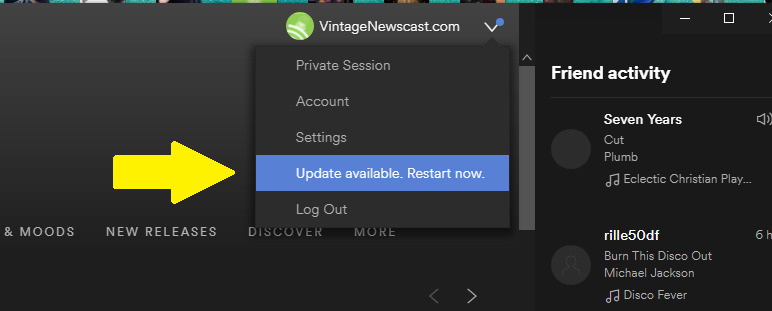
- 同步問題:在某些情況下,您的設備和設備之間的同步問題 Spotify 服務器可以阻止取消隱藏過程。 嘗試註銷您的帳戶,重新啟動應用程序,然後重新登錄以刷新同步過程。
- 臨時服務器問題:Spotify的服務器可能會遇到暫時的技術困難,從而影響取消隱藏功能。 在這種情況下,您需要等到問題得到解決 Spotify'發送。
- 來自其他來源的隱藏歌曲:如果您將外部來源的播放列表或歌曲導入到 Spotify,這些歌曲可能不符合在 Spotify 應用程序。 此限制適用於從非官方來源獲取的某些類型的本地文件或歌曲。
- 帳戶限制:如果您使用的是 Spotify 與家庭計劃或學生計劃關聯的帳戶,某些帳戶操作可能會受到限制,例如隱藏和取消隱藏歌曲。 查看訂閱的條款和條件,以確保不存在影響取消隱藏功能的限制。
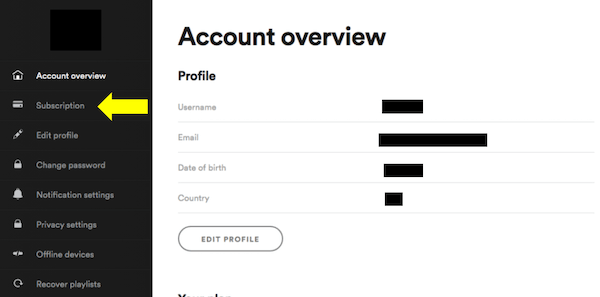
- 區域限制:Spotify的特性和功能可能會根據您的地理位置而有所不同。 隱藏/取消隱藏功能可能暫時不可用或在某些區域受到限制。 檢查是否存在任何特定於地區的限製或聯繫方式 Spotify 支持查詢您所在地區該功能的可用性。
如果您遇到任何這些問題,建議您聯繫 Spotify的客戶支持或諮詢 Spotify 社區論壇尋求進一步幫助。
第3部分. 我可以隱藏最近播放過的藝術家嗎? Spotify?
目前, Spotify 沒有允許用戶直接在應用程序中隱藏最近播放的藝術家的特定功能。 但是,您可以採用一些解決方法來實現類似的結果。
首先,您可以通過清除收聽歷史記錄來清除最近播放的藝術家。 為此,請轉到您的 Spotify 設置並找到清除收聽歷史記錄的選項。 請記住,清除您的收聽歷史記錄還會刪除所有基於您的收聽習慣的個性化推薦。
另一種選擇是 創建私人會話。 通過激活私人會話模式, Spotify 不會保存您在該會話期間的聽力活動。 但是,私人會話結束後,您最近演奏的藝術家將再次可見。
此外,您還可以利用 Spotify的私人收聽模式,也稱為“隱藏我的活動”。 啟用此模式可確保您的 Spotify 活動(包括最近播放的藝術家)不會顯示在“好友活動”部分中,也不會與您的關注者共享。
雖然這些選項可能不會直接隱藏最近播放的藝術家,但它們提供了管理您的收聽歷史記錄和維護隱私的方法。 請記住 Spotify 不斷更新其功能,因此始終值得檢查與在應用程序中隱藏最近播放的藝術家相關的任何新更新或功能。
額外提示:如何享受 Spotify 免費歌曲?
TuneSolo Spotify Music Converter 是一款功能強大且多功能的軟件,旨在幫助用戶輕鬆轉換和下載音樂 Spotify。 它為想要享受自己喜愛的事物的個人提供了便捷的解決方案 Spotify 離線跟踪或將其傳輸到其他設備。
與 TuneSolo,您可以轉換 Spotify 歌曲、播放列表、專輯,甚至播客轉換成各種流行的音頻格式。 該軟件在轉換過程中保留原始音頻質量,確保您可以毫無妥協地享受音樂。
的主要特點之一 TuneSolo Spotify Music Converter 它能夠移除DRM(數位版權管理)保護。 Spotify 曲目。 通過刪除 DRM, TuneSolo 使用戶能夠自由訪問並享受他們的 Spotify Music 沒有任何限制。
TuneSolo Spotify Music Converter 它還提供用戶友好的介面,方便導航和操作。無論您是想聽什麼 Spotify Music 在運動期間、公路旅行途中或任何沒有藍牙的設備上離線使用 Spotify 帳戶, TuneSolo Spotify Music Converter 為您提供便利高效的解決方案,讓您隨時隨地欣賞您喜愛的歌曲。
第4部分. 結語
總之,知道如何取消隱藏歌曲 Spotify 是一個簡單的過程,允許用戶重新訪問其隱藏的曲目和播放列表。 通過執行幾個簡單的步驟,您可以更有效地管理您的音樂庫。 如果您遇到任何問題,請確保您的應用程序是最新的,檢查同步問題,並確保您使用正確的過濾器。 請記住,取消隱藏歌曲 Spotify 使您能夠策劃您的聆聽體驗並重新發現您的音樂收藏中隱藏的瑰寶。

