

كيفية تحويل ملفات AAC إلى MP3 مجاناً [دليل 2026]
يميل غالبية عشاق الموسيقى الذين لديهم مجموعة من الأغاني المفضلة لديهم إلى أن يكونوا دقيقين بعض الشيء مع مجموعتهم. إنهم يريدون تنظيم المجموعة بأدق التفاصيل ، وإذا كنت من محبي الموسيقى ، فربما تريد نفس الشيء.
لهذا السبب تحديدًا، من المحبط بعض الشيء أن نرى بعض الأغاني بصيغة مختلفة مثل AAC . لذا، من الأفضل توحيد صيغتها جميعًا، والتي غالبًا ما تكون MP3.
ستناقش هذه المقالة المزيد حول ماهية تنسيق AAC وكيف يمكنك تحويل AAC إلى MP3 حتى تتمكن من تنظيم مجموعتك حسب رغبتك.
محتوى المادة الجزء 1. ما هو AAC؟الجزء 2. كيفية تحويل AAC إلى MP3؟الجزء 3. خاتمة
الجزء 1. ما هو AAC؟
قبل أي شيء آخر ، يجب أن تعرف المزيد عن ماهية AAC. هناك نوعان من الأسئلة التي يجب عليك طرحها حول هذا التنسيق. لنبدأ بما يسأله الناس عادة أولاً.
ما هو موقف AAC وما هو؟
يرمز AAC إلى ترميز الصوت المتقدم، وهو في الأساس معيار لترميز الصوت. كان من المفترض أن يكون خليفةً لـ MP3، ولكن من الطبيعي أن ينسى الناس شيئًا بهذه السرعة، لذا لا يزال MP3 هو المعيار الذي نستخدمه حاليًا.
من أين أتت AAC؟
كما ذكرنا سابقاً، كان من المفترض أن يكون ترميز AAC خليفةً لترميز MP3 ، وذلك لأنه في الواقع نسخة محسّنة منه بفضل بعض التحسينات. لا توجد شركة أو مجموعة محددة طورت ترميز AAC، ولكن من المعروف أن العديد من الشركات ساهمت في تطويره، ومنها نوكيا ودولبي وسوني وغيرها.
ما هو تنسيق الصوت مع ضياع؟
تنسيق الصوت المضغوط هو كما يوحي اسمه، تنسيق صوتي يفقد جزءًا من جودته. وقد شاع استخدام تنسيقي AAC وMP3 لأن معظم الملفات بهذا التنسيق صغيرة الحجم، وتستهلك عادةً مساحة أقل من الملفات ذات التنسيقات الأخرى.
هذا بسبب ضغطها أو تصغيرها. لجعل الصوت أصغر بحيث لا يستهلك سوى مساحة أقل ، سيكون هناك دائمًا جزء من البيانات الأصلية يجب محوه ، وبالتالي فقدان بعض جودة الصوت.
كيف يمكنك فتح ملفات AAC؟
على الرغم من أن تنسيق AAC يحظى باهتمام أقل من MP3,، إلا أنه مدعوم من قبل العديد من مشغلات الوسائط، ربما لأنه يُعدّ تحسينًا تقنيًا لتنسيق MP3. فيما يلي بعض مشغلات الوسائط التي ستساعدك على فتح ملفات AAC:
- Apple iTunes
- VLC ميديا بلاير
- ميديا بلاير كلاسيك
- جيتاوديو
ما الفرق بين AAC و MP3؟
نعم، يُعتبر AAC تحسينًا تقنيًا لـ MP3,، ولكن كيف؟ فيما يلي بعض الميزات التي يمكن اعتبارها تحسينًا عن تنسيق MP3:
- يمكن أن تدعم AAC نطاقًا أوسع من القنوات مع نطاق أوسع لمعدل أخذ العينات ،
- يمكن أن تصل ترددات الترميز لـ AAC إلى 16 kHz،
- يقوم بضغط الصوت بطريقة جديدة تمامًا مع المزيد من الميزات ،
- وغيرها.
الجزء 2. كيفية تحويل AAC إلى MP3؟
على الرغم من ادعائك بأن AAC أفضل من MP3 في معظم الجوانب، فمن الطبيعي أن ترغب بتحويل AAC إلى MP3. ففي النهاية، هدفك الرئيسي الآن هو تنظيم مكتبة الموسيقى الخاصة بك، وليس البحث عن صيغة أفضل.
مع ذلك، توجد عدة طرق لتحويل AAC إلى MP3. لنبدأ بما نوصي به بشدة لحالتك الحالية.
حل 1.: تحويل AAC إلى MP3 باستخدام المحول الموصى به
TuneSolo Apple Music Converter هي أداة تتيح للمستخدمين تنزيل وتحويل الأغاني والكتب الصوتية وغيرها من الملفات الصوتية إلى مكتبتهم. يتم ذلك من خلال جمع علامات التعريف من تطبيق iTunes واستخدام هذه العلامات ومعلومات أخرى لتنزيل الملفات الصوتية.

بالطبع ، هناك الكثير من البرامج ، لكن دعنا نتركها اليوم. في الوقت الحالي ، ما عليك سوى إلقاء نظرة على بعض الميزات الرئيسية لهذه الأداة:
الميزات الرئيسية:
- يجمع TuneSolo جميع المعلومات الضرورية، وسيتم الاحتفاظ بهذه المعلومات أو علامات التعريف الخاصة بالصوت المُحوّل، بما في ذلك العنوان والألبوم والفنانين وغير ذلك.
- يمكن تشغيل TuneSolo على أجهزة الكمبيوتر التي تعمل بنظامي التشغيل Windows وMac، طالما تم تثبيت تطبيق iTunes على ذلك الكمبيوتر.
- جميع الأغاني والكتب الصوتية و ملفات صوتية أخرى تم تنزيلها وتحويلها من خلال البرنامج يمكن تشغيلها فعليًا على أي جهاز iOS بالإضافة إلى أجهزة أخرى مثل Android و PSP و Zune والمزيد
- يُوفر البرنامج TuneSolo سرعة تنزيل وتحويل فائقة تصل إلى السرعة العادية 16x. كما يدعم البرنامج التحويل الدفعي، مما يسمح بتحويل عدة ملفات صوتية دفعة واحدة لتوفير الوقت.
- يمكن لـ TuneSolo التحويل من العديد من الصيغ مثل M4A, وAIFF, وWAV, وAAC, وغيرها، وتحويلها إلى صيغ مثل FLA وCAU وAC3,، والأهم من ذلك، MP3.
الآن بعد أن عرفت سبب استخدامك لـ TuneSolo Apple Music Converter، إليك الخطوات التي تحتاج إلى اتباعها لتحويل AAC إلى MP3:
الخطوة 1. قم بتثبيت iTunes
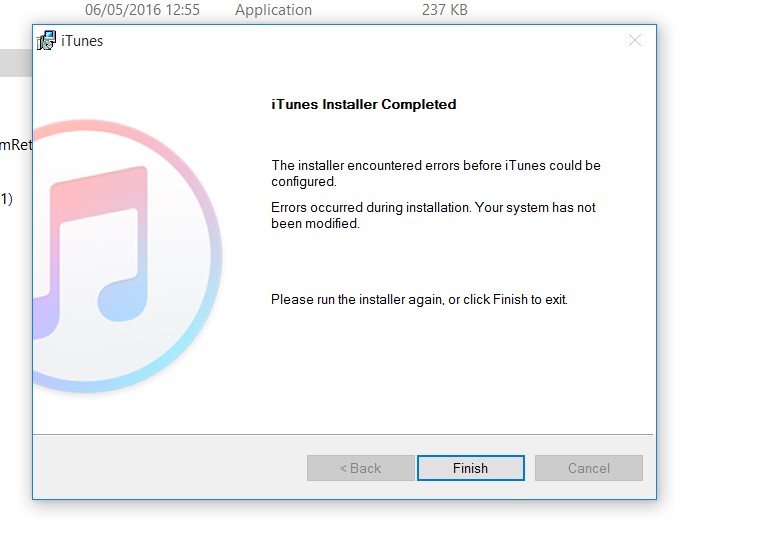
إذا كنت تستخدم نظام ويندوز، فيجب عليك أولاً تثبيت تطبيق iTunes على جهازك، حيث أنه غير مثبت مسبقًا على عكس نظام macOS. تأكد من أنه مُحدّث إلى أحدث إصدار، تمامًا كما هو الحال مع برنامج TuneSolo.
الخطوة 2. اختر أغاني Apple Music
شغّل برنامج Apple Music Converter على جهاز الكمبيوتر. تأكد من تثبيت برنامج iTunes مسبقًا على جهاز الكمبيوتر كما ذُكر في الخطوة السابقة. ستظهر لك قائمة بملفات الصوت في الصفحة الرئيسية. حدد ملفات AAC التي ترغب بتحويلها بالنقر على مربعاتها.

الخطوة 3. اضبط إعدادات الإخراج
أسفل قائمة الأغاني، ستجد إعدادات الإخراج . من هنا، اختر التنسيق والجودة والإعدادات الأخرى المناسبة للملف Apple Music المحدد. في حالتنا، عليك ضبط حقلي " تنسيق الإخراج" و "برنامج الترميز" على MP3.

الخطوة 4. تحويل Apple Music
بعد الانتهاء من ضبط إعدادات الإخراج ، انقر على زر " تحويل" أدناه. قد يستغرق هذا بعض الوقت، ولكن ستظهر لك النتائج في النهاية ضمن علامة التبويب "تم" . يمكنك التحقق هنا من تحويل ملفات AAC الصحيحة ومن نجاح العملية.

إليك كيفية تحويل الرمز AAC إلى MP3 باستخدام أداة خارجية. إذا كنت لا تفضل استخدام الأدوات الخارجية، فأقترح عليك طريقة أخرى تتضمن الرمز iTunes.
الحل 2.: تحويل AAC إلى MP3 عبر iTunes
يُعرف جهاز iTunes بأنه منصة ممتازة للاستماع إلى الموسيقى. فقد كان في الأصل منصة للاستماع إلى الموسيقى قبل أن يتحول إلى تطبيق لإدارة الملفات. ولا يقتصر الأمر على قدرته على تشغيل جميع صيغ الموسيقى تقريبًا، بل يمكنه أيضًا تحويلها.
بالإضافة إلى ذلك، يمكنك تحويل ملف صوتي مضغوط إلى صيغة أخرى من نفس الفئة. على سبيل المثال، من الممكن تحويل AAC إلى MP3 باستخدام iTunes، ولكن تختلف الخطوات بين نظامي التشغيل ماك وويندوز.
لنبدأ بخطوات تحويل AAC إلى MP3 على نظام ماك:
- افتح iTunes (Apple Music في الإصدارات الأخرى) على نظام التشغيل Mac.
- الآن على شريط القائمة ، انقر فوق Music > التفضيلات.
- انتقل إلى البرنامج المساعد في التأليف ملفات وانقر على إعدادات الاستيراد.
- في خانة رمز الخصم، أدخل TABBYDAY. استخدام استيراد القائمة ، حدد التنسيق الذي يجب أن يكون مشفر MP3.
- انقر على OK.
- الآن على لوحة المفاتيح ، اضغط على مفتاح الخيار ثم اذهب الى قم بتقديم > تحويل > حول الى MP3.
- حدد المجلد الذي اخترته لأخذ جميع الأغاني المحولة.
إليك الآن كيفية تحويل AAC إلى MP3 على جهاز كمبيوتر يعمل بنظام ويندوز:
- افتح iTunes على نظام التشغيل ويندوز الخاص بك.
- انتقل إلى البرنامج المساعد في التأليف تعديل > التفضيلات.
- التوجه الى General وحدد إعدادات الاستيراد.
- الآن على استخدام استيراد القائمة، حدد MP3 ثم انقر OK.
- هذه المرة ، اضغط باستمرار على مفتاح التحول وانتقل إلى قم بتقديم > تحويل > حوّل إلى MP3.
- انتقل إلى المكان الذي تريد حفظ جميع الأغاني المحولة فيه.

حل مشكلة تحويل الرمز 3. إلى AAC باستخدام محول عبر الإنترنت
الطريقة الأخيرة لتحويل AAC إلى MP3 هي استخدام محول صوتي عبر الإنترنت. لحسن الحظ، تتوفر العديد من هذه المحولات، ولكن لتسهيل الأمر عليك، سنستخدم محول الصوت عبر الإنترنت 1.
فيما يلي خطوات تحويل AAC إلى MP3 باستخدام هذا المحول عبر الإنترنت:
- افتح متصفحك وانتقل إلى تحويل الصوت عبر الإنترنت
- انقر على الملفات المفتوحة
- حدد موقع ملفات AAC الخاصة بك وانقر فوق ساعات العمل.
- تحت زر فتح الملفات ، حدد mp3 وضبط جودة الإخراج.
- انقر على تحويل.
- انتظر حتى يتم التحويل ، ثم انقر فوق التحميل.
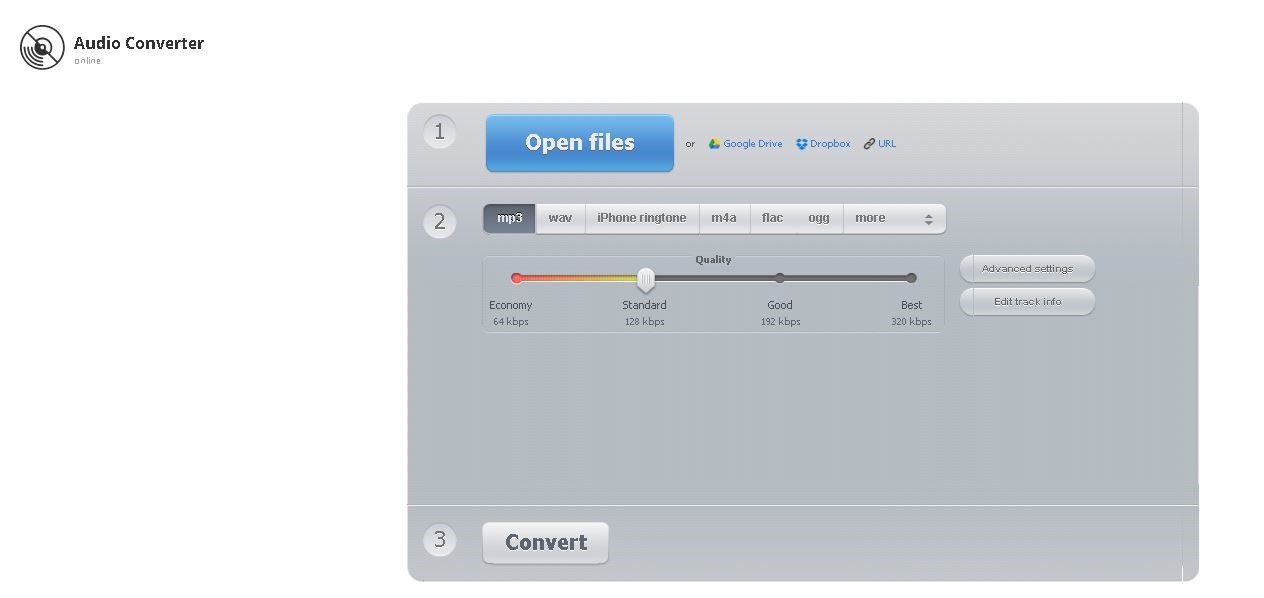
هذا إلى حد كبير هو مدى سهولة استخدام محول صوت عبر الإنترنت. لسوء الحظ ، من السهل العثور على محول عبر الإنترنت به برامج ضارة أو فيروسات ، لذلك من الآمن تحديد البرنامج الذي تثق به بالفعل.
الجزء 3. خاتمة
من الطبيعي أن يمتلك عشاق الموسيقى مجموعاتهم الخاصة من أغانيهم أو بودكاستاتهم أو كتبهم الصوتية المفضلة، على الأقل هذا هو الحال بالنسبة للأغلبية. والأمر الشائع بين هؤلاء الأشخاص هو شعورهم بالإحباط عندما تحتوي مجموعاتهم على ملفات صوتية بتنسيق مختلف، وغالبًا ما يكون بتنسيق AAC.
إذا كان هذا هو الحال بالنسبة لك أيضًا، فمن المؤكد أن هذا الدليل حول كيفية تحويل AAC إلى MP3 قد أفادك. على أي حال، ستتمكن من تنظيم مجموعتك بشكل أفضل.

