

أفضل الطرق لتنزيل موسيقى سبوتيفاي على الآيفون (مع أو بدون اشتراك مميز)
يُعدّ Spotify أحد أشهر منصات بث الموسيقى، لكن يتساءل العديد من المستخدمين عما إذا كان بإمكانهم الاستماع إلى مقطوعاتهم الموسيقية المفضلة دون اتصال بالإنترنت على أجهزة iPhone. والخبر السار هو وجود عدة طرق لتنزيل الأغاني من Spotify إلى iPhone، سواءً كان لديك اشتراك مميز من Spotify أم لا. سيوضح لك هذا الدليل طرقًا فعّالة لحفظ الموسيقى من 4 إلى iPhone لتستمتع بها في أي مكان.
محتوى المادة الطريقة 1. قم بتنزيل أغاني Spotify على جهاز iPhone الخاص بك باستخدام خدمة Premiumالطريقة 2. قم بتنزيل Spotify Music مباشرةً على جهاز iPhone بدون اشتراك مميزالطريقة 3. قم بتنزيل Spotify Music إلى جهاز iPhone عبر الكمبيوتر باستخدام محول TuneSolo (بدون اشتراك مدفوع).خاتمة
الطريقة 1. قم بتنزيل أغاني Spotify على جهاز iPhone الخاص بك باستخدام خدمة Premium
إذا كنت مستخدمًا مميزًا من طراز Spotify ، فإن تنزيل الأغاني على جهاز iPhone الخاص بك أمر بسيط ومدمج في التطبيق.
خطوات تنزيل Spotify Music مع الاشتراك المميز:
-
افتح تطبيق Spotify على جهاز iPhone الخاص بك وقم بتسجيل الدخول إلى حسابك المميز.
-
انتقل إلى قائمة التشغيل أو الألبوم أو البودكاست الذي تريد تنزيله.
-
قم بتفعيل زر التنزيل ، وسيظهر سهم أخضر بمجرد حفظ الأغاني.
-
يمكنك الآن الاستمتاع بها دون اتصال بالإنترنت من علامة تبويب المكتبة الخاصة بك.
⚠️ ملاحظة: هذه التنزيلات محمية برمز DRM، مما يعني أنه لا يمكنك تشغيلها إلا داخل تطبيق Spotify.
الطريقة 2. قم بتنزيل Spotify Music مباشرةً على جهاز iPhone بدون اشتراك مميز
إذا لم تكن مشتركًا في الخدمة المميزة، فلن يسمح لك التطبيق بالتنزيل المباشر. مع ذلك، توجد أدوات وتطبيقات خارجية تساعدك على تنزيل أغاني Spotify للاستماع إليها دون اتصال بالإنترنت وبدون قيود.
تتيح لك بعض التطبيقات:
-
احفظ الملف Spotify Music باسم MP3 على جهاز iPhone الخاص بك.
-
استمع باستخدام أي مشغل موسيقى، وليس فقط Spotify.
-
تجنب فقدان التنزيلات عند انتهاء اشتراكك المميز.
الطريقة 3. قم بتنزيل Spotify Music إلى جهاز iPhone عبر الكمبيوتر باستخدام محول TuneSolo (بدون اشتراك مدفوع).
هناك طريقة أخرى موثوقة وهي تحميل الأغاني Spotify على جهاز الكمبيوتر أولاً، ثم نقلها إلى جهاز iPhone. تنجح هذه الطريقة حتى لو كان لديك حساب Spotify مجاني فقط.
إليك كيفية القيام بذلك باستخدام TuneSolo Spotify Music Converter :
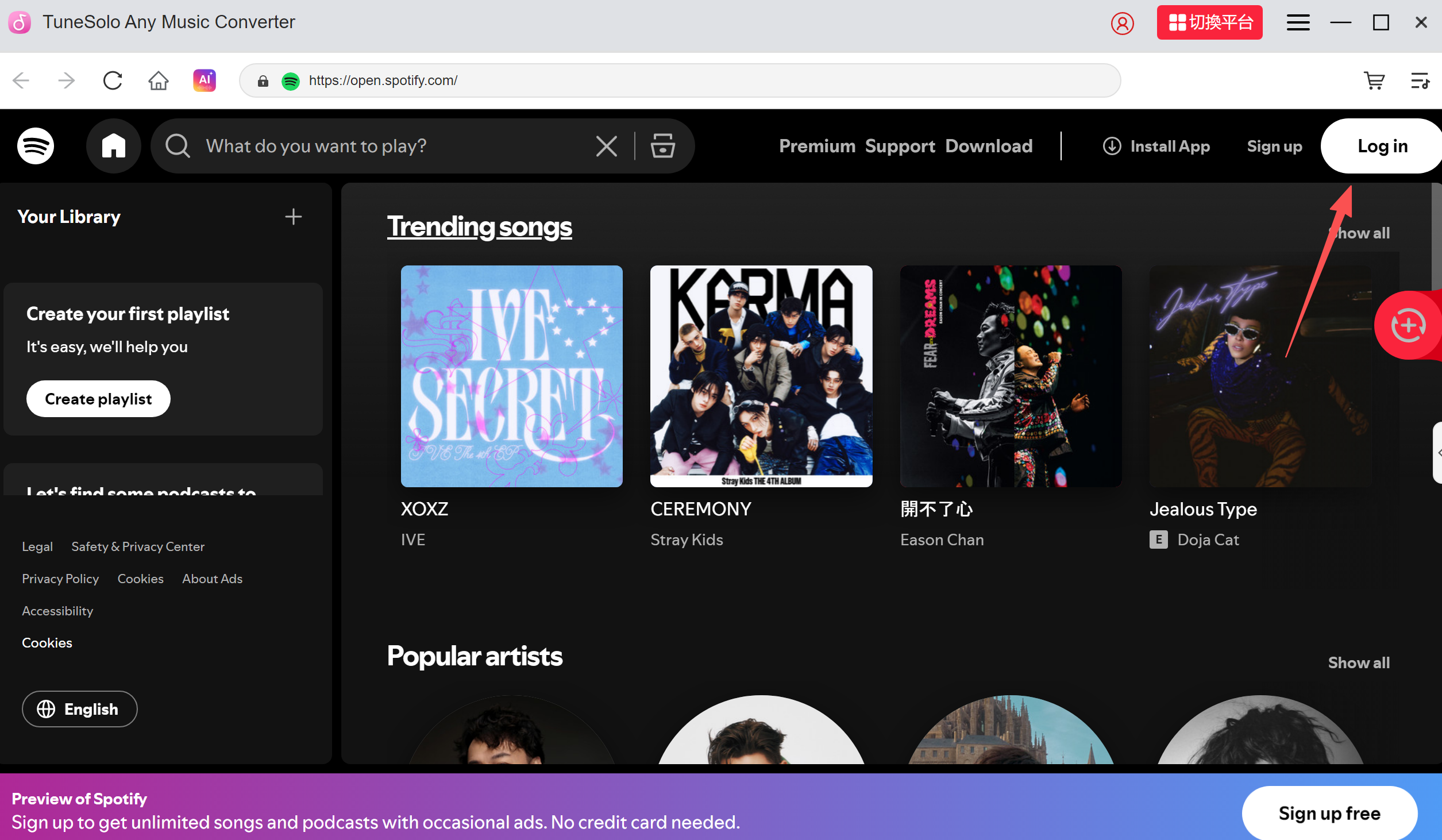
الخطوة 1. سجّل الدخول إلى TuneSolo Spotify Music Converter
قم بتنزيل البرنامج وتثبيته، ثم افتحه. سجّل الدخول باستخدام حسابك المجاني أو المميز Spotify.
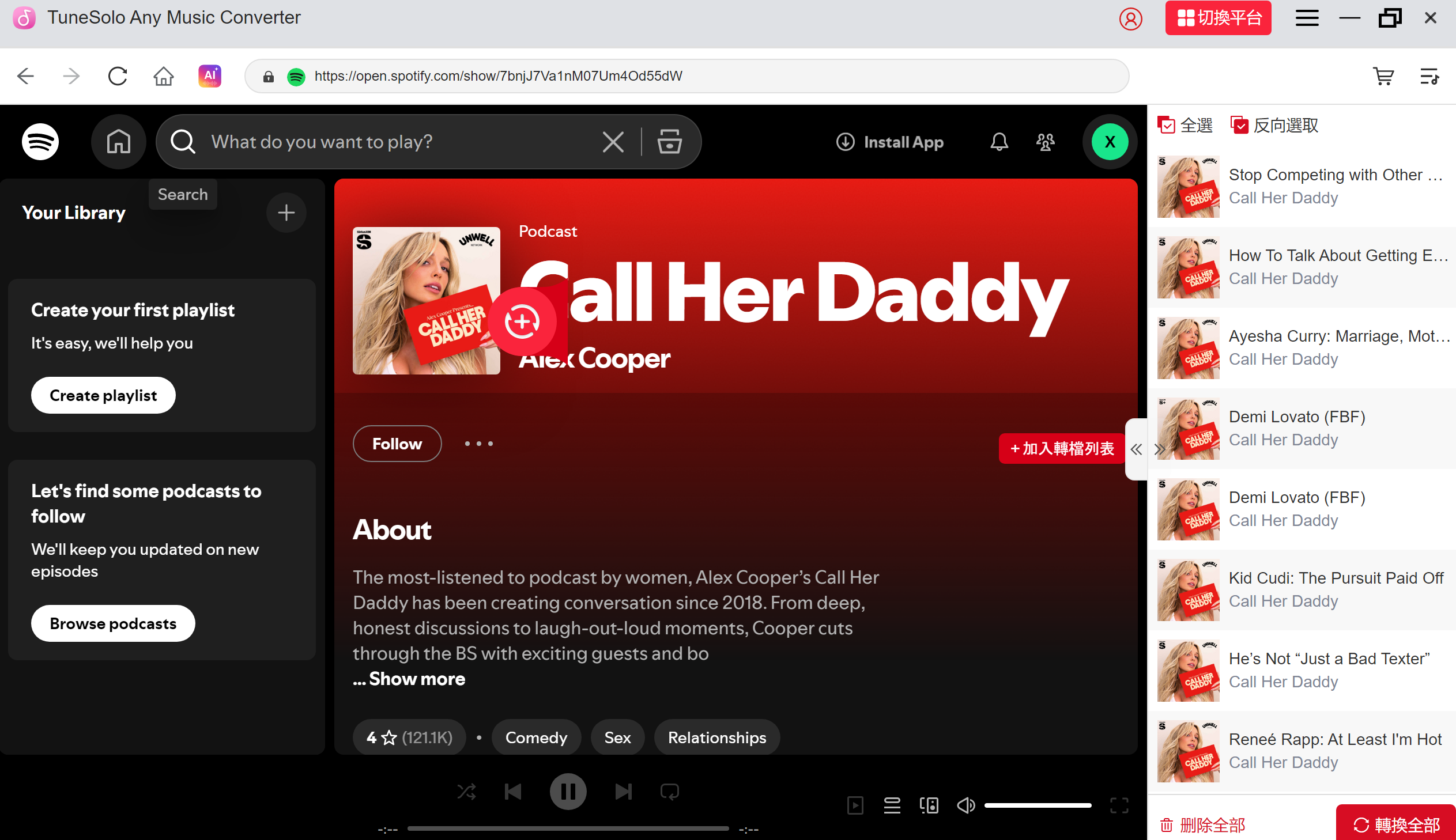
الخطوة 2. اسحب وأفلت Spotify Music
تصفح المسارات أو قوائم التشغيل أو الألبومات التي تريدها Spotify، واسحبها إلى المحول.
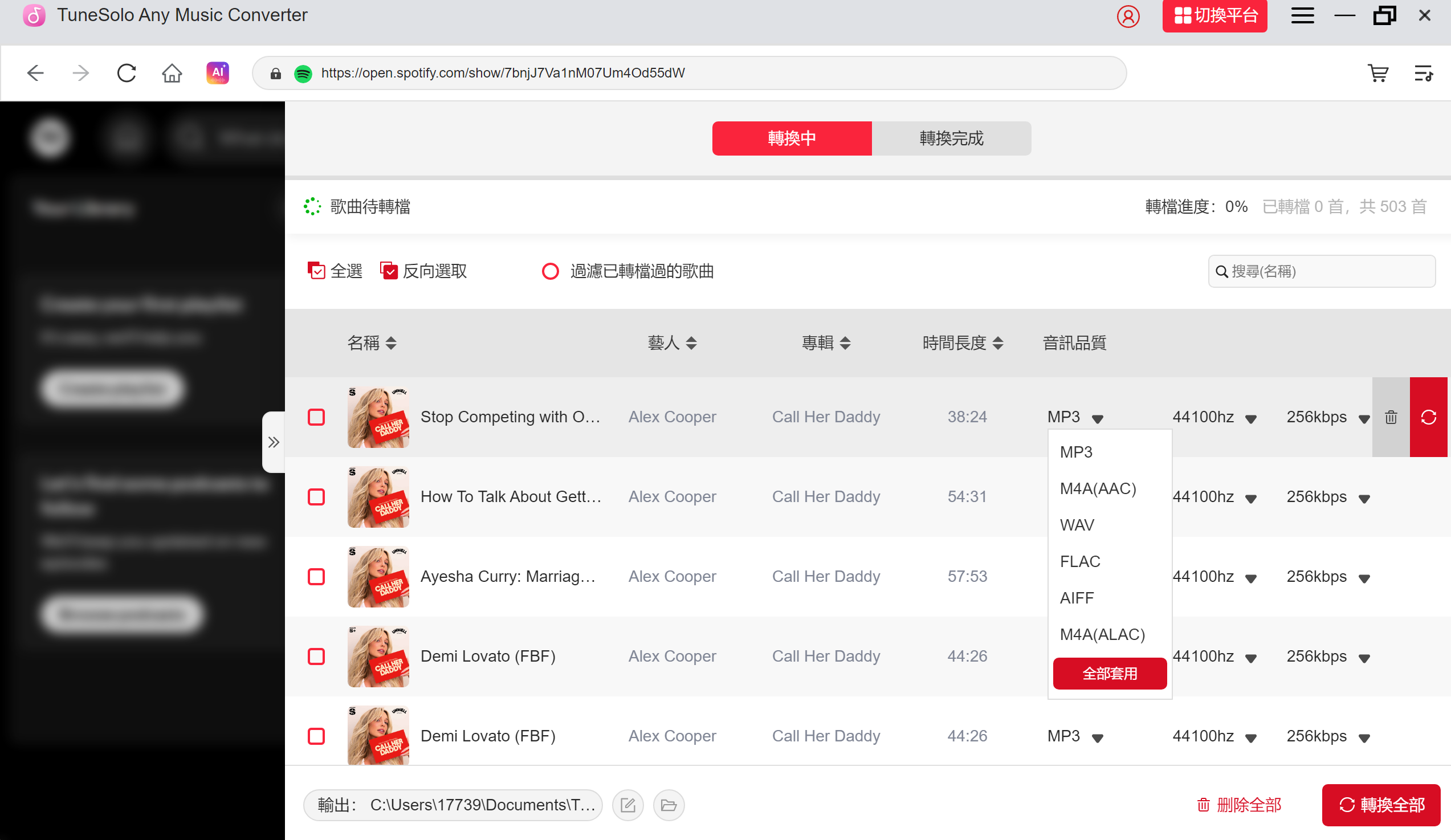
الخطوة 3. تخصيص إعدادات الانتاج
اختر MP3 كصيغة إخراج. يمكنك أيضاً تحديد جودة الإخراج ومعدل البت وموقع المجلد.
الخطوة 4. حوّل Spotify Music إلى MP3
انقر على تحويل بالضغط على الزر، ستقوم الأداة بحفظ مسارات Spotify كملفات MP3 على جهاز الكمبيوتر الخاص بك.
الخطوة 5. نقل ملفات MP3 إلى جهاز iPhone
-
قم بتوصيل جهاز iPhone بجهاز الكمبيوتر الخاص بك.
-
استخدم iTunes أو Finder (macOS Catalina أو أحدث) لمزامنة ملفات MP3 المحولة.
-
بعد المزامنة، ستظهر الموسيقى في تطبيق الموسيقى الخاص بجهاز iPhone الخاص بك، وجاهزة للتشغيل في وضع عدم الاتصال.
خاتمة
يمكنك تنزيل ملف Spotify Music على جهاز iPhone بعدة طرق. إذا كنت مشتركًا في النسخة المدفوعة (Spotify Premium) ، يمكنك تنزيل الملفات بسهولة من داخل التطبيق. أما إذا لم تكن مشتركًا في النسخة المدفوعة، فيمكنك استخدام أدوات مثل TuneSolo Spotify Music Converter لتنزيل الأغاني كملفات MP3 ونقلها إلى جهاز iPhone للاستمتاع بالاستماع إليها دون اتصال بالإنترنت.
بفضل هذه الطرق، ستكون أغانيك المفضلة دائمًا في متناول يدك، بغض النظر عن مكان وجودك.

