

So laden Sie Amazon Music im Jahr 2026 auf Ihr iPad herunter [Vollständige Anleitung]
Amazon Music hat sich für Millionen von Nutzern weltweit zu einem bevorzugten Musikstreaming-Dienst entwickelt. Für iPad-Nutzer, die genießen Amazon Music Offline-Dateien scheinen ideal, insbesondere für Flüge, Autoreisen oder Gebiete mit schlechter Internetabdeckung. Aber wie kann man sie tatsächlich herunterladen? Amazon Music auf ein iPad zum Offline-Hören?
In diesem Handbuch werden sowohl offizielle als auch alternative Methoden untersucht, darunter eine leistungsstarke Lösung mit TuneSolo Amazon Music ConverterEgal, ob Sie Prime-, Unlimited- oder Free-Benutzer sind, Sie finden eine Methode, die auf Ihre Bedürfnisse zugeschnitten ist.
Artikelinhalt Können Sie herunterladen Amazon Music zum iPad? Offizieller Download-Link Amazon Music auf dem iPad Beste Möglichkeit zum Herunterladen Amazon Music iPad ohne Premium So übertragen Sie heruntergeladene Dateien Amazon Music das iPad FAQs Über Amazon Music auf dem iPad Fazit
Können Sie herunterladen Amazon Music zum iPad?
Ja, Amazon Music bietet eine Offline-Hörfunktion auf dem iPad, die jedoch auf zahlende Abonnenten beschränkt ist. Amazon Music Prime und Unlimited. Kostenlose Nutzer können Musik nur mit Werbung streamen und keine Titel für die Offline-Nutzung herunterladen.
Heruntergeladene Musik ist außerdem verschlüsselt, was bedeutet, dass man sie nur innerhalb des Internets abspielen kann. Amazon Music Die App verwenden und sie nicht woandershin übertragen. Wenn Sie nach einer Möglichkeit suchen, herunterladen Amazon Music frei und dauerhaft zu speichern, sind Lösungen von Drittanbietern erforderlich.
Offizieller Download-Link Amazon Music auf dem iPad
Wenn du ein Amazon Music Prime- oder Unlimited-Abonnenten folgen diesen Schritten, um Musik innerhalb der App herunterzuladen:
- Öffnen Sie den Microsoft Store auf Ihrem Windows-PC Amazon Music App auf Ihrem iPad.
- Melden Sie sich mit Ihrem Amazon-Konto an.
- Suchen Sie nach dem Song, Album oder der Playlist, die Sie herunterladen möchten.
- Tippen Sie auf die 3-Punkt-Symbol neben dem Titel.
- Auswählen Herunterladen aus dem Menü.
Nach dem Download finden Sie die Titel im Bereich „Bibliothek“ > „Heruntergeladen“. Diese Dateien sind jedoch DRM-geschützt und außerhalb der Amazon-App nicht zugänglich.
Beste Möglichkeit zum Herunterladen Amazon Music iPad ohne Premium
Wenn Sie nicht abonnieren möchten Amazon Music Unlimited Auch mit Prime können Sie die Offline-Wiedergabe auf Ihrem iPad weiterhin nutzen. TuneSolo Amazon Music Converter.
Mit diesem leistungsstarken Tool können Sie DRM entfernen von Amazon Music und konvertieren Sie Ihre Lieder in MP3, M4A, FLAC, or WAV Sie unterstützen verschiedene Formate, sodass Sie sie überall abspielen können – sogar auf Ihrem iPad ohne die Amazon-App.
Kostenlos testen Kostenlos testen
So verwenden Sie es:
Schritt 1. Start TuneSolo und wählen Amazon Music Plattform
Öffnen Sie den Microsoft Store auf Ihrem Windows-PC TuneSolo Software und Auswahl Amazon Music als Ihre Plattform.
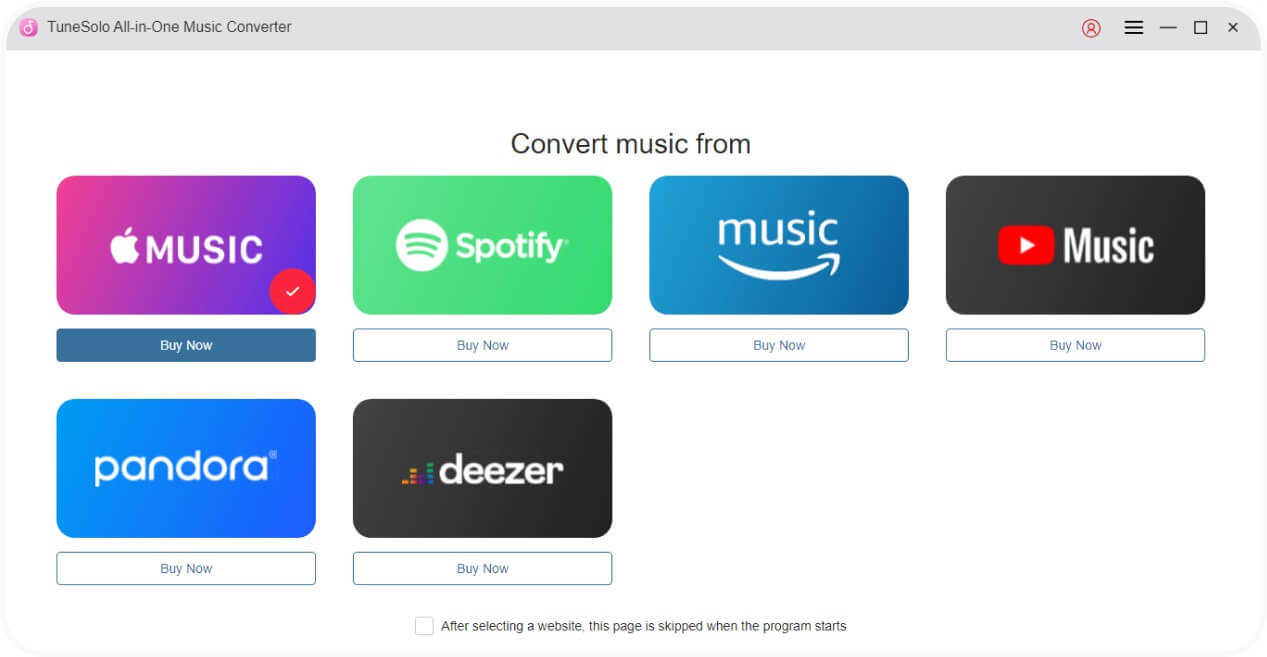
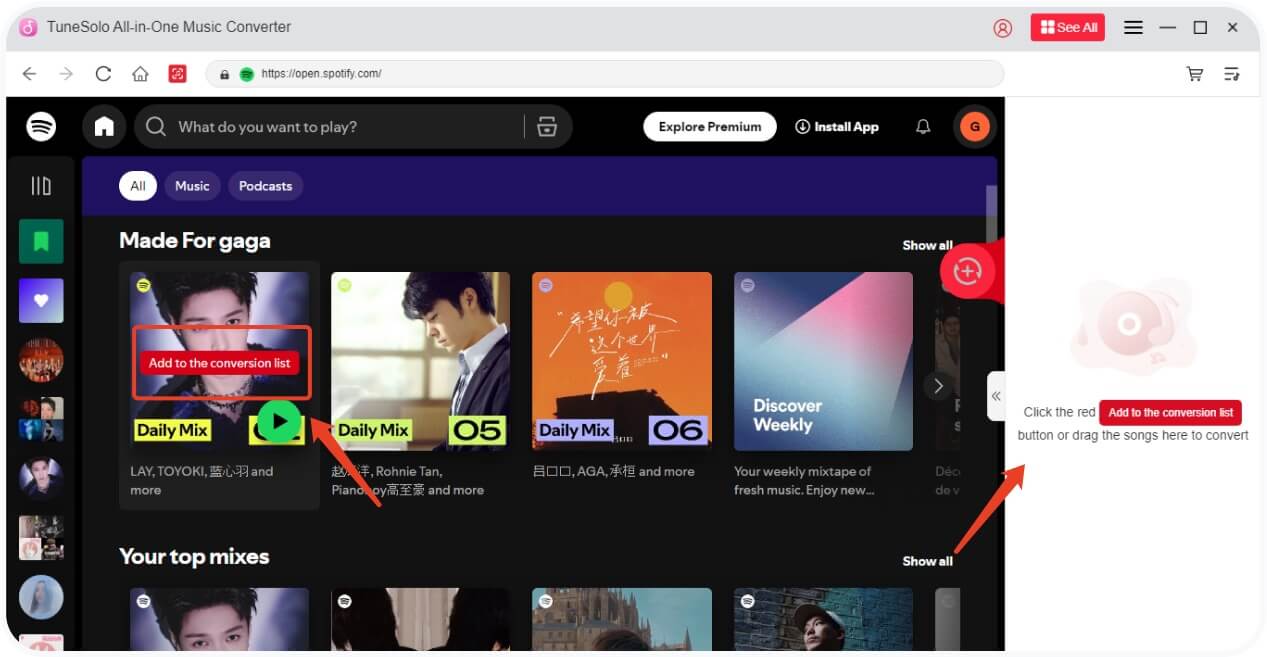
Schritt 2. Wähle die Playlist oder den Song aus, den du herunterladen möchtest.
Melde dich bei deinem Amazon Music Konto in TuneSolound durchsuchen Sie den Inhalt. Wählen Sie eine beliebige Wiedergabeliste, ein Album oder einen einzelnen Titel aus, den Sie konvertieren möchten.
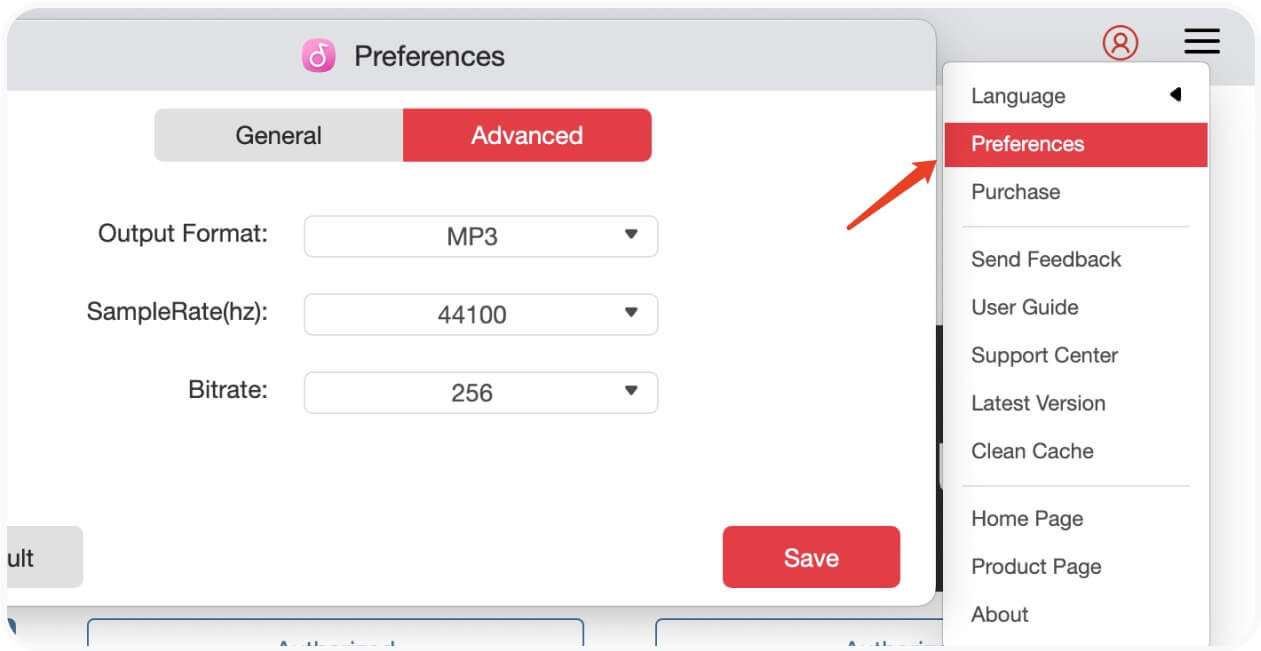
Schritt 3. Ausgabeformat und -qualität festlegen
Wählen Sie Ihr gewünschtes Ausgabeformat (MP3, M4A, usw.), Bitrate (bis zu 320kbps), und Zielordner.
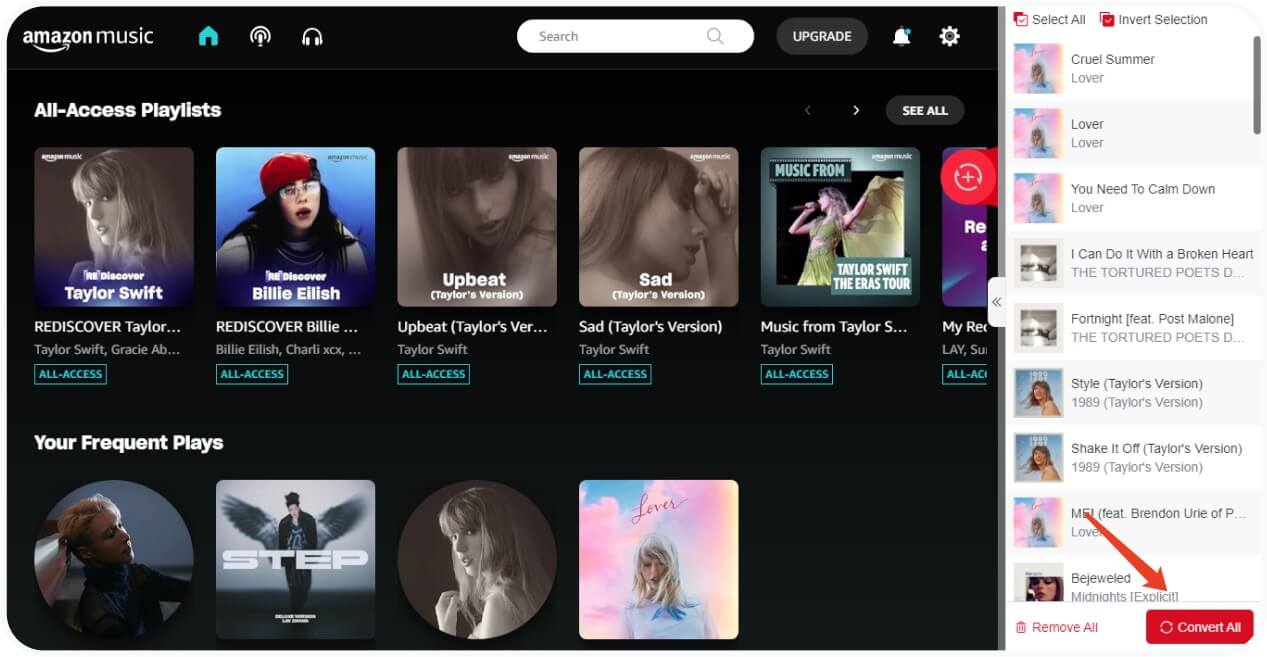
Schritt 4. Beginnen Sie mit dem Herunterladen und Konvertieren
Klicken Sie auf „Alle konvertieren“, um mit dem Herunterladen Ihrer ausgewählten Dateien zu beginnen. Amazon Music Dateien.
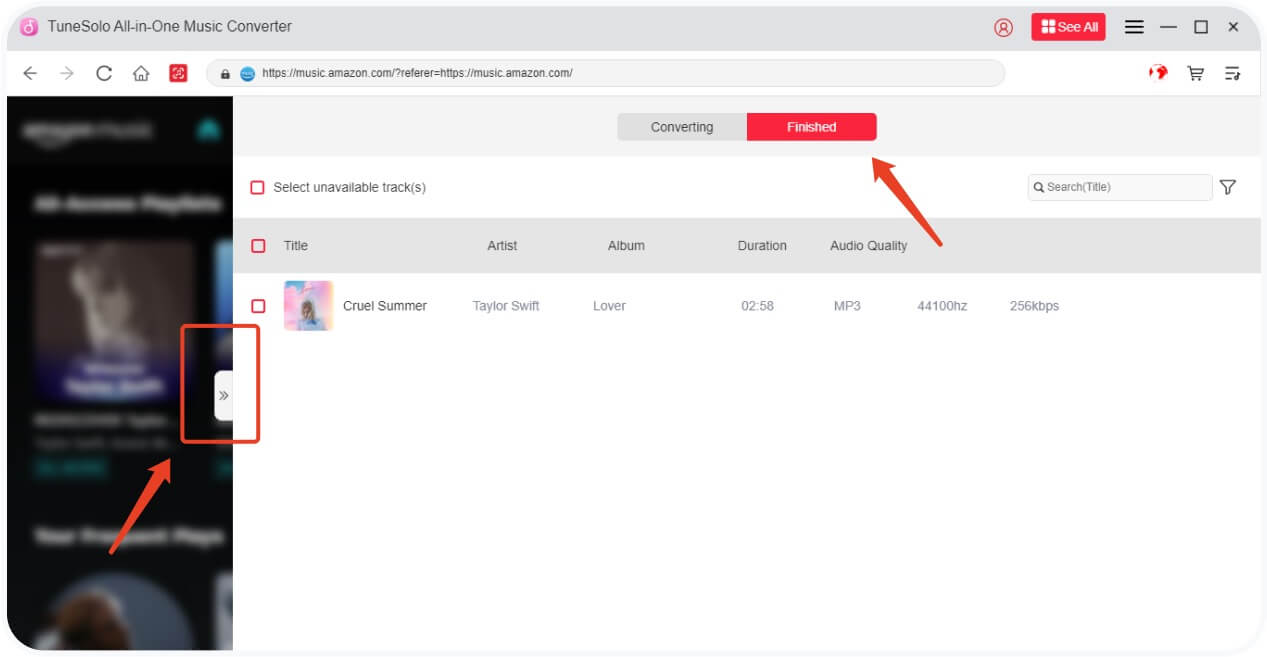
Schritt 5. Überprüfen Sie Ihre heruntergeladenen Dateien
Nach der Konvertierung finden Sie die Dateien im Ausgabeordner und können sie für die Übertragung auf Ihr iPad vorbereiten.
So übertragen Sie heruntergeladene Dateien Amazon Music das iPad
Sobald Sie DRM-freie Musik heruntergeladen haben, können Sie sie ganz einfach auf Ihr iPad übertragen. Hier sind einige gängige Möglichkeiten:
- Verwenden von iTunes: Fügen Sie die Musikdateien zu iTunes hinzu und synchronisieren Sie sie mit Ihrem iPad. (Siehe diese Anleitung: Art des Amazon Music zu iTunes)
- Verwenden von iCloud Drive: Laden Sie die Musik in iCloud hoch und greifen Sie über die Dateien-App auf dem iPad darauf zu.
- Verwenden von Dateiübertragungs-Apps: Mit Apps wie WALTR oder iMazing können Sie Musik direkt von Ihrem PC/Mac auf das iPad übertragen.
FAQs Über Amazon Music auf dem iPad
Kann ich herunterladen Amazon Music Kostenlos aufs iPad?
Mit einer kostenlosen App können Sie keine Musik für die Offline-Nutzung herunterladen. Amazon Music Konto über die App. Aber mit TuneSolo, können Sie diese Begrenzung umgehen.
Beeinflusst die Amazon Music Welchen Speicherplatz belegen sie auf meinem iPad?
Ja. Egal ob Sie über die App oder über TuneSolo, Titel belegen Speicherplatz. Stellen Sie vor dem Herunterladen sicher, dass genügend freier Speicherplatz vorhanden ist.
Welches ist das beste Audioformat für die iPad-Wiedergabe?
MP3 und M4A Die Formate werden weitgehend unterstützt und bieten ein gutes Verhältnis von Qualität zu Dateigröße. TuneSolo unterstützt beides.
Fazit
Egal ob Sie Premium-Abonnent oder Nutzer der kostenlosen Version sind, das Herunterladen Amazon Music Die Übertragung auf Ihr iPad ist möglich. Die offizielle Methode funktioniert, ist aber eingeschränkt und nur vorübergehend. Für die dauerhafte Offline-Wiedergabe und die volle Kontrolle über Ihre Audiodateien, TuneSolo Amazon Music Converter ist Ihre beste Lösung im Jahr 2025.
Sie können auch andere Anleitungen erkunden wie So genießen Sie Amazon Prime Music Offline-Bereich. or Amazon-Konvertierung M4A zu MP3 für noch mehr Flexibilität mit Ihrer Musiksammlung.

