

2 schnelle Wege, um iTunes-Musik kostenlos zu iMovie hinzuzufügen
iMovie-Projekte sind mitunter etwas umständlich. Manchmal stößt man auf Probleme, von denen man vorher gar nichts wusste. Es ist ziemlich schwierig, ein iMovie-Projekt zu erstellen, ohne mindestens einmal auf den Fehler 1 zu stoßen.
Ein Problem, mit dem viele konfrontiert sind, ist der Mangel an Audioelementen in iMovie. Doch das ändert sich jetzt, denn wir zeigen Ihnen, wie Sie Musik in iMovie hinzufügen können.
Dieser Artikel konzentriert sich darauf, wie Sie den iTunes mit iMovie verbinden und wie Sie diese Verbindung nutzen können, um beim Erstellen Ihres iMovie-Projekts mehr Optionen zu haben.
Artikelinhalt Teil 1. Kann man gekaufte iTunes-Songs in iMovie verwenden?Teil 2. Wie füge ich die Musikdatei iTunes zu iMovie hinzu? Teil 3. Zusammenfassung
Teil 1. Kann man gekaufte iTunes-Songs in iMovie verwenden?
iMovie hat sich zu einer der beliebtesten Plattformen für Video-Editoren entwickelt, aber es fehlt uns etwas. Nutzen wir diese großartige Software voll aus und wenn nicht, wie können wir das tun? Heute erfahren Sie mehr über iMovie.
Was ist iMovie?
iMovie ist ein nichtlinearer Videoschnittdienst, der speziell für die Bearbeitung von Videos, Musik und Grafiken entwickelt wurde. Es ist ein leistungsstarkes Werkzeug und wird sogar zur Produktion von Hollywood-Filmen eingesetzt. Der größte Vorteil von iMovie ist, dass es kostenlos ist – im Gegensatz zu professionellen Schnittprogrammen wie Adobe Premiere, die oft sehr teuer sind.
Leider funktioniert es nur für Apple-Nutzer. Das ist aber nicht der einzige Nachteil von iMovie. Es gibt weitere Probleme, mit denen Nutzer konfrontiert werden, beispielsweise das Hinzufügen von iTunes-Songs zum Projekt.
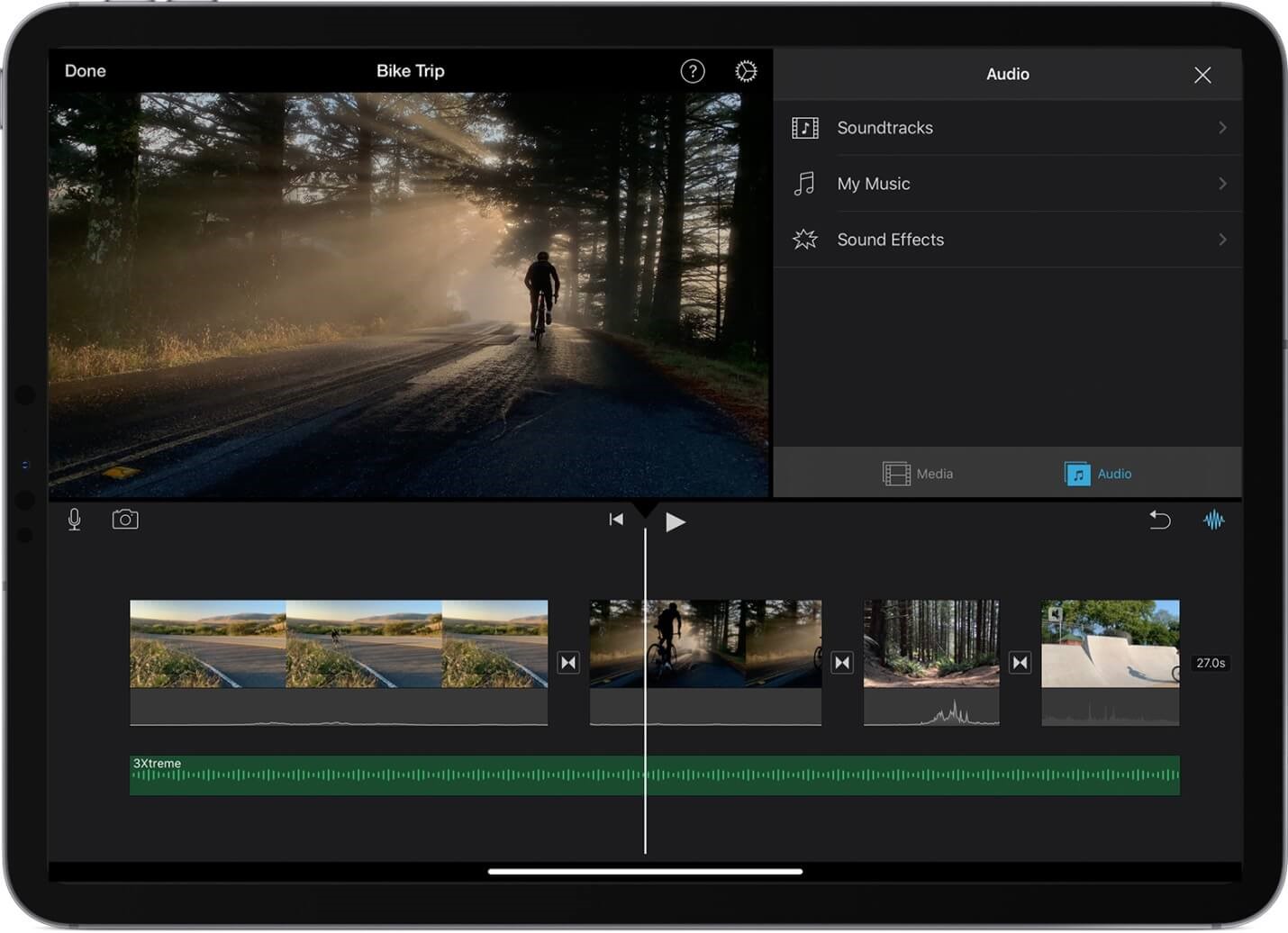
Warum kann man iTunes-Songs nicht in iMovie verwenden?
Normalerweise sollten Sie Songs mit der Endung iTunes in Ihre iMovie-Projekte einfügen können, sofern Sie den jeweiligen Song bereits erworben haben. In einigen Fällen können Benutzer jedoch Songs mit der Endung iTunes nicht hinzufügen. Warum?
Der Hauptgrund dafür ist der Kopierschutz von DRM . Da Apple Music ebenfalls durch DRM geschützt ist, ist es normal, dass die Datei Apple Music nicht hochgeladen werden kann. Wie lässt sich dieses Problem umgehen?
Teil 2. Wie füge ich die Musikdatei iTunes zu iMovie hinzu?
Als Videobearbeitungsprogramm ist iMovie hervorragend geeignet, um Ihre Aufgaben zu erledigen. Es bietet zahlreiche Funktionen, die Ihnen bei der Videobearbeitung helfen. Außerdem können Sie ganz einfach Audiodateien und andere Elemente hochladen und in Ihr Video einfügen. Aber können Sie auch Ihre eigene Musik (iTunes) in iMovie einbinden? Die Antwort lautet: Ja. In den folgenden Abschnitten erfahren Sie, wie Sie Musik in iMovie auf dem Mac hinzufügen.
So fügen Sie die Musikdatei iTunes zu iMovie hinzu:
- Konvertieren Sie die Dateien iTunes und M4P in MP3.
- Wählen Sie iTunes Music
- Ausgabe konfigurieren
- iTunes Musik herunterladen
- Füge die Musik iTunes zu iMovie hinzu
- Auf einem Mac
- Auf iPhone, iPad oder iPod touch
#1. Konvertieren iTunes M4P Dateien bis MP3
TuneSolo Apple Music Converter ist eine Anwendung, die Dateien vom Format iTunes in ein anderes Format konvertieren kann. Diese Software hilft Ihnen dabei, Musik im Format DRM problemlos zu iMovie auf Ihrem iPhone oder Mac hinzuzufügen.
Nachfolgend sind einige der Funktionen aufgeführt, die Ihnen beim Erreichen Ihres Ziels hilfreich sein werden:
Hauptmerkmal:
- DRM Entfernung. Sie können ganz einfach Entfernen Sie den Schutz DRM von iTunes Music. Auf diese Weise können Sie sie problemlos zu beliebigen iMovie-Projekten hinzufügen.
Kostenlos testen Kostenlos testen
Weitere Funktionen:
- Offline hören. Sobald Sie die Songs heruntergeladen haben, können Sie Greifen Sie ohne Internet auf die Songs iTunes/Apple Music zu.. Auf diese Weise können Sie Ihre iMovie-Projekte bearbeiten, ohne eine Verbindung zum Internet herstellen zu müssen.
- Schnellere Konvertierung. Wenn Sie Ihr iMovie-Projekt schneller fertigstellen möchten, werden Sie die hohe Konvertierungsgeschwindigkeit des TuneSolo zu schätzen wissen. Er kann außerdem mehrere Dateien gleichzeitig herunterladen.
- Unterstützte Formate. iMovie unterstützt nur eine Handvoll Audioformate, aber das spielt keine Rolle, da Sie mit TuneSolo aus jedem beliebigen Format konvertieren können, einschließlich MP3, WAV, AAX, M4B, M4V und vielen mehr.
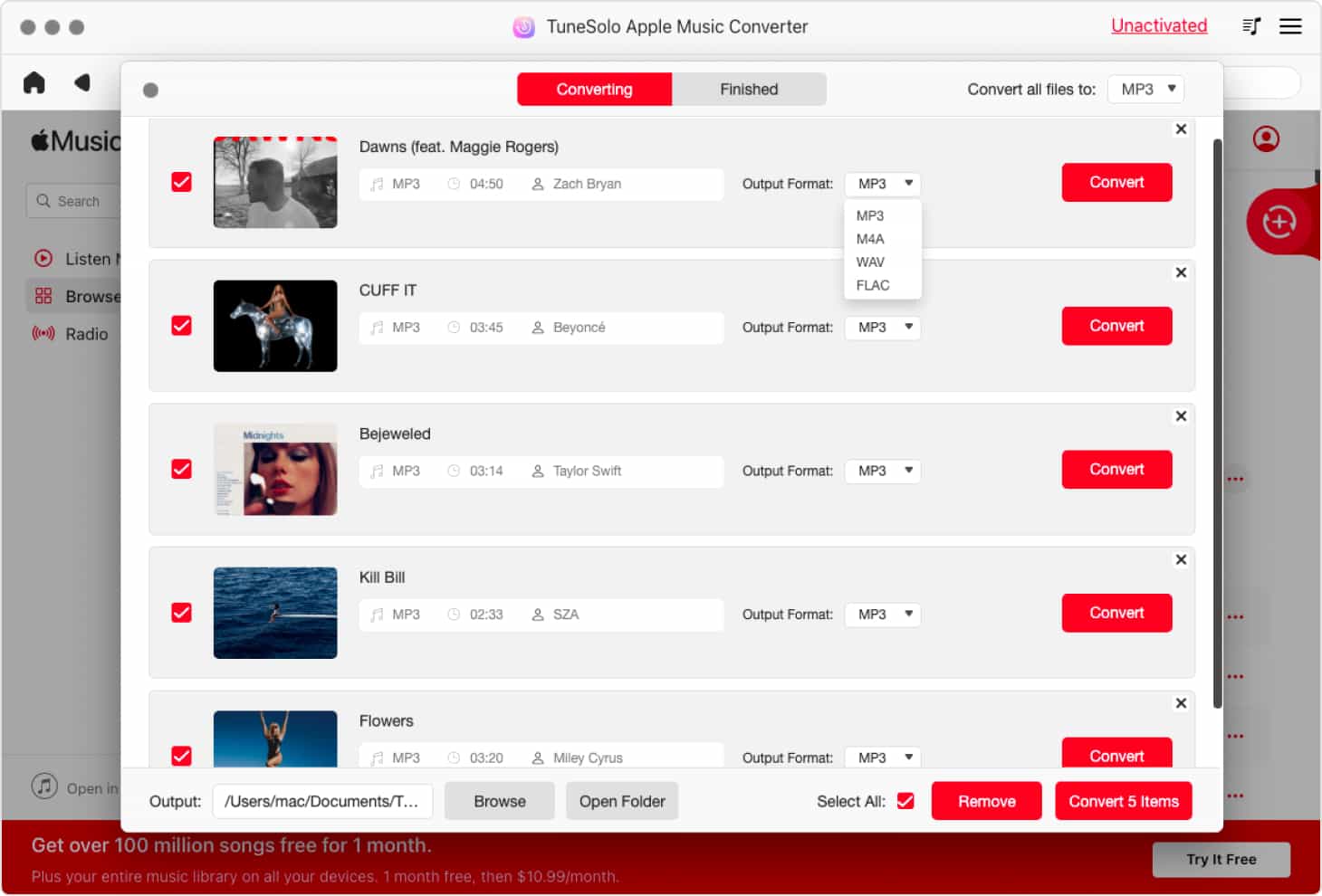
TuneSolo Apple Music Converter ist der perfekte Partner für Videoeditoren, die häufig iMovie verwenden. Kommen wir nun zur Sache und erfahren Sie, wie Sie diese Software nutzen:
Schritt 1. Musik auswählen iTunes
Stellen Sie zunächst sicher, dass iTunes auf Ihrem Computer installiert ist. Sobald dies der Fall ist, können Sie den Konverter öffnen. Auf der Startseite wird Ihnen eine Liste mit Titeln angezeigt. Wählen Sie aus dieser Liste die gewünschte Musikdatei iTunes zum Herunterladen aus.

Schritt 2. Ausgabe konfigurieren
Unter der Liste sehen Sie einen Abschnitt mit dem Namen Ausgabeeinstellungen. Sie können den Codec, das Format, die Qualität und andere Dinge in diesem Abschnitt ändern. Dies hängt alles von Ihren Vorlieben ab.
Unterhalb der Liste sehen Sie einen Abschnitt namens Ausgabeeinstellungen. Hier können Sie die Einstellungen wie Format, Qualität, Codec und mehr ändern. Ändern Sie es einfach so, wie Sie es möchten

Schritt 3. iTunes-Musik herunterladen
Klicken Sie nach dem Konfigurieren der Ausgabe auf Konvertieren. Dadurch wird der Konvertierungsprozess gestartet und Sie müssen nur noch warten, bis er abgeschlossen ist.
Nachdem Sie die Einstellungen geändert haben, sollten Sie sie konvertieren können, indem Sie auf die Schaltfläche Konvertieren klicken. Dadurch wird die Konvertierung gestartet und es wird einige Zeit dauern. Warten Sie einfach, bis es fertig ist.
Hinweis: Bitte stellen Sie sicher, dass Apple Music/iTunes geschlossen ist, bevor Sie Apple Music Converter öffnen. Führen Sie während der Songkonvertierung bitte keine Aktionen an Apple Music/iTunes durch.

#2. iTunes Musik zu iMovie hinzufügen
Sie haben den Song also erfolgreich heruntergeladen. Jetzt müssen Sie ihn nur noch zu Ihrem iMovie-Projekt hinzufügen. Aber wie geht das? Ganz einfach: Ab jetzt ist es kinderleicht, Musik in iMovie einzufügen – auch ohne iTunes. Sie können es auf Ihrem iOS-Gerät oder auf einem Mac machen, aber der Einfachheit halber beginnen wir mit dem Mac.
ein. Auf einem Mac
Ihr Mac verfügt auch über eine iMovie-App. Über die Finder-App können Sie der Timeline ganz einfach Elemente hinzufügen. Hier sind die Schritte, die Sie ausführen müssen:
- Öffnen Sie die Finder-App auf Ihrem Mac.
- Suchen Sie die Musikdatei iTunes, die Sie hinzufügen möchten.
- Öffnen Sie das iMovie-Projekt.
- Ziehen Sie die Musikdatei per Drag & Drop in die Timeline ganz unten im iMovie-Fenster.
- Passen Sie den Clip nach Ihren Wünschen an.
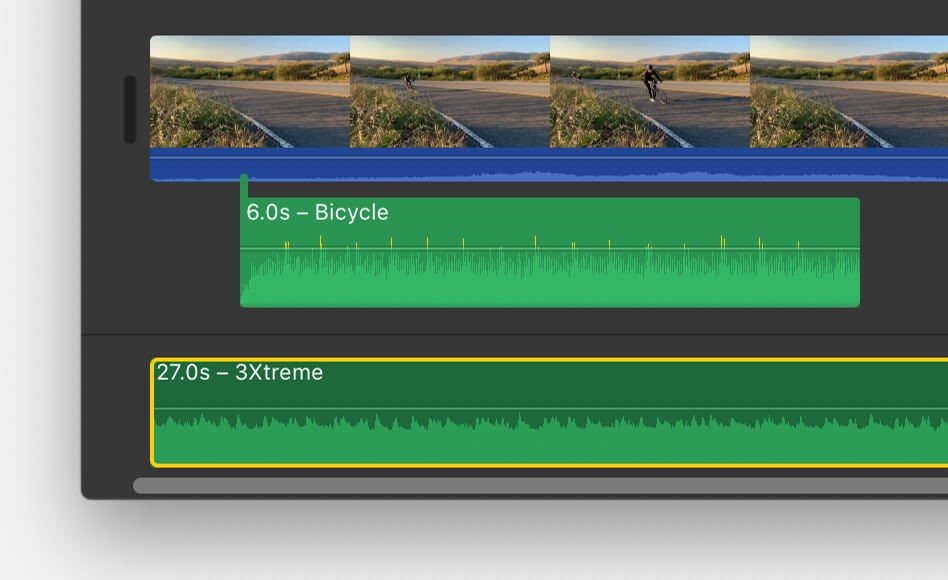
Wie Sie sehen, ist es recht einfach, iTunes-Musik zu iMovie hinzuzufügen, wenn Sie auf einem Mac arbeiten.
b. Auf iPhone, iPad oder iPod touch
Das heißt natürlich nicht, dass es auf iOS-Geräten extrem schwierig sein wird. Tatsächlich bin ich mir ziemlich sicher, dass es in beiden Fällen einfach ist, solange man die Anweisungen genau befolgt. Hier sind die Schritte, um iTunes Music auf iOS-Geräten zu iMovie hinzuzufügen:
- Öffnen Sie die iMovie-App auf Ihrem iOS-Gerät.
- Stellen Sie als Nächstes sicher, dass das Projekt derzeit geöffnet ist.
- Tippen Sie auf das Plus-Symbol, das die Schaltfläche Medien hinzufügen sein soll.
- Wählen Sie nun Audio und tippen Sie auf Meine Musik.
- Tippen Sie auf das Lied, das Sie hinzufügen möchten, und tippen Sie auf die Plus-Schaltfläche neben dem Lied.
Teil 3. Zusammenfassung
Mittlerweile dürfte klar sein, dass es ganz einfach ist, iTunes Music in iMovie hinzuzufügen . Sie müssen den Song lediglich per Drag & Drop in die Timeline ziehen, und schon kann es losgehen.
Das einzige Problem mit iMovie ist, dass der Song manchmal nicht mit dem Projekt kompatibel ist. Dann werden Sie auf viele Probleme stoßen. Mit diesem Handbuch sollten Sie jedoch in der Lage sein, solche Probleme in Zukunft zu vermeiden.

