

3 Methoden, um das Problem zu beheben, dass Apple Music in iTunes nicht angezeigt wird.
Apple Music Wird nicht in iTunes angezeigt – waren Sie schon einmal mit einem solchen Problem konfrontiert? Wenn ja, gehören Sie vielleicht zu den Benutzern, die sich über dasselbe Dilemma wie unten beschwert haben.
„Meine Musik ist aus meiner iTunes- Bibliothek verschwunden, was soll ich tun?“
Eigentlich eine große Anzahl Apple Music Abonnenten befanden sich in der gleichen Situation - Apple Music Es funktioniert weder auf dem Mac noch auf anderen Geräten wie iPads, Android-Smartphones oder iPhones. Gibt es dafür Lösungen?
Apple Music ist bekannt als eine der besten Plattformen, die neben anderen auch die besten Musikdienste anbietet. Spotify und Amazon MusicDurch das Abonnieren dieser Musik-Streaming-Apps kann jeder Nutzer die zahlreichen Vorteile nutzen, die angeboten werden (Offline-Streaming, unbegrenztes Überspringen von Titeln, Herunterladen von Songs und Wiedergabelisten und vieles mehr).
Als Musikfan würde es Ihr Hörerlebnis sicherlich trüben, wenn Sie auf ein Problem stoßen, das Sie am Abspielen Ihrer Lieblingssongs hindert. Die einzige Lösung besteht darin, nach entsprechenden Lösungen zu suchen. Aber speziell zu diesem Thema:Apple Music Das Problem „Wird nicht in iTunes angezeigt“ – haben Sie eine Idee, welche Lösungsansätze ich anwenden könnte?
Beim Stöbern im Internet erhält man unzählige Empfehlungen, aber wie sicher kann man sein, dass diese auch funktionieren und sicher sind? Viele verlassen sich daher nur auf Kommentare und Bewertungen. Gerade für Anfänger kann es schwierig und riskant sein, einfach den ersten Treffer der Suchmaschine zu verwenden. Deshalb haben wir alle möglichen Vorgehensweisen zusammengetragen, die jedem helfen können. Apple Music Benutzer, um das Problem zu beheben. Wenn Sie auch nach derselben Lösung suchen, lesen Sie weiter.
Artikelinhalt Teil 1. Warum ist Apple Music Wird in iTunes nicht angezeigt?Teil 2. Wie repariert man Apple Music Wird in iTunes auf dem Mac nicht angezeigt?Teil 3. Vermeiden Apple Music Problem mit der Nichtanzeige eines leistungsstarken ToolsTeil 4. Um alles zusammenzufassen
Teil 1. Warum ist Apple Music Wird in iTunes nicht angezeigt?
Wenn mein Apple Music Es wird nicht in iTunes angezeigt, was muss ich tun?
Bevor Sie nach Lösungen für dieses Dilemma suchen, sind Sie sicherlich auch neugierig auf die Gründe für solche Probleme. Apple Music Es kommt vor, dass das Problem weder auf dem Mac noch auf anderen Geräten auftritt. Es wäre hilfreich, einige Hinweise zu den möglichen Ursachen zu geben, bevor wir uns den Lösungen zuwenden, die jeder Benutzer anwenden kann.
- Viele Nutzer stellen fest, dass das Problem in der Regel aufgrund der in iTunes festgelegten Einstellungen immer wieder auftritt. 1's Mac-Computer.
- Eine weitere mögliche Ursache für dieses Problem ist der Anmeldeprozess, der von der Apple Music Abonnenten. Einige Nutzer führen den Anmeldevorgang mithilfe von mobilen Geräten (iPad und iPhone) durch. Dies könnte sein 1 Grund, warum einige Apple Music Die Titel werden in iTunes auf dem Mac nicht angezeigt.
- Das Problem könnte auch auf kleinere Störungen zurückzuführen sein, die verhindern, dass die Titel in der iTunes-Anwendung angezeigt werden.
- Es kann auch vorkommen, dass Sie sich von Ihrer Apple-ID abgemeldet haben, wodurch dieses Problem auftritt.
- Auf Ihren mobilen Geräten wie Mobiltelefonen können bestimmte Konfigurationen in den Telefoneinstellungen zum Löschen von Daten führen. Apple Music Lieder.
Dies sind nur einige der identifizierten Ursachen für dieses Phänomen.Apple Music Das Problem, dass es weder auf dem Mac noch auf anderen Geräten funktioniert, wurde nun behoben. Nachdem wir uns damit vertraut gemacht haben, können wir uns nun den Lösungsansätzen widmen.
Teil 2. Wie repariert man Apple Music Wird in iTunes auf dem Mac nicht angezeigt?
Hier finden Sie eine Übersicht der Anweisungen zur Behebung dieses Problems.Apple Music Problem „Wird in iTunes auf dem Mac nicht angezeigt“:
- Öffnen Sie Ihre iTunes-Anwendung mit der Apple-ID, die Sie während des Abonnements verwendet haben
- Überprüfen Sie Ihre iCloud-Musikbibliothek
- Aktualisieren Sie Ihre iTunes-Anwendung und sogar das Betriebssystem Ihres Geräts
Lösung #1. Öffnen Sie Ihre iTunes-Anwendung mit der Apple-ID, die Sie während des Abonnements verwendet haben
Sobald Sie auf das genannte Problem gestoßen sind, können Sie diese erste Lösung anwenden. Hier ist das Verfahren als Referenz.
Schritt #1. Öffnen Sie Ihre iTunes-App auf Ihrem Mac- oder Windows-Computer.
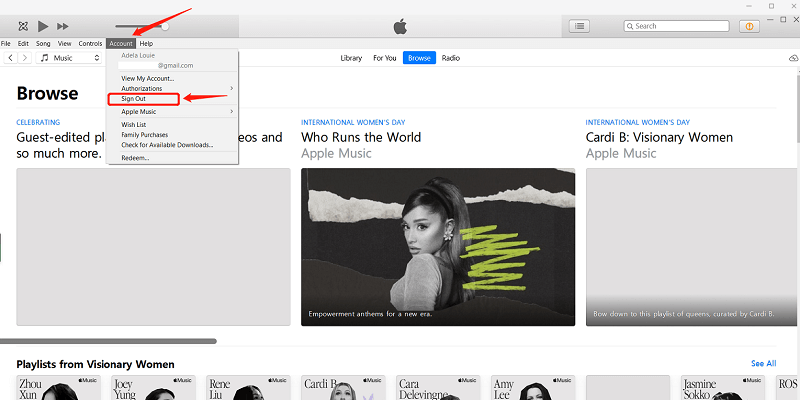
Schritt #2. Gehen Sie auf die "Konto" Taste. Wenn Sie dies ankreuzen, können Sie die Apple-ID sehen, die Sie beim Anmelden bei iTunes verwendet haben.
Schritt #3. Nachdem Sie die verwendete Apple-ID nun bereits gesehen haben, müssen Sie Melden Sie dies ab für den Fall, dass es sich hierbei nicht um dieselbe Apple-ID handelt, die Sie während des Abonnements verwendet haben. Dabei Melden Sie sich mit der richtigen Apple-ID an. Dadurch konnten Fehler behoben werden.
Schritt #4. Indem man den ersten Schritt abschließt 3 Schritte, Sie müssen alle fehlenden Punkte sehen. Apple Music Die gewünschten Titel finden Sie hier. Falls nicht, versuchen Sie bitte die nächste Lösung.
Lösung #2. Überprüfen Sie Ihre iCloud-Musikbibliothek
Möglicherweise stimmt auch etwas mit Ihrer iCloud-Musikmediathek nicht. Daher sollten Sie dies unbedingt überprüfen. 1 um dies zu überprüfen.
Schritt #1. Öffnen Sie nun Ihre iTunes-Anwendung. Gehen Sie anschließend zu "Einstellungen" Tab.
Schritt #2. Wähle die "Allgemeines" Menü und in der Liste sehen Sie das"ICloud Music Library"
Schaltfläche, die sich unter dem befindet„Bibliotheksname“.
Schritt #3. Sie müssen sicherstellen, dass das Kästchen neben „iCloud-Musikmediathek“ aktiviert ist. Andernfalls wird die Musikmediathek nicht angezeigt. Apple Music Titel in Ihrer iTunes-App. Falls die Option bereits ausgewählt ist, entfernen Sie das Häkchen und klicken Sie erneut darauf.
Überprüfen Sie nun, ob Sie die fehlenden Elemente jetzt sehen können. Apple Music Elemente, die Sie zunächst für fehlende Spuren gehalten haben.

Lösung #3. Aktualisieren Sie Ihre iTunes-Anwendung und sogar das Betriebssystem Ihres Geräts
Sie können auch versuchen, die iTunes-Anwendung zu aktualisieren, die auf Ihrem PC oder Ihren Mobilgeräten wie Mobiltelefonen oder iPads installiert ist. Sie können dies tun, indem Sie zum Apple Store oder Google PlayStore gehen. Suchen Sie nach der iTunes-App und prüfen Sie, ob ein Update erforderlich ist. Führen Sie bei Bedarf die Aktualisierung durch.
Wenn Sie versuchen, mit Ihrem Mobiltelefon auf die Titel zuzugreifen, können Sie auch versuchen, das Betriebssystem des Geräts zu aktualisieren. Es kann vorkommen, dass aufgrund des neuesten Updates Probleme beim Zugriff auf bestimmte Softwareanwendungen auftreten.
Wenn Sie all dies tun 3 Wenn Sie diese grundlegenden Maßnahmen ergriffen haben und das Problem dennoch nicht gelöst ist, sollten Sie unbedingt den dritten Teil dieses Artikels lesen, um die beste Lösung kennenzulernen.
Teil 3. Vermeiden Apple Music Problem mit der Nichtanzeige eines leistungsstarken Tools
Obwohl es zahlreiche grundlegende und gängige Lösungsansätze gibt, die jeder Apple Music Der Abonnent kann versuchen, alle oben genannten Punkte einzubeziehen, es gibt jedoch immer noch Fälle, in denen dies „Apple Music Das Problem, dass es weder auf dem Mac noch auf anderen Geräten wie iPads, Android- oder iPhones funktioniert, kann nicht gelöst werden.
Daher sollten wir nach zuverlässigen und leistungsstarken Tools suchen (wie diesem). TuneSolo Apple Music Converter) die eine andere Möglichkeit zur Behebung des Problems bieten können. Anstatt etwas an Ihrem Gerät zu reparieren. Apple Music Egal welche Anwendung oder welches Gerät Sie verwenden, warum nicht Ihre Lieblings-App nutzen? Apple Music heruntergeladene Titel und Speichern Sie Musik auf Ihrem PC für das Offline-Streaming und für immer behalten?
Kostenlos testen Kostenlos testen
Diese Frage – „Wenn mein Apple Music Die Frage „Meine Musik wird in iTunes nicht angezeigt, was soll ich tun?“ wird sicherlich mithilfe dieses Dokuments beantwortet. TuneSolo Apple Music ConverterDoch wie leistungsfähig ist dieses Werkzeug wirklich? Was kann es leisten, um in solchen Situationen zu einem der besten Werkzeuge zu werden?
Natürlich haben wir eine Liste der Vorteile zusammengestellt, die Sie durch die Verwendung dieser Softwareanwendung erzielen können.
- Dieses Tool kann das tun Entfernen des DRM-Schutzes um zu retten Apple Music Tracks auf Ihrem PC ohne Einschränkungen.
- Dateien einschließlich Apple Music Songs und sogar urheberrechtlich geschützte Hörbücher können in mehrere unterstützte Formate konvertiert werden.
- Die schnelle Konvertierungs- und Downloadgeschwindigkeit macht es für jeden Benutzer effizient.
- Dies kann auch die Verarbeitung zahlreicher Dateien unterstützen. 1 geh
- Das Tool verfügt über eine einfache Benutzeroberfläche, mit der sich auch Anfänger zurechtfinden.
- Die Qualität der konvertierten Dateien ist großartig und entspricht fast dem Original.
- Es sind nur ein paar Dinge erforderlich, um dies auf Ihrem PC zu installieren.
- Und die Schritte, die der Benutzer befolgen muss, um die Dateien von ihrem aktuellen Format in ein neues Format zu konvertieren, sind einfach!

Bevor Sie sich dem Eingriff unterziehen, müssen Sie sicherstellen, dass sowohl Ihr/e Arzt/Ärztin als auch Ihre/r Patient/in über ausreichend Vorsichtsmaßnahmen verfügen. Apple Music Die iTunes-App ist geschlossen und läuft nicht im Hintergrund. Dadurch wird sichergestellt, dass der Vorgang erfolgreich verläuft. Sobald dies überprüft ist, können Sie mit der folgenden Vorgehensweise fortfahren.
- Installieren und starten Sie die TuneSolo Apple Music Converter.
- Füge all diese hinzu Apple Music Titel, die Sie auf Ihrem PC speichern und herunterladen möchten.
- Klicken Sie abschließend unten auf die Schaltfläche „Konvertieren“.
Schritt #1. Installieren und starten Sie die TuneSolo Apple Music Converter
Das muss man natürlich haben TuneSolo Apple Music Converter Laden Sie die Software herunter und installieren Sie sie auf Ihrem PC, bevor Sie mit den weiteren Schritten beginnen. Da vor der Installation nur wenige Punkte zu beachten sind, können Sie die Software sofort installieren. Die vollständige Liste der Systemvoraussetzungen finden Sie auf der Website (falls Sie die vollständige Übersicht wünschen). Nach der Installation öffnen und starten Sie die Anwendung auf Ihrem PC. Praktischerweise wird sie sowohl von Mac- als auch von Windows-Computern unterstützt.
Kostenlos testen Kostenlos testen
Schritt #2. Füge all diese hinzu Apple Music Titel, die Sie auf Ihrem PC speichern und herunterladen möchten
Auf der Hauptoberfläche können Sie nun mit dem Hochladen beginnen. Apple Music Ihre Lieblingssongs, die Sie auf Ihren PC herunterladen möchten. Dank der Stapelverarbeitung können Sie mehrere Dateien gleichzeitig importieren. Wählen Sie nach dem Importieren der Dateien das gewünschte Ausgabeformat aus der Liste der verfügbaren Formate aus. 1 Das wäre für nahezu alle Medien- und Musikabspielgeräte geeignet.
In diesem Schritt können Sie auch die gewünschten Ausgabeeinstellungen festlegen. Sie können die Bitrate, die Abtastrate und mehr ändern. Darüber hinaus können Sie auch den Ausgabepfad angeben, um nach dem Konvertierungsprozess problemlos auf die konvertierten Dateien zugreifen zu können.

Schritt #3. Zum Schluss klicken Sie unten auf die Schaltfläche „Konvertieren“.
Sobald alles eingestellt ist, können Sie einfach auf die Schaltfläche „Konvertieren“ klicken, die Sie unten auf dem Bildschirm sehen. Dadurch werden alle diese Dateien konvertiert. Apple Music Die von Ihnen auf die Plattform hochgeladenen Titel werden konvertiert. Parallel dazu wird auch der DRM-Schutz entfernt. Nach wenigen Minuten stehen die Dateien zum Download auf Ihren PC bereit.
Sie können die konvertierten Dateien nun jederzeit genießen und sogar offline (ohne Datenverbindung) abspielen. Da der DRM-Schutz entfernt wurde, können Sie die Dateien jetzt auch auf jedes beliebige Gerät übertragen.Apple Music Das Problem „Funktioniert weder auf dem Mac noch auf anderen Geräten“ ist nun behoben!

Teil 4. Um alles zusammenzufassen
Allerdings gibt es viele gängige Verfahren, um dieses Problem zu lösen.Apple Music Wird in iTunes nicht angezeigt und sogar auf anderen Geräten“ – dieses Problem sollten Sie dennoch bedenken. Apple Music Am besten wäre es, wenn die Titel auf Ihrem PC und anderen Geräten zum Offline-Hören gespeichert wären!
Wenn Sie also alle Titel herunterladen und abspielen möchten, auch wenn Sie keine Datenverbindung haben, warum versuchen Sie es nicht damit? TuneSolo Apple Music Converter? Wenn Sie es bereits getan haben, würden wir uns über Ihr Feedback freuen! Bitte hinterlassen Sie im folgenden Abschnitt einige Kommentare oder hinterlassen Sie Fragen, wenn Sie Fragen haben!

