

So spielt man Apple Music auf der PS5 [Vollständiger Leitfaden]
Die Verbindung von Gaming und Musik war schon immer ein dynamisches Duo, das Emotionen weckt und Erlebnisse bereichert. Mit der Einführung von Apple Music auf PS5 können Spieler ihre Gaming-Sessions nun nahtlos mit den perfekten Soundtracks für ihre Abenteuer verbinden. Ob mystische Landschaften durchstreifen, heldenhafte Quests erfüllen oder sich in adrenalingeladene Multiplayer-Schlachten stürzen – Apple Music auf PS5 bietet ein immersives Klangerlebnis wie nie zuvor.
In diesem Artikel tauchen wir in die faszinierende Welt von Apple Music auf PS5 ein und zeigen Ihnen, wie diese Integration Ihr Gaming-Erlebnis auf ein völlig neues Niveau hebt. Erfahren Sie, wie Sie Apple Music auf Ihrer PS5-Konsole einrichten und nutzen, entdecken Sie speziell für Spiele zusammengestellte Playlists und erleben Sie personalisierte Soundtracks.
Am Ende dieses Leitfadens erfahren Sie außerdem, wie Sie kostenlos Songs für Apple Music herunterladen und von einem USB-Stick abspielen können, um Apple Music auf PS5 zu nutzen . Begleiten Sie uns auf dieser Klangreise und entdecken Sie das volle Potenzial von Apple Music und PS5 – für den perfekten Beat, der Ihre Gaming-Erlebnisse begleitet.
Artikelinhalt Teil 1. Wie lade und installiere ich Apple Music auf PS5?Teil 2. Wie kann man Apple Music auf PS5-Konsolen spielen?Teil 3. Wie kann ich offline Apple Music von USB-Laufwerken auf PS5 abspielen?Teil 4. Wie behebt man das Problem, dass Apple Music auf PS5 nicht funktioniert?Teil 5. Zusammenfassung
Teil 1. Wie lade und installiere ich Apple Music auf PS5?
Die Integration von Apple Music in Ihre PlayStation 5 (PS5) ist ein unkomplizierter Vorgang, der es Ihnen ermöglicht, eine riesige Musikbibliothek zu genießen und gleichzeitig in die Spielwelt einzutauchen.
Befolgen Sie diese einfachen Schritte, um Apple Music auf Ihrer PS5-Konsole herunterzuladen und einzurichten:
Schritt 1. Stellen Sie sicher, dass Sie ein PlayStation Network-Konto besitzen.Bevor du in die Welt von Apple Music auf deinem PS5 eintauchst, stelle sicher, dass du ein gültiges PlayStation Network-Konto besitzt. Falls du noch kein Konto hast, kannst du es auf der offiziellen PlayStation-Website erstellen.
Schritt 2. Greife auf den PlayStation Store zuSobald Sie über ein PlayStation Network-Konto verfügen, schalten Sie Ihre PS5-Konsole ein und navigieren Sie vom Hauptmenü aus zum PlayStation Store.
Schritt 3. Suchen und wählen Sie Apple Music aus.Nutzen Sie die Suchfunktion oder stöbern Sie im App-Bereich des PlayStation Stores, um die Anwendung Apple Music zu finden. Alternativ können Sie auch die vorgestellten oder beliebten App-Kategorien durchsuchen, um sie schnell zu finden.
Schritt 4. Laden Sie Apple Music herunter und installieren Sie es.Nachdem Sie Apple Music im PlayStation Store gefunden haben, wählen Sie es aus und tippen Sie auf „Herunterladen“. Die Anwendung wird automatisch auf Ihr PS5 heruntergeladen und installiert.
Schritt 5. Launch Apple MusicNach Abschluss der Installation finden Sie die App Apple Music im Hauptmenü Ihres PS5. Wählen Sie sie aus, um die Anwendung zu starten.
Schritt 6. Melden Sie sich bei Apple Music an.Wenn Sie Apple Music zum ersten Mal auf Ihrem PS5 öffnen, werden Sie aufgefordert, sich mit Ihrer Apple-ID anzumelden. Geben Sie Ihre Anmeldedaten ein, um fortzufahren.
Schritt 7. Genießen Sie Apple Music auf PS5Herzlichen Glückwunsch! Sie haben Apple Music erfolgreich auf Ihrem PS5 eingerichtet. Stöbern Sie in der umfangreichen Bibliothek, entdecken Sie kuratierte Wiedergabelisten und erstellen Sie Ihre eigenen personalisierten Soundtracks, um Ihr Spielerlebnis zu optimieren.
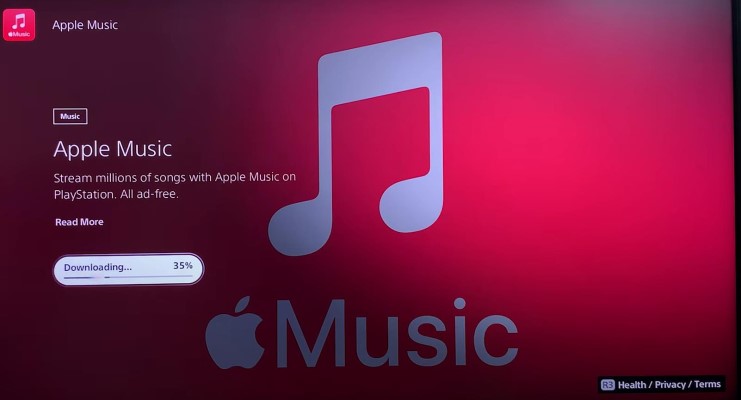
Mit diesen Schritten integrieren Sie den Apple Music nahtlos in Ihre PS5-Konsole und entdecken so eine Welt voller musikalischer Möglichkeiten beim Spielen. Freuen Sie sich auf die perfekten Beats für Ihre virtuellen Abenteuer.
Teil 2. Wie kann man Apple Music auf PS5-Konsolen spielen?
Nachdem Sie Apple Music auf Ihrer PlayStation 5, eingerichtet haben, ist es an der Zeit, in den aufregenden Prozess des Abspielens Ihrer Lieblingssongs während des Spielens einzutauchen.
So können Sie Apple Music auf Ihrer PS5-Konsole nutzen:
Schritt 1. Starten Sie die Apple Music-AppNavigieren Sie im Hauptmenü Ihres PS5 zur App Apple Music und wählen Sie diese aus, um die Anwendung zu starten.
Schritt 2. Durchsuchen Sie die Apple Music-BibliothekSobald du die Apple Music-App geöffnet hast, kannst du durch eine riesige Sammlung von Songs, Alben, Playlists und mehr stöbern. Entdecke verschiedene Genres, Künstler und kuratierte Playlists, um den perfekten Soundtrack für deine Gaming-Sessions zu finden.
Schritt 3. Musik auswählen und abspielenWenn Sie einen Song oder eine Playlist gefunden haben, die Sie hören möchten, markieren Sie diese einfach und drücken Sie die X-Taste auf Ihrem PS5-Controller, um die Wiedergabe zu starten. Der Song wird abgespielt, und Sie können die Wiedergabe über die Mediensteuerung Ihres Controllers steuern.
Schritt 4. Gestalte deinen Soundtrack individuellApple Music auf PS5 bietet vielfältige Möglichkeiten zur individuellen Gestaltung Ihres Hörerlebnisses. Sie können personalisierte Wiedergabelisten erstellen, Songs zu Ihrer Bibliothek hinzufügen und Funktionen wie Zufallswiedergabe und Wiederholung aktivieren. Mit der intuitiven Benutzeroberfläche der Apple Music-App verwalten Sie Ihre Musikbibliothek mühelos.
Schritt 5. HintergrundmusikEine der fantastischen Funktionen des Apple Music auf dem PS5 ist die Möglichkeit, während des Spielens Musik im Hintergrund abzuspielen. So können Sie die Musik auch dann weiterlaufen lassen, wenn Sie zu einem Spiel wechseln oder durch verschiedene Menüs navigieren. Um diese Funktion zu aktivieren, drücken Sie einfach die PlayStation-Taste auf Ihrem Controller, während die Musikwiedergabe läuft. So können Sie Ihr Spielerlebnis mit Ihrer Lieblingsmusik fortsetzen.
Schritt 6. Steuern Sie die MusikwiedergabeWährend des Spielens können Sie die Wiedergabe Ihrer Apple Music-Tracks steuern mit die Medienkontrollen Mit Ihrem PS5-Controller können Sie die Wiedergabe pausieren, starten, Titel überspringen oder die Lautstärke anpassen, ohne das Spiel zu verlassen.
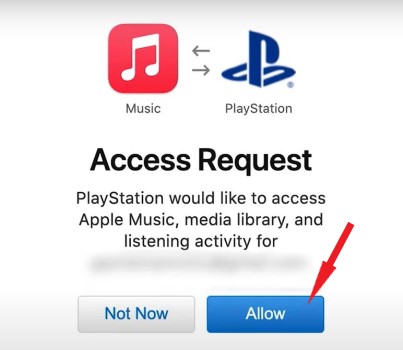
Mit diesen Schritten können Sie die vielfältigen Musikangebote des Apple Music nahtlos genießen, während Sie Spiele auf Ihrem PS5 spielen. Erstellen Sie Ihren idealen Gaming-Soundtrack und heben Sie Ihr immersives Spielerlebnis auf ein völlig neues Niveau.
Wenn Sie wissen möchten, wie Sie Apple Music auf PS5 mit Ihrem iPhone steuern können, finden Sie hier auch Informationen zur Steuerung von Apple Music auf PS5 mit dem iPhone.
Schritt 1. Stellen Sie sicher, dass sowohl Ihr iPhone als auch der PS5 mit demselben WLAN-Netzwerk verbunden sind.
Schritt 2. Öffnen Sie die Apple Music-App auf Ihrem iPhone und wählen Sie die Musik aus, die Sie streamen möchten.
Schritt 3. Wischen Sie von der oberen rechten Ecke des Bildschirms nach unten, um das Kontrollzentrum zu öffnen.
Schritt 4. Halten Sie das Audiowiedergabe-Widget oben rechts gedrückt und wählen Sie dann AirPlay aus.
Schritt 5. Wählen Sie Ihr Gerät PS5 aus der Liste der verfügbaren Geräte aus. Nach der Auswahl können Sie die Wiedergabe von Apple Music auf Ihrem Gerät PS5 direkt von Ihrem iPhone aus steuern.
Teil 3. Wie kann ich offline Apple Music von USB-Laufwerken auf PS5 abspielen?
Das Streamen von Apple Music auf Ihrer PlayStation 5 (PS5) bietet ein fantastisches Erlebnis. Vielleicht möchten Sie Ihre Lieblingssongs aber auch offline oder von einem USB-Stick hören. In diesem Abschnitt stellen wir Ihnen TuneSolo Apple Music Converter vor und zeigen Ihnen, wie Sie Songs von Apple Music für die Offline-Wiedergabe herunterladen. Außerdem erklären wir Ihnen, wie Sie Musik von einem USB-Stick auf Ihrer PS5-Konsole abspielen.
TuneSolo Apple Music Converter ist ein leistungsstarkes Tool, mit dem Sie Songs, Alben und Wiedergabelisten von Apple Music herunterladen und in gängige Audioformate konvertieren können, die mit verschiedenen Geräten kompatibel sind. Nach der Konvertierung können Sie die Songs beispielsweise auf Ihrem PS4 , PS5, PS3 oder Ihrer Xbox abspielen.
Mit diesem Konverter können Sie Apple Music-Dateien in DRM-freie Dateien (MP3,, AAC,, FLAC, oder WAV) umwandeln und diese offline oder von einem USB-Stick abspielen. Klicken Sie unten auf „Sicher“, um es gleich auszuprobieren.
Kostenlos testen Kostenlos testen
So laden Sie Apple Music-Songs zum Offline-Anhören auf PS5 herunter
Schritt 1. Öffnen Sie nach der Installation die Datei TuneSolo Apple Music Converter auf Ihrem Computer. Die benutzerfreundliche Oberfläche führt Sie durch den Vorgang. Klicken Sie “Open Apple Music Web Player”
Schritt 2. Fügen Sie Apple Music-Songs hinzu, indem Sie die gewünschten Apple Music-Songs, Alben oder Wiedergabelisten per Drag & Drop in die TuneSolo Apple Music Converter-Oberfläche ziehen.
Schritt 3. Wählen Sie Ausgabeformat und Einstellungen. Wählen Sie das gewünschte Ausgabeformat (z. B. MP3) und passen Sie die weiteren Einstellungen Ihren Wünschen an. Stellen Sie sicher, dass das Ausgabeformat mit dem PS5 kompatibel ist, z. B. mit MP3 oder AAC.
Schritt 4. Konvertierung starten. Klicken Sie auf die Schaltfläche „Konvertieren“, um den Konvertierungsprozess zu beginnen. TuneSolo Apple Music Converter konvertiert die ausgewählten Apple Music-Dateien in das gewählte Ausgabeformat.
Schritt 5. Übertragen Sie die konvertierten Songs auf einen USB-Stick. Schließen Sie nach Abschluss der Konvertierung einen USB-Stick an Ihren Computer an und übertragen Sie die konvertierten Apple Music-Songs auf den USB-Stick.
So spielen Sie heruntergeladene Apple Music-Songs von einem USB-Stick auf PS5 ab
Schritt 1. Schließen Sie das USB-Laufwerk an PS5 an. Schließen Sie das USB-Laufwerk an die konvertierten Apple Music-Songs an einen der USB-Anschlüsse Ihrer PS5-Konsole anzuschließen.
Schritt 2. Hier geht es zur Mediengalerie. Navigieren Sie im Hauptmenü Ihres PS5 zur App „Mediengalerie“ oder „Medienplayer“.
Schritt 3. Suchen und wählen Sie das USB-Laufwerk aus. Suchen und wählen Sie in der Media Gallery- oder Media Player-App das USB-Laufwerk aus, das Ihre konvertierten Apple Music-Songs enthält.
Schritt 4. Musik durchsuchen und abspielen. Sobald das USB-Laufwerk erkannt wurde, können Sie die Ordner durchsuchen und Ihre konvertierten Apple Music-Songs finden. Wählen Sie einen Song, ein Album oder eine Playlist aus, um die Musik direkt vom USB-Laufwerk auf Ihrer PS5-Konsole abzuspielen.
Mit diesen Schritten können Sie Ihre Offline-Musiksammlung (Apple Music) auf Ihrem PS5 genießen, indem Sie Songs mit TuneSolo Apple Music Converter herunterladen und konvertieren und sie anschließend von einem USB-Stick abspielen. So haben Sie Ihre Lieblingsmusik immer griffbereit, auch ohne Internetverbindung.
Teil 4. Wie behebt man das Problem, dass Apple Music auf PS5 nicht funktioniert?
Obwohl der PS5 den Apple Music unterstützt, haben einige Benutzer Probleme mit der korrekten Funktion des Dienstes auf der Plattform gemeldet. Glücklicherweise gibt es mehrere Lösungsansätze. Hier sind einige Möglichkeiten, das Problem zu beheben, dass der Apple Music auf dem PS5 nicht funktioniert:
Lösung 1. Internetverbindung prüfen:
Stellen Sie sicher, dass Ihr PS5 und Ihr iPhone mit demselben WLAN-Netzwerk verbunden sind. Eine stabile Internetverbindung ist für das Streamen von Apple Music auf dem PS5 unerlässlich.
Lösung 2. Firmware-Update:
Stellen Sie sicher, dass sowohl Ihr PS5 als auch Ihr iPhone über die neuesten Firmware-Updates verfügen. Software-Updates können Kompatibilitätsprobleme häufig beheben.
Lösung 3. Geräte neu starten:
Starten Sie sowohl Ihren PS5 als auch Ihr iPhone neu. Dieser einfache Schritt kann manchmal vorübergehende Störungen oder Verbindungsprobleme beheben.
Lösung 4. Neuinstallation der App Apple Music:
Deinstallieren Sie die App Apple Music auf Ihrem iPhone und installieren Sie sie anschließend neu. Dadurch kann die Anwendung aktualisiert und etwaige softwarebedingte Probleme behoben werden.
Lösung 5. Prüfen Sie Apple Music Abonnement:
Vergewissern Sie sich, dass Ihr Abonnement für Apple Music aktiv ist und Sie Zugriff auf den Dienst haben. Bei Problemen mit Ihrem Abonnement kann die Funktionalität von PS5 beeinträchtigt sein.
Lösung 6. Netzwerkeinstellungen zurücksetzen:
Auf Ihrem iPhone können Sie versuchen, die Netzwerkeinstellungen zurückzusetzen. Durch diese Aktion werden alle gespeicherten WLAN-Passwörter gelöscht und Ihr Gerät wird erneut mit dem Netzwerk verbunden.
Lösung 7. Support kontaktieren:
Wenn das Problem weiterhin besteht, wenden Sie sich bitte an den Support von Apple und Sony, um Hilfe zu erhalten. Sie können je nach Situation spezifische Ratschläge geben.
Lösung 8. Alternative Streaming-Methoden:
Wenn alles andere fehlschlägt, sollten Sie alternative Methoden zum Streamen von Musik auf Ihrem PS5 in Betracht ziehen, z. B. die Verwendung von TuneSolo Apple Music Converter zum Herunterladen von Apple Music zur Offline-Wiedergabe auf PS5.
Teil 5. Zusammenfassung
Sie haben Anleitungen zum Spielen von Apple Music auf PS5 in verschiedenen Szenarien erhalten. Sollten Sie jedoch Probleme beim Spielen von Apple Music auf Ihrem PS5 haben, können Sie ein Drittanbieter-Tool wie TuneSolo Apple Music Converter verwenden. Dieses Tool kann bei der Problembehebung helfen und ein reibungsloses Spielen von Apple Music auf Ihrer PlayStation 5. gewährleisten.

