

Die 4 besten Möglichkeiten, Apple Music auf Xbox zu spielen
Gibt es Apple Music auf Xbox Spielkonsolen? Der Artikel zielt darauf ab, die Frage zu beantworten, ob der Zugriff möglich ist. Apple Music auf einer Xbox-Konsole. Zunächst werden die Xbox-Plattform und ihre Funktionen erläutert.
Anschließend geht der Artikel auf die Hauptfrage ein und untersucht, ob oder nicht. Apple Music ist auf Xbox verfügbar und so wird gespielt Apple Music auf Xbox Series.
Artikelinhalt Teil 1. Kannst du spielen Apple Music auf Xbox?Teil 2. Strom Apple Music auf Xbox via Apple Music AppTeil 3. Spielen Apple Music auf Xbox über WebTeil 4. Spielen Apple Music auf Xbox 1 mit AirServerTeil 5. So laden Sie die Datei herunter und behalten sie Apple Music Für immer auf Xbox?Teil 6. Fazit
Teil 1. Kannst du spielen Apple Music auf Xbox?
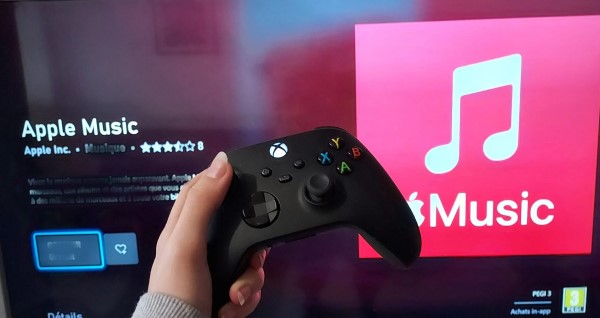
Es ist wichtig zu beachten, dass ab August 2022, Apple Music ist jetzt offiziell im Microsoft Store für Xbox Series X, Xbox Series S und Xbox Series X erhältlich. 1Das bedeutet, dass Xbox-Nutzer jetzt Download der Apple Music App aus dem Microsoft Store und ihre Lieblingslieder und Wiedergabelisten direkt auf ihrer Spielkonsole anhören.
Mit dieser offiziellen App können Benutzer Funktionen wie große Albumcover, zeitsynchronisierte Texte im Vollbildmodus und mehr genießen. Darüber hinaus können Benutzer jetzt beim Spielen Musik im Hintergrund abspielen, was von Xbox-Benutzern sehr nachgefragt wurde.
Erwähnenswert ist, dass diese Entwicklung den Zugriff für Xbox-Nutzer deutlich vereinfacht hat. Apple MusicOhne die Notwendigkeit von Drittanbieter-Apps oder Umwegen ist dies eine willkommene Ergänzung für Musikliebhaber, die auch gerne auf ihren Xbox-Konsolen spielen.
Teil 2. Strom Apple Music auf Xbox via Apple Music App
Jetzt weißt du, dass du spielen kannst Apple Music auf Xbox-Serien wie Xbox Series X, Xbox Series S und Xbox 1Solange Sie abonnieren Apple Music, du kannst spielen Apple Music auf deiner Xbox über die App.
Wir werden Sie Schritt für Schritt durch die einzelnen Schritte führen. Apple Music und spielen Sie Lieder auf Ihrer Xbox ab. Bitte beachten Sie, dass diese Schritte davon ausgehen, dass Sie über ein aktiver Apple Music Abonnement und eine Xbox-Konsole. Sehen Sie sich die folgenden Schritte an:
Schritt 1. Öffnen Sie den Microsoft Store auf Ihrem Windows-PC Microsoft Store auf Ihrer Xbox-Konsole.
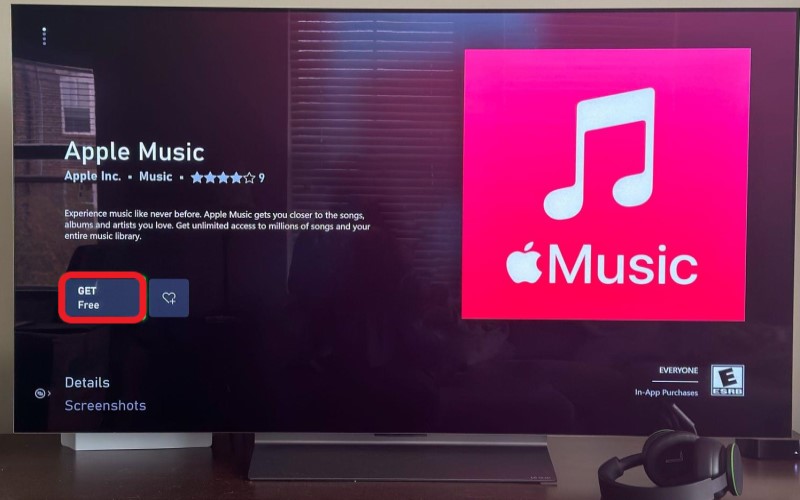
Schritt 2. Suche nach dem "Apple Music"App.
Schritt 3. Klicken Sie auf "Erhalten Sie ", um die App herunterzuladen und auf Ihrer Xbox zu installieren.
Schritt 4. Sobald die Installation abgeschlossen ist, finden Sie die Startfunktion. Apple Music App in Ihrem Xbox heruntergeladene Inhalte.
Schritt 5. Melde dich bei dir an Apple Music Konto Melden Sie sich mit Ihrer Apple-ID und Ihrem Passwort an. Nach der Anmeldung haben Sie Zugriff auf alle Funktionen der App. Apple Music Die App auf Ihrer Xbox bietet Ihnen unter anderem die Möglichkeit, nach Songs, Wiedergabelisten und Alben zu suchen und diese zu durchsuchen, eigene Wiedergabelisten zu erstellen und zu verwalten und vieles mehr.
Schritt 6. Um einen Song abzuspielen, wählen Sie ihn in der App aus und klicken Sie auf „Spielenklicken.
Schritt 7. Wenn Sie spielen möchten Apple Music Während des Spielens auf der Xbox starte ein Spiel und drücke dann die Taste Xbox Taste auf Ihrem Controller, um die zu öffnen Guide.
Schritt 8. Wählen Sie im Leitfaden „Musik" und wählen Sie dann "Apple Music".
Schritt 9. Wähle den Song oder die Playlist aus, die du hören möchtest, und sie wird im Hintergrund abgespielt, während du weiterspielst.
Das war's! Mit dem Apple Music Die App ist jetzt im Microsoft Store für Xbox verfügbar und ermöglicht es Ihnen, Ihre Lieblingssongs und -playlists einfacher denn je auf Ihrer Spielkonsole zu genießen.
Teil 3. Spielen Apple Music auf Xbox über Web
Eine weitere offizielle Methode, die Sie ausprobieren können, ist das Spielen Apple Music auf dem Webplayer, wo Sie einige Radiosender kostenlos abspielen können. Sie können Microsoft Edge verwenden, um "music.apple.comund loggen Sie sich dort ein. Das Hörerlebnis auf dem Apple Music Der Webplayer ist nicht so gut wie die offizielle App. Beim Abspielen kommt es häufig zu Abstürzen und Rucklern. Apple Music im Hintergrund über Edge
Zusätzlich zum Musikhören über das Apple Music Über die App können Sie auch auf Folgendes zugreifen: Apple Music Bibliothek über ihre offizielle Website. Da der Microsoft Edge-Webbrowser nativ in die Xbox integriert ist. 1 Sie können Microsoft Edge verwenden, um die Konsole zu besuchen.music.apple.comund sich dort einloggen. Daher können Spieler problemlos zuhören. Apple Music auf Xbox. Hier sind 4 einfache Schritte zum Ziel.
Schritt 1. Schalten Sie zunächst Ihre Xbox ein. 1 und drücken Sie die Xbox-Taste auf dem Controller.
Schritt 2. Navigieren Sie anschließend zu „Meine Spiele“ und suchen Sie das Menü „Anwendungen“, um den Microsoft Edge-Browser zu öffnen.
Schritt 3. Für den Zugriff auf Apple Music Web Player, melde dich mit deiner Apple-ID an.
Schritt 4. Von dort aus können Sie Lieder auf Ihrer Xbox durchsuchen und abspielen. 1.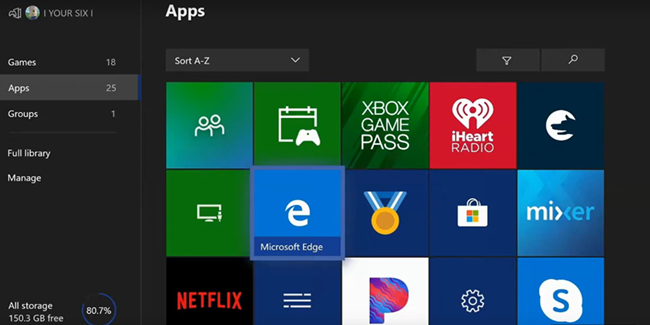
Teil 4. Spielen Apple Music auf Xbox 1 mit AirServer
AirServer ist der fortschrittlichste Software-Empfänger für Bildschirmspiegelung für Spielekonsolen wie Mac, Xbox und Xbox. 1Mit aktiviertem AirServer können Sie ganz einfach streamen. Apple Music vom iPhone oder iPad zur Xbox 1 nach Bedarf. Nach der Einrichtung auf Xbox 1 und iOS-Geräte können Sie genießen Apple Music auf Xbox 1 via AirServer. Im Folgenden sind die einzelnen Schritte aufgeführt.
Richten Sie AirServer auf der Xbox ein
AirServer lässt sich auf Xbox ganz einfach einrichten. 1 und Xbox Series X/S Konsolen. Sie müssen es lediglich im Microsoft Store herunterladen. Die Vollversion kostet $19.99, Es gibt aber eine kostenlose Testversion.
Schritt 1. Öffnen Sie den Microsoft Store und suchen Sie in der Suchleiste nach AirServer. Wählen Sie anschließend AirServer Xbox Edition aus.
Schritt 2. Klicken Sie auf die Schaltfläche „Kostenlose Testversion“, um die unbegrenzte Version herunterzuladen und zu nutzen, oder Sie können $ bezahlen.19.99 um die Vollversion zu erwerben.
Schritt 3. Klicken Sie auf die Schaltfläche „Starten“, um AirServer auf Xbox zu starten. 1Drücken Sie anschließend die rechte Taste auf dem Steuerkreuz. Drücken Sie dann A, um den QR-Code auf dem Bildschirm anzuzeigen.
Richten Sie AirServer Connect auf iOS ein
Jetzt müssen Sie die folgenden Schritte ausführen, um den Einrichtungsvorgang von AirServer Connect auf Ihrem iPhone oder iPad abzuschließen. Führen Sie nun die folgenden Schritte aus.
Schritt 1. Öffnen Sie den App Store und suchen Sie nach AirServer Connect. Installieren Sie die App.
Schritt 2. Öffnen Sie die AirServer Connect-App und wählen Sie die Schaltfläche „QR-Code“. Stellen Sie sicher, dass der Kamerazugriff erlaubt ist.
Schritt 3. Scanne den QR-Code auf deiner Xbox. 1 um es in ein Airplay-Gerät zu verwandeln.
Spielen Apple Music auf Xbox mit AirServer
Nachdem Sie Ihr iPhone mit der Xbox verbunden haben 1 Über AirServer können Sie die Wiedergabe jedes beliebigen Songs oder jeder beliebigen Playlist starten. Apple Music auf Ihrem iPhone wird der Streaming-Inhalt dann übertragen auf Apple Music.
Schritt 1. Führen Sie Apple Music auf Ihrem iPhone und suchen Sie sich ein beliebiges Lied oder eine Playlist aus, die Sie abspielen möchten.
Schritt 2. Klicken Sie auf das AirPlay-Symbol am unteren Rand des Wiedergabebildschirms. Daraufhin öffnet sich ein Fenster.
Schritt 3. Wähle deine Xbox aus 1 um eine Verbindung zwischen Ihrer Xbox herzustellen 1 und iPhone.
Schritt 4. Sobald die Verbindung hergestellt ist, können Sie die Hintergrund-Audiosteuerung im Guide-Menü verwenden, um die Musikwiedergabe auf der Xbox zu steuern. 1.
Teil 5. So laden Sie die Datei herunter und behalten sie Apple Music Für immer auf Xbox?
Aus der obigen Einleitung wissen wir, dass auf Xbox 1Xbox Series X und Series S, wir können die Apple Music Die Anwendung kann direkt aus dem Xbox Store heruntergeladen werden, um Lieder abzuspielen. Aber da Apple Music Die Dateien sind durch digitales Rechtemanagement geschützt, Sie können sie nicht abspielen Apple Music auf Xbox 1 ohne das Apple Music App. Wenn Sie Ihr Abonnement kündigen. Apple MusicDu kannst nicht mehr spielen Apple Music auf Xbox 1Und Sie benötigen eine gute Netzwerkverbindung, sonst kommt es beim Spielen zu Verzögerungen. Apple Music auf Xbox, was zu einem schlechten Spielerlebnis führt.
Wenn Sie jedoch verwenden TuneSolo Apple Music Converterkönnen Sie konvertieren Apple Music Lieder in DRM-freie Audiodateien umwandeln, wie zum Beispiel MP3, M4A, or WAV Kopiere die Dateien auf einen USB-Stick und stecke diesen in den USB-Anschluss deiner Xbox. So läuft die Wiedergabe nicht nur flüssig im Hintergrund, sondern es wird auch keine Netzwerkbandbreite beansprucht. Das sorgt für ein flüssigeres Spielerlebnis.
TuneSolo Apple Music Converter ist eine Drittanbietersoftware, die entwickelt wurde, um verkaufen Apple Music Lieder, Hörbücher und andere iTunes-Medien in gängige Audioformate wie MP3, M4A, FLAC, or WAV.
Die Software ist sowohl für Mac- als auch für Windows-Computer verfügbar und ein nützliches Werkzeug für alle, die ihre Musik hören möchten. Apple Music Inhalte auf Geräten, die dies nicht unterstützen Apple Music App oder für diejenigen, die eine Kopie ihrer Lieblings-App behalten möchten Apple Music Spuren auch nach Ablauf ihres Abonnements.
Herunterladen Apple Music zu DRM-freien Dateien
Schritt 1. Wählen Sie Lieder
Öffnen Sie den Konverter auf Ihrem Computer. Überprüfen Sie, ob iTunes auf der neuesten Version ist. Auf der Hauptseite sehen Sie nun eine Liste mit Liedern. Diese können konvertiert und heruntergeladen werden, sodass sie unabhängig von der Länderlizenz jederzeit verfügbar sind. Wählen Sie einfach die gewünschten Songs aus.
Schritt 2. Ausgabeeinstellungen ändern
Unterhalb der Liste sehen Sie den Abschnitt Ausgabeeinstellungen. Wählen Sie die entsprechende Option für Ausgabeformat, Codec, Qualität und den Rest. Dies hängt von Ihren Vorlieben ab.
Schritt 3. Songs konvertieren
Wenn Sie die Ausgabe richtig konfiguriert haben, klicken Sie auf die Schaltfläche „Konvertieren“. Dadurch wird der Konvertierungsprozess gestartet und Sie müssen nur noch warten, bis er abgeschlossen ist.
Wiedergabe konvertiert Apple Music Songs auf Xbox
Nach der Konvertierung Ihrer Apple Music Sie können die Dateien auf einen USB-Stick übertragen und diesen an einen der USB-Anschlüsse Ihrer Xbox anschließen. Öffnen Sie anschließend den Media Player auf Ihrer Xbox und spielen Sie Ihre Lieblingsspiele, während Sie Musik hören. Apple Music im Hintergrund.
Schritt 1. Stellen Sie sicher, dass Ihr USB-Laufwerk als NTF formatiert ist.2 oder exFAT und enthält die Musikdateien, die Sie abspielen möchten.
Schritt 2. Schließen Sie das USB-Laufwerk an Ihre Xbox-Konsole an und drücken Sie die Xbox-Taste auf dem Controller.
Navigieren Sie zu „Meine Spiele und Apps“ > „Alle anzeigen“ > „Media Player“.
Schritt 3. In der Mediaplayer-Anwendung wird Ihr USB-Laufwerk als Speichergerät angezeigt.
Schritt 4. Wählen Sie es aus und durchsuchen Sie die Ordner auf dem USB-Laufwerk, um die Musikdatei zu finden, die Sie abspielen möchten.
Schritt 5. Nachdem Sie die Musikdatei ausgewählt haben, klicken Sie auf die Schaltfläche „Wiedergabe“, um die Wiedergabe zu starten.
Schritt 6. Sie können dann Ihr Lieblingsspiel spielen, während die Hintergrundmusik weiterläuft.
Teil 6. Fazit
Dieser Leitfaden hat Ihnen eine Antwort auf die Frage gegeben, ob Sie das können Spiel & Sport Apple Music auf Xbox-Spielkonsolen Oder auch nicht. Tatsächlich kann man spielen. Apple Music auf Ihrer Xbox-Spielkonsole im Jahr 2023. Daher möchten Sie die App möglicherweise verwenden, um Lieder im Hintergrund abzuspielen.
Wenn Sie jedoch kein Premium-Abonnement bezahlen möchten, können Sie Songs mit konvertieren TuneSolo Apple Music ConverterDamit können Sie alle Titel, Alben und Wiedergabelisten, die Ihnen gefallen, abrufen. Apple Music.

