

Entertainment neu definiert: Apple Music Sing + Apple TV
Entdecken Sie das fesselnde und mitreißende Erlebnis von Apple Music Sing + Apple TV. Entdecken Sie hier die nahtlose Integration von Karaoke und Musikstreaming.
Sind Sie bereit, im Mittelpunkt zu stehen und Ihren inneren Rockstar zu entfesseln? Suchen Sie nicht weiter als Apple Music Sing + Apple TV, eine fesselnde Mischung aus Karaoke und Musik-Streaming, die verspricht, Ihr Unterhaltungserlebnis wie nie zuvor zu verbessern. Mit der Kraft der innovativen Technologie von Apple können Sie Ihr Wohnzimmer in einen privaten Konzertort verwandeln und Ihre Stimme zu den Melodien Ihrer Lieblingslieder erheben.
In diesem Artikel tauchen wir in die dynamische Welt von Apple Music Singen Sie auf Apple TV und entdecken Sie die nahtlose Integration von Karaoke und Musikstreaming, die unsere Art, unsere Lieblingssongs zu hören, revolutioniert hat. Egal, ob Sie ein angehender Sänger sind oder einfach nur gerne zu Ihren Lieblingshits mitsingen – machen Sie sich bereit für eine Reise, auf der die Grenzen zwischen Publikum und Sänger verschwimmen.
Begleiten Sie uns auf unserer Entdeckungsreise durch die aufregenden Funktionen und interaktiven Möglichkeiten, die Apple Music Singen auf Apple TV bietet alles. Von riesigen Songbibliotheken und Echtzeit-Songtexten bis hin zu anpassbaren Gesangseffekten – entfachen Sie Ihre Leidenschaft für Musik und erleben Sie unvergessliche Abende.
Artikelinhalt Teil 1. Beeinflusst die Apple Music Sing Work auf allen Apple TVs?Teil 2. Anleitung von Apple Music Singen auf Apple TV?Teil 3. Warum werden mir auf meinem Apple TV weder die Liedtexte noch die Mikrofontaste angezeigt? Wie kann ich das Problem beheben?Bonus-Tipps: So konvertieren Sie meine Dateien stapelweise Apple Music Lieder zu MP3 Format
Teil 1. Beeinflusst die Apple Music Sing Work auf allen Apple TVs?
Nein, Apple Music Sing funktioniert nicht auf allen Apple TVs. Es ist auf dem Apple TV verfügbar. 4K (3rd Generation) und späteren Modellen. Dies liegt daran, dass Apple Music Sing benötigt eine gewisse Rechenleistung und Speicherkapazität, die auf älteren Apple TVs nicht verfügbar sind. Wenn Sie ein älteres Apple TV besitzen, können Sie Sing dennoch nutzen. Apple Music um Musik zu hören, aber Sie werden nicht in der Lage sein, zu nutzen Apple Music Singen.
Apple Music Sing ist auch auf Apple TV HD verfügbar (4th Generation) und Apple TV 4K (5th Generation). Diese Modelle bieten die notwendigen Hardware- und Softwarefunktionen zur Unterstützung des immersiven Erlebnisses. Karaoke-Erlebnis bereitgestellt von Apple Music Singen.
Es ist wichtig zu beachten, dass die Verfügbarkeit von Apple Music Die Kompatibilität kann je nach Software-Updates und zukünftigen Versionen variieren. Daher wird empfohlen, stets die neuesten Apple TV-Modelle und Softwareversionen zu verwenden, um die Kompatibilität sicherzustellen.
Wenn Sie ein Apple TV HD besitzen (4th Generation) oder Apple TV 4K (5th Generation), können Sie voll ausnutzen Apple Music Sing bietet Funktionen wie den Zugriff auf eine umfangreiche Songbibliothek, die Anzeige von Liedtexten in Echtzeit und die Anwendung individueller Gesangseffekte. Mit diesen Modellen verwandeln Sie Ihr Wohnzimmer in einen persönlichen Konzertsaal und genießen ein interaktives und mitreißendes Karaoke-Erlebnis.
Für Nutzer älterer Apple TV-Generationen ist es unerlässlich, regelmäßig nach Software-Updates und Ankündigungen von Apple bezüglich der Verfügbarkeit zu suchen. Apple Music Apple ist stets bestrebt, seine Dienste zu verbessern und die Kompatibilität zu erweitern, daher besteht möglicherweise die Möglichkeit einer zukünftigen Integration mit älteren Apple TV-Modellen.
Teil 2. Anleitung von Apple Music Singen auf Apple TV?
Wenn Sie Ihren inneren Künstler entfesseln und in die aufregende Welt von Apple Music Singen Sie auf Ihrem Apple TV – wir zeigen Ihnen, wie es geht. In diesem Abschnitt erklären wir Ihnen Schritt für Schritt, wie Sie auf die Liedtexte zugreifen und zu Ihren Lieblingssongs mitsingen können. Apple Music auf deinem Apple TV.
- Einrichten Apple Music Auf Ihrem Apple TV: Stellen Sie sicher, dass Ihr Apple TV mit dem Internet verbunden und mit Ihrer Apple-ID angemeldet ist. Öffnen Sie die Musik-App auf Ihrem Apple TV. Falls die App nicht installiert ist, müssen Sie sie möglicherweise aus dem App Store herunterladen. Folgen Sie den Anweisungen auf dem Bildschirm, um sich anzumelden. Apple Music Sie haben noch kein Konto oder erstellen ein neues, falls Sie noch keines haben. 1.
- Finden Sie ein Lied zum Mitsingen mit Text: Navigieren Sie mit Ihrer Apple TV-Fernbedienung zur Registerkarte „Durchsuchen“ in der Musik-App. Entdecken Sie die verfügbaren Playlists und Genres oder suchen Sie mit der Bildschirmtastatur nach einem bestimmten Song. Wenn Sie ein Lied ausgewählt haben, klicken Sie darauf, um die Detailseite des Liedes zu öffnen.
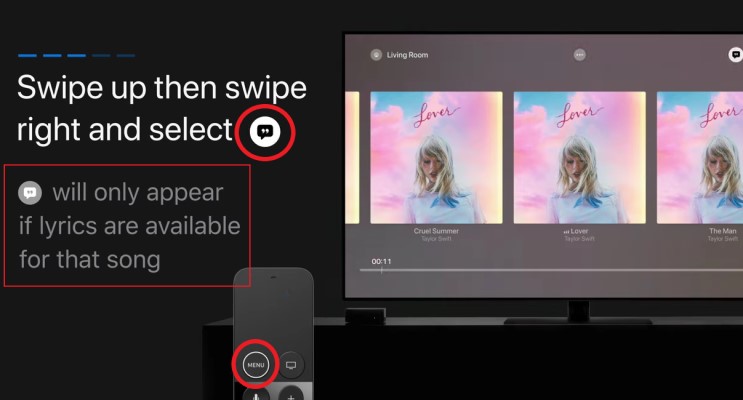
- Liedtexte aufrufen und anzeigen: Scrollen Sie auf der Detailseite des Liedes nach unten, um den Abschnitt „Liedtexte“ zu finden. Wenn für das Lied Liedtexte verfügbar sind, werden diese auf dem Bildschirm angezeigt. Scrollen Sie mit der Apple TV-Fernbedienung durch den Liedtext und verfolgen Sie die Wiedergabe des Liedes.
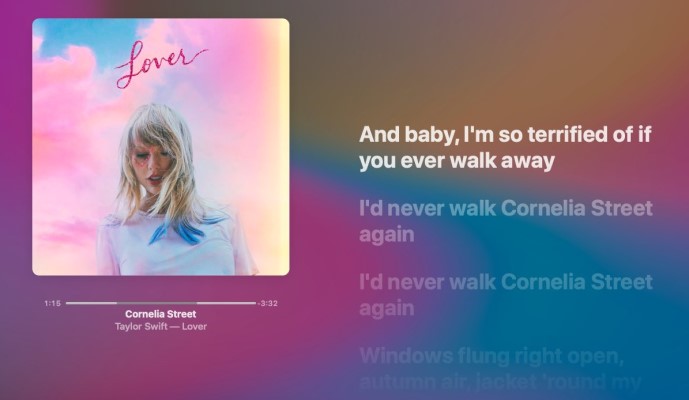
- Singen Sie zur Musik mit: Machen Sie sich bereit zum Mitsingen, wenn der Liedtext auf dem Bildschirm angezeigt wird! Achten Sie auf das Timing der Texte und der Musik, um ein reibungsloses Gesangserlebnis zu gewährleisten. Passen Sie die Lautstärke ganz nach Ihren Wünschen an und stellen Sie sicher, dass Sie sich in einer angenehmen Gesangszone befinden.
- Verbessern Sie Ihren Auftritt mit Gesangseffekten (falls verfügbar): Einige Apple TV-Modelle und Softwareversionen bieten zusätzliche Gesangseffekte, um Ihr Gesangserlebnis zu verbessern. Entdecken Sie die Optionen in der Musik-App, um zu sehen, ob Sie Ihren Gesang mit Effekten wie Hall oder Tonhöhenkorrektur anpassen können.
Mit diesen einfachen Schritten können Sie vollständig in die Welt von Apple Music Singe auf deinem Apple TV! Singe zu deinen Lieblingssongs mit, folge den Liedtexten auf dem Bildschirm und lass deinen inneren Rockstar raus. Hab Spaß und nutze diese tolle Funktion voll aus!
Bitte beachten Sie, dass die Benutzeroberfläche und die einzelnen Schritte je nach Apple TV-Modell und Softwareversion leicht variieren können. Um die genauesten und detailliertesten Anweisungen für Ihr Gerät zu erhalten, nutzen Sie die offizielle Dokumentation und die Support-Ressourcen von Apple. Jetzt schnappen Sie sich die Fernbedienung, drehen Sie die Lautstärke auf und genießen Sie Ihre Karaoke-Sessions! Apple Music Singen Sie auf Apple TV!
Teil 3. Warum werden mir auf meinem Apple TV weder die Liedtexte noch die Mikrofontaste angezeigt? Wie kann ich das Problem beheben?
Wenn Sie während der Nutzung weder den Liedtext noch die Mikrofontaste sehen können Apple Music Auf Ihrem Apple TV kann dies verschiedene Ursachen haben. Wir gehen auf einige häufige Probleme und mögliche Lösungen ein, um Ihnen bei der Fehlerbehebung zu helfen.
Stellen Sie sicher, dass Sie über ein kompatibles Apple TV-Modell und eine kompatible Softwareversion verfügen:
Bestätigen Sie, dass Sie ein Apple TV HD besitzen (4th Generation) oder Apple TV 4K (5th Generation), da dies die Modelle sind, die derzeit kompatibel sind mit Apple Music Prüfen Sie, ob auf Ihrem Apple TV die neueste Softwareversion installiert ist. Gehen Sie dazu auf „Einstellungen“ > „System“ > „Softwareupdates“ und wählen Sie „Software aktualisieren“, falls ein Update verfügbar ist.
Bestätigen Sie Ihre Apple Music Abonnement:
Stellen Sie sicher, dass Sie über eine aktive Apple Music Ihr Abonnement ist mit Ihrer Apple-ID verknüpft. Öffnen Sie die „Musik“-App auf Ihrem Apple TV, melden Sie sich mit Ihrer Apple-ID an und prüfen Sie, ob Ihr Abonnement aktiv ist. Falls nicht, müssen Sie es möglicherweise verlängern oder neu abonnieren. Apple Music.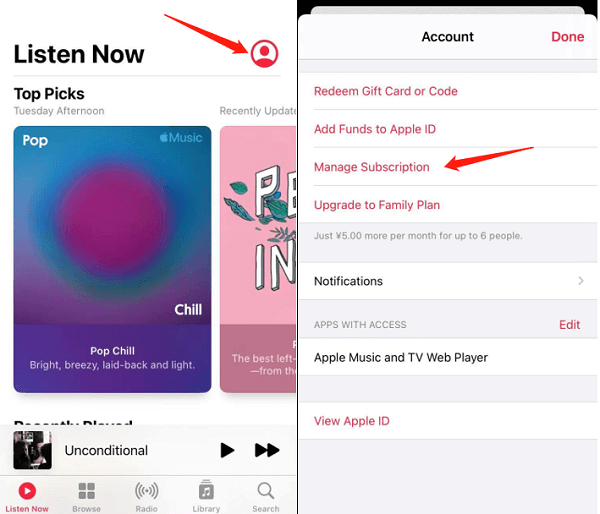
Bestätigen Sie, dass Liedtexte für das ausgewählte Lied verfügbar sind:
Nicht alle Lieder in Apple Music Prüfen Sie, ob für das aktuell abgespielte Lied ein Liedtext verfügbar ist. Suchen Sie auf der Detailseite des Liedes nach dem Abschnitt „Liedtext“. Falls für dieses Lied kein Liedtext verfügbar ist, wählen Sie bitte einen anderen Titel mit Liedtext aus.
Überprüfen Sie die Sprach- und Regionseinstellungen Ihres Apple TV:
Songtexte und bestimmte Funktionen können je nach Sprach- und Regionseinstellungen Ihres Apple TV eingeschränkt sein. Gehen Sie auf Ihrem Apple TV zu „Einstellungen“ > „Allgemein“ > „Sprache und Region“ und stellen Sie sicher, dass die Sprach- und Regionseinstellungen für Ihren Standort geeignet sind.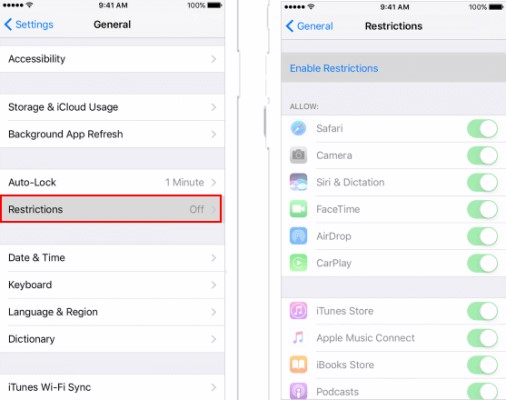
Starten Sie Ihre Apple TV- und Musik-App neu:
Manchmal kann ein einfacher Neustart vorübergehende Störungen beheben. Versuchen Sie, Ihr Apple TV neu zu starten, indem Sie zu „Einstellungen“ > „System“ > „Neustart“ gehen. Schließen Sie außerdem die Musik-App und starten Sie sie neu, um zu sehen, ob die Liedtext- und Mikrofonschaltfläche nach dem Neustart angezeigt wird.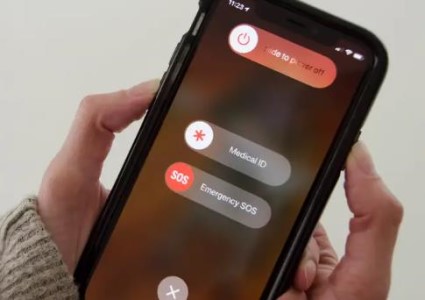
Suchen Sie nach Updates für die Musik-App:
Gelegentlich kann es aufgrund von Fehlern oder Software-Inkonsistenzen zu Problemen kommen. Suchen Sie im App Store nach verfügbaren Updates für die Musik-App. Öffnen Sie den App Store auf Ihrem Apple TV, navigieren Sie zum Abschnitt „Gekauft“ oder „Updates“ und prüfen Sie, ob ein Update für die Musik-App verfügbar ist.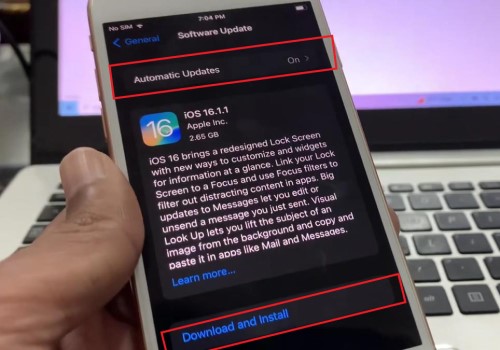
Prüfe deine Internetverbindung:
Stellen Sie sicher, dass Ihr Apple TV mit einer stabilen Internetverbindung verbunden ist. Instabile oder langsame Internetverbindungen können manchmal die Verfügbarkeit bestimmter Funktionen beeinträchtigen. Versuchen Sie, Ihren Router neu zu starten oder Ihr Apple TV mit einem anderen Netzwerk zu verbinden, um zu sehen, ob das Problem weiterhin besteht.
Setzen Sie Ihre Apple TV-Einstellungen zurück:
Wenn das Problem durch keinen der vorherigen Schritte behoben wurde, können Sie versuchen, Ihre Apple TV-Einstellungen auf die Werkseinstellungen zurückzusetzen. Gehen Sie auf Ihrem Apple TV zu „Einstellungen“ > „System“ > „Zurücksetzen“ und wählen Sie „Alle Einstellungen zurücksetzen“. Beachten Sie, dass dadurch alle personalisierten Einstellungen und Präferenzen gelöscht werden. Sichern Sie daher unbedingt vorher alle wichtigen Daten.
Kontakt Apple-Support:
Wenn das Problem weiterhin besteht und Sie alle Optionen zur Fehlerbehebung ausgeschöpft haben, wird empfohlen, sich für weitere Unterstützung direkt an den Apple Support zu wenden. Besuchen Sie die Apple Support-Website oder kontaktieren Sie den Kundensupport per Telefon oder Live-Chat, um gezielte Hilfe von Apple-Experten zu erhalten.
Denken Sie daran, dass Technologie manchmal unvorhersehbar sein kann und dass bestimmte Faktoren oder Umstände die Ursache für das Problem sein können, mit dem Sie konfrontiert sind. Der Apple-Support bietet Ihnen spezielle Unterstützung und Anleitung zur Lösung etwaiger anhaltender Probleme.
Es ist wichtig, über die neuesten Software-Updates und Ankündigungen von Apple auf dem Laufenden zu bleiben, da Apple häufig neue Funktionen, Fehlerbehebungen und Verbesserungen veröffentlicht, mit denen bestehende Probleme behoben werden können. Suchen Sie regelmäßig nach Software-Updates für Ihr Apple TV und die Musik-App, um sicherzustellen, dass Sie von den neuesten Verbesserungen profitieren.
Bonus-Tipps: So konvertieren Sie meine Dateien stapelweise Apple Music Lieder zu MP3 Format
Im riesigen Bereich der Musikstreaming-Dienste, Apple Music Es gilt als beliebte Wahl für Musikliebhaber weltweit. Einschränkungen durch DRM (Digital Rights Management) kann manchmal das volle Potenzial des Genusses einschränken Apple Music. Das ist wo TuneSolo Apple Music Converter kommt ins Spiel und bietet eine Lösung, um Ihre Musik von DRM-Beschränkungen zu befreien.
TuneSolo Apple Music Converter ist ein Softwaretool eines Drittanbieters, das zur Konvertierung entwickelt wurde. Apple Music Titel, Wiedergabelisten und Alben werden in DRM-freie Formate konvertiert, sodass Nutzer ihre Lieblingsmusik auf verschiedenen Geräten und Plattformen uneingeschränkt genießen können. Durch den Einsatz fortschrittlicher Technologie TuneSolo Apple Music Converter ermöglicht es Benutzern, den angewendeten DRM-Schutz zu entsperren Apple Music und die Audiodateien in vielseitigere Formate umwandeln, wie zum Beispiel MP3, FLAC, WAV, und mehr.
Der Hauptzweck von TuneSolo Apple Music Converter ist es, den Nutzern die Freiheit zu geben, ihre Apple Music Bibliothek auf jedem Gerät oder Mediaplayer ihrer Wahl. Egal, ob Sie hören möchten Apple Music Offline abspielen, auf Nicht-Apple-Geräten abspielen oder einfach mehr Kontrolle über Ihre Musiksammlung haben. TuneSolo Apple Music Converter befähigt Sie dazu.

