

Wie man die automatische Wiedergabe von Apple Music verhindert [Update 2026]
Die meisten von Ihnen sind dem sicher schon begegnet Apple Music Problem mit der automatischen Wiedergabe und machen sich sicherlich Gedanken darüber, wie sie damit umgehen sollen. Warum? Apple Music Soll die Wiedergabe automatisch fortgesetzt werden? Wie kann ich die automatische Wiedergabe deaktivieren? Apple Music in CarPlay?
Manchmal Apple Music Die App überspringt Ihre Lieder, manchmal bleibt es stehen. Und es gibt Zeiten, in denen die Titel automatisch beim Starten des Motors ihres Autos oder beim Öffnen ihres iPhone oder iPad abgespielt werden. Wenn Sie genau nach Wegen suchen halt Apple Music vom automatischen Abspielen, dann wäre die folgende Diskussion eine große Hilfe.
Artikelinhalt Teil 1. Wie man aufhört Apple Music aus der automatischen WiedergabeTeil 2. Weitere Tipps zum Deaktivieren der automatischen Wiedergabe Apple MusicTeil 3. Erhalten Sie Apple Music Kostenlos Songs übertragen und offline anhörenTeil 4. Fazit
Teil 1. Wie man aufhört Apple Music aus der automatischen Wiedergabe
Eines der am häufigsten auftretenden Probleme von Apple Music Benutzer ist, wie man mit ihnen umgeht Apple MusicDas Problem mit dem Stoppen der automatischen Wiedergabe haben Sie, genau wie die anderen Benutzer, möglicherweise bereits an Apple gemeldet.
Um Ihre Anfrage schnell zu beantworten, finden Sie nachfolgend die verschiedenen Vorgehensweisen zum Abschalten. Apple Music von der automatischen Wiedergabe auf iPhone, iPad, AirPods, Bluetooth-Lautsprechern oder im Auto.
#1. Wie man aufhört Apple Music Automatische Wiedergabe auf iPhone-, iPad- und iPod-Geräten
Das musst du schon wissen Apple Music Diese Funktion spielt automatisch weitere Titel ab, sobald die ausgewählten Alben oder Wiedergabelisten beendet sind. Sie ist besonders nützlich, wenn Sie neue Lieder und Künstler entdecken möchten.
Es gibt jedoch Fälle, in denen Sie einfach keine zufälligen Lieder mehr hören möchten, sondern nur noch die von Ihnen vorbereiteten Titel streamen wollen. Falls Sie diese Funktion deaktivieren möchten, finden Sie hier die Schritte, die Sie befolgen sollten, um mit dem Problem umzugehen.Apple Music Das Problem "Automatische Wiedergabe stoppen" tritt bei Ihrem iPhone, iPad oder iPod auf.
Schritt 1. Bereiten Sie Ihr iPhone, Ihren iPod oder Ihr iPad vor und öffnen Sie es dann.
Schritt 2. Suchen Sie auf der Benutzeroberfläche Ihres Geräts nach der Musik-App und tippen Sie anschließend darauf, sobald Sie sie gefunden haben.
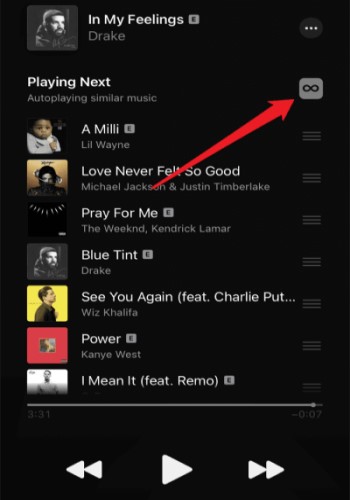
Schritt 3. Wählen Sie einen Song aus und klicken Sie dann auf den Miniplayer. Klicken Sie anschließend auf die Schaltfläche „Nächster Song“.
Schritt 4. Sobald Sie die Funktion eingeschaltet haben, werden Sie feststellen, dass das Autoplay-Symbol hervorgehoben ist.
Schritt5. Sie müssen jetzt nur noch auf das Autoplay-Symbol tippen, um es auszuschalten.
Falls Sie es wieder einschalten möchten, ist der obige Vorgang genauso. Wiederholen Sie einfach die gleichen Schritte, um es erneut zu aktivieren.
#2. So deaktivieren Sie die automatische Wiedergabe Apple Music auf dem Mac?
Neben iPhone, iPad und iPod touch stellt Apple auch andere Produkte wie das MacBook her. Das Deaktivieren von AutoPlay auf Ihrem MacBook ist nicht viel anders und Sie können es tun, indem Sie diese Anweisungen befolgen:
Schritt 1. Öffnen Sie den Microsoft Store auf Ihrem Windows-PC Apple Music Öffnen Sie die Anwendung auf Ihrem Mac und wählen Sie dann den gewünschten Song aus.
Schritt 2. Um eine Wiedergabeliste „Nächste Wiedergabe“ zu laden, klicken Sie auf das Symbol „Zurück“ im Feld „Aktuelle Wiedergabe“.
Schritt 3. Ausschalten Apple Music Zum automatischen Abspielen klicken Sie auf die Schaltfläche oben in der Warteschlange.
#3. Wie deaktiviere ich die automatische Wiedergabe? Apple Music in CarPlay?
Wie man aufhört Apple Music Automatische Wiedergabe beim Verbinden mit dem Auto verhindern? Apple Music von der automatischen Wiedergabe in Ihrem Auto gibt es 3 Hier sind einige Optionen zum Ausprobieren.
Lösung 1Reduzieren Sie die Lautstärke Ihres Autoradios. to Null
1 Eine Möglichkeit besteht darin, sicherzustellen, dass die Lautstärke Ihres Radios auf Null gestellt ist, bevor Sie den Motor Ihres Autos endgültig abstellen. Dies ist tatsächlich eine der besten und nachweislich wirksamsten Lösungen. Apple Music Problem mit der automatischen Wiedergabe.
Manche Autobesitzer vergessen jedoch, die Lautstärke ihres Fahrzeugs vor dem Abstellen des Motors auf null zu stellen. In diesem Fall können Sie die andere Methode ausprobieren. 2 Die folgenden Optionen können Sie zum Anhalten verwenden. Apple Music vom automatischen Abspielen in Ihrem Auto.
Lösung 2: Turne ab AAutoplay an Apple Music in CarPlay
1 Möglichkeit zum Ausschalten die CarPlay-Funktion geht über Bluetooth. Eine andere Möglichkeit, dies zu tun, ist die Verwendung des Abschnitts "Einschränkung". Navigieren Sie dazu, bevor Sie in Ihr Auto steigen, zur Anwendung Einstellungen und tippen Sie dann auf die Option Allgemein und suchen Sie dann nach Einschränkungen. Beginnen Sie danach mit der Eingabe des Passworts, nachdem Sie schließlich auf Einschränkungen aktivieren geklickt haben. Wenn Sie fertig sind, tippen Sie auf den Kippschalter von CarPlay und drehen Sie den Knopf in die entgegengesetzte Richtung und stellen Sie ihn auf Aus.
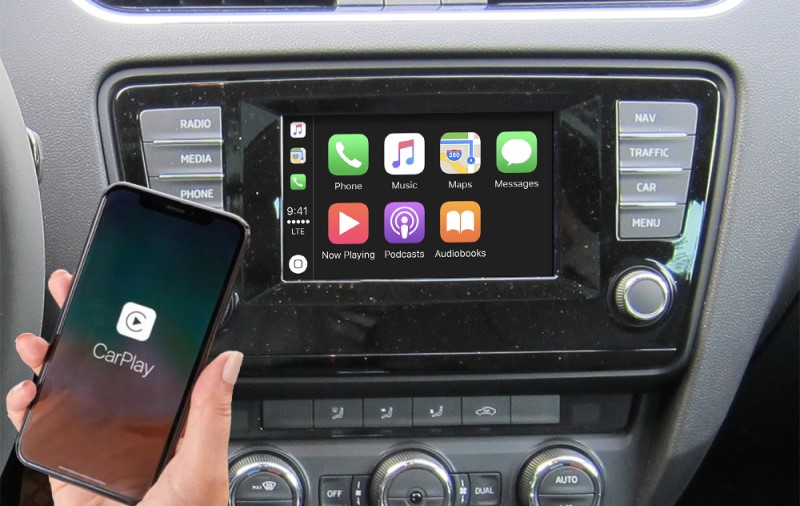
Lösung 3Ändern Sie die Einstellungen Ihres Autos and ausschalten die Auto-Play-Funktion
Manche Autos sind so konstruiert, dass sie über eine automatische Bluetooth-Wiedergabefunktion verfügen. Falls Ihr Auto über eine solche Funktion verfügt… 1Gehen Sie zu den genannten Einstellungen und deaktivieren Sie dann die automatische Wiedergabefunktion.
Sie können auch jede andere Art von Lautstärkeeinstellung finden und versuchen, die Lautstärke von Musik oder Hörbüchern, die gerade abgespielt werden, auszuschalten. Diese Methode ist tatsächlich effektiv, jedoch sind, wie erwähnt, nur einige Autos mit solchen Merkmalen ausgestattet. Bei einigen anderen Autos funktioniert das nicht.
Teil 2. Weitere Tipps zum Deaktivieren der automatischen Wiedergabe Apple Music
Zusätzlich zur Prävention Apple Music Es gibt einige andere Methoden, mit denen Sie die automatische Wiedergabe auf iPhone, iPad, iPod touch, MacBook und im Auto deaktivieren können. Apple Music aus der automatischen Wiedergabe.
Lösung 1. Stoppen Apple Music Automatische Wiedergabe über Timer
Falls Sie keine Ahnung haben, das iPhone-Gerät wurde mit einer Timer-Funktion entwickelt, mit der der Benutzer entscheiden kann, wann die Musik auf seinem jeweiligen Telefon abgespielt werden soll. Dies bedeutet, dass die Einstellen eines Timers könnte bei der Lösung des Problems sehr hilfreich sein Apple Music Die automatische Wiedergabe deaktivieren. Die folgenden Schritte zeigen Ihnen, wie das geht.
Schritt 1. Nehmen Sie Ihr iPhone zur Hand und öffnen Sie es. Gehen Sie anschließend auf die Uhr-App auf Ihrem Startbildschirm und wählen Sie diese aus.
Schritt 2. Im unteren Bereich wählen Sie das Timer-Symbol aus den folgenden Optionen aus: 5 Optionen gefunden.
Schritt 3. Im Timer-Fenster können Sie mithilfe der Zeitauswahl den Zeitpunkt für Start und Ende des Intervalls festlegen.
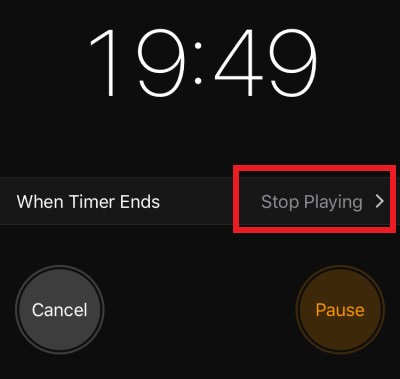
Schritt 4. Im unteren Bereich finden Sie die Schaltfläche „Wenn der Timer abläuft“. Tippen Sie darauf und klicken Sie anschließend auf die Schaltfläche „Wiedergabe stoppen“.
Schritt 5. Wählen Sie nun die Schaltfläche „Set“ und anschließend die Schaltfläche „Start“, um den Timer zu starten.
Lösung 2. Stoppen Apple Music vom automatischen Abspielen mit Handoff
Eine weitere wirksame Methode im Umgang mit Apple MusicDas Problem mit dem Stoppen der automatischen Wiedergabe lässt sich mithilfe von die Handoff-FunktionDiese Funktion soll Ihnen die Steuerung von Videos und Musik auf Ihrem iPhone erleichtern. Die folgenden Schritte erklären Ihnen, wie Sie diese Funktion deaktivieren und die Wiedergabe stoppen können. Apple Music aus der automatischen Wiedergabe.
Schritt 1. Öffnen Sie Ihr iPhone und suchen Sie dann nach dem Symbol „Einstellungen“. Tippen Sie darauf, sobald Sie es gefunden haben.
Schritt 2. Tippen Sie in den folgenden Optionen auf „Allgemein“ und wählen Sie dann die Option „Handoff“ aus.
Schritt 3. Im Handoff-Fenster sehen Sie einen Umschalter, den Sie in die entgegengesetzte Richtung betätigen müssen, um diese Funktion zu deaktivieren und zu verhindern, dass die Musik automatisch abgespielt wird.
Lösung 3. Stoppen Apple Music Automatische Wiedergabe über Bluetooth
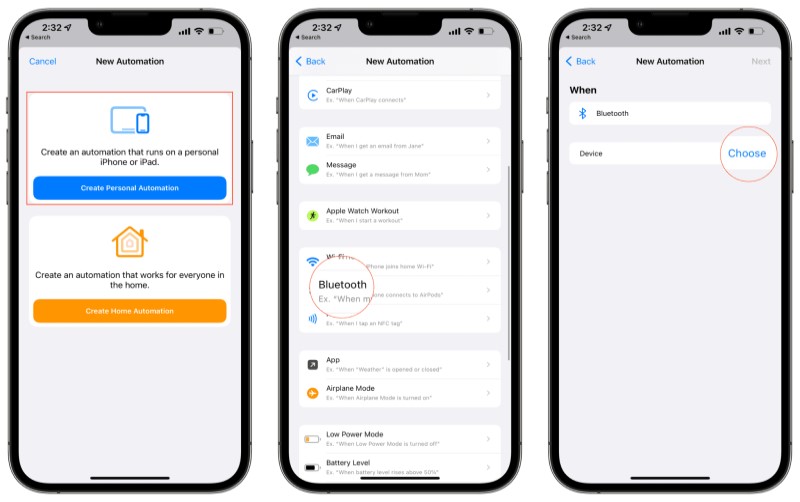
Die meisten Musikplayer und Lautsprecher können mit Hilfe der Bluetooth-Funktion mit Ihrem Telefon oder Computer verbunden werden. Um also zu verhindern, dass die Songs automatisch abgespielt werden, schalten Sie am besten zunächst Ihr Bluetooth aus.
Es wäre auch eine große Hilfe, sicherzustellen, dass Ihre Mobilfunkdaten ebenfalls ausgeschaltet sind. Das Ausschalten Ihrer Daten und von Bluetooth ist eigentlich ziemlich einfach. Alles, was Sie tun müssen, ist, auf das Kontrollzentrum Ihres Geräts zu klicken und dann auf das Symbol für Bluetooth und Mobilfunkdaten zu tippen, um es auszuschalten. Wenn das Symbol nicht mehr grün ist, bedeutet dies, dass es bereits ausgeschaltet wurde.
Teil 3. Erhalten Sie Apple Music Kostenlos Songs übertragen und offline anhören
Die besprochenen Methoden sind allesamt hilfreich und effektiv, wenn es darum geht, das Problem zu lösen. Apple Music Problem mit der automatischen Wiedergabe beheben. Aber falls Sie sich Sorgen machen, wie Sie diese übertragen können. Apple Music Um Musiktitel in andere Musikplayer zu importieren und ohne Einschränkungen zu streamen, habe ich hier das beste Tool, das Ihnen bei diesem Vorgang helfen kann.
TuneSolo Apple Music Converter kann Ihnen erheblich dabei helfen, Ihre Abonnementkosten zu senken. Sie können sparen Apple Music Speichere die Titel auf deinem eigenen Gerät und streame sie, wann immer du willst, ohne ein Abonnement abschließen zu müssen.
Es ist auch sehr geschickt, wenn es darum geht DRM-Entfernung. Dieser Konverter ist sehr hilfreich, wenn es darum geht, Ihre Lieblingslieder herunterzuladen. Die verfügbaren Ausgabeformate in TuneSolo das MP3, M4A, WAV, und FLAC. Sobald der Apple Music Die Musikstücke werden in eines dieser Formate konvertiert. sie in anderen Musik-Playern abzuspielen Das wäre kein Problem. Sie können diese übertragen. Apple Music Lieder aus 1 Verbinden Sie einen Musikplayer mit einem anderen zur Offline-Wiedergabe, indem Sie jetzt einfach auf die Schaltfläche „Sicher“ unten klicken.
Kostenlos testen Kostenlos testen
Teil 4. Fazit
Zu den Methoden, die oben diskutiert wurden, gehören halt Apple Music vom automatischen Abspielen Auf iPhone, iPad, AirPods, Bluetooth-Lautsprechern oder im Auto können Sie wählen 1 das wird für Sie im Umgang mit Folgendem am besten funktionieren Apple Music Problem mit der automatischen Wiedergabe.
Auf der anderen Seite, wenn Sie sich nicht um einige andere Einschränkungen kümmern und sich keine Sorgen machen möchten, können Sie verwenden TuneSolo Apple Music Converter beim Konvertieren und Herunterladen Apple Music Laden Sie die Titel auf Ihr Gerät. So können Sie sie jederzeit abspielen, auch ohne Internetverbindung, und dabei Geld sparen.

